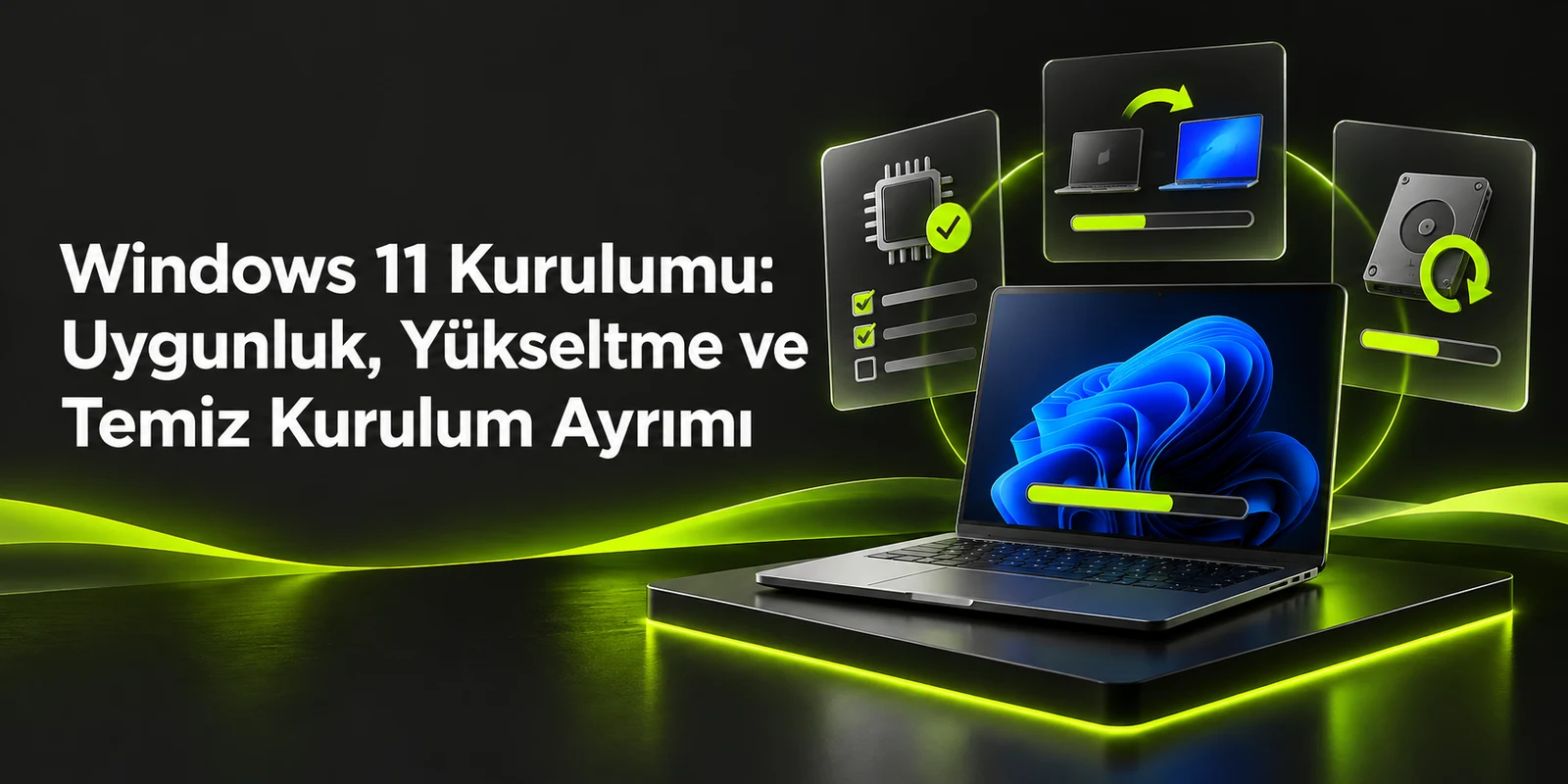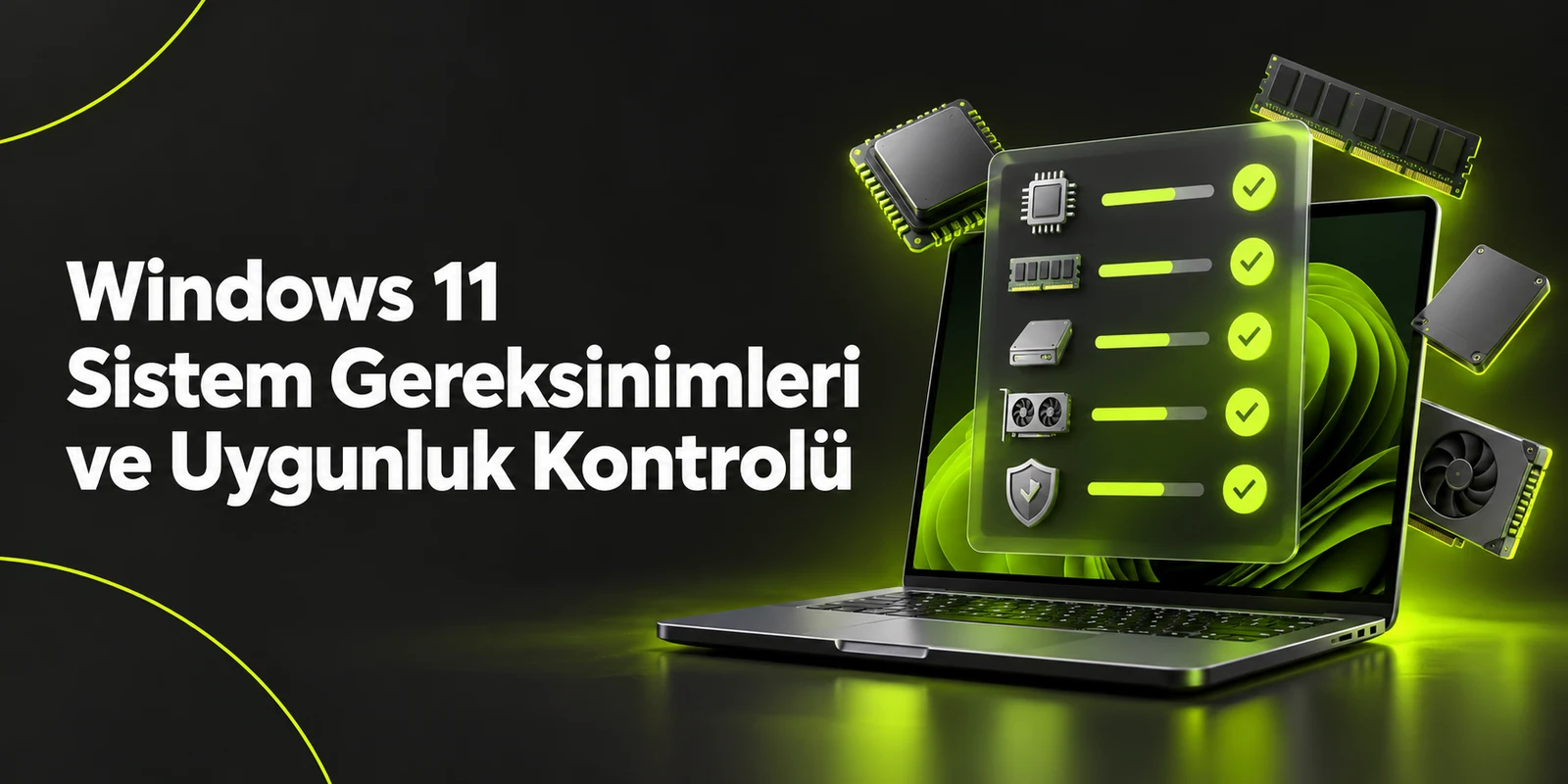

Bilgisayarınıza Windows 11 kurabilir misiniz? Windows 11 sistem gereksinimleri yalnızca işlemci hızına veya RAM miktarına bakılarak değerlendirilemez. Microsoft, Windows 11 için işlemci listesi uyumu, TPM 2.0, UEFI ve Secure Boot yeteneği gibi birlikte sağlanması gereken koşullar arar. Bu yazıda resmi minimumları, uygunluğu nasıl denetleyeceğinizi ve minimum ile rahat kullanım arasındaki farkı bulacaksınız.
Windows 11 sistem gereksinimleri: istenen donanım ve kurulum koşulları
Aşağıdaki liste, Microsoft tarafından belirtilen temel eşiklerdir. Bir maddenin eksik olması, yükseltme veya temiz kurulum için engel oluşturabilir. Bazı uygulamalar ve donanıma bağlı özellikler, bu alt sınırların üzerinde kaynak isteyebilir.
| Bileşen | Resmi minimum / koşul |
|---|---|
| İşlemci | 1 GHz veya üstü, 2 veya daha fazla çekirdek ve desteklenen CPU listesiyle uyum |
| RAM | 4 GB |
| Depolama | 64 GB |
| Ürün yazılımı | UEFI ve Secure Boot yeteneği |
| Güvenlik donanımı | TPM 2.0 |
| Grafik | DirectX 12 uyumlu, WDDM 2.0 sürücülü donanım |
| Ekran | 720p veya üstü, 9 inçten büyük, renk kanalı başına 8 bit |
| İnternet ve hesap | Windows 11 Home ve kişisel kullanım için Pro ilk kurulumunda internet ve Microsoft hesabı |
İşlemci koşulunda kritik ayrıntı desteklenen işlemci listesidir. İşlemciniz 1 GHz üzerinde ve çok çekirdekli olsa bile listede yer almıyorsa koşul karşılanmış sayılmaz. Bu nedenle denetim yaparken yalnızca Görev Yöneticisi'ndeki GHz değerine bakmayın; uygunluk aracının sonucunu esas alın.
Bilgisayarınız Windows 11 ile uyumlu mu?
Uyumluluğu anlamanın pratik yolu, mevcut Windows üzerinden yapılan denetimdir. İş veya okul tarafından yönetilen bir cihaz kullanıyorsanız, değişiklik yapmadan önce BT ekibine danışın.
- Windows Update üzerinden uygunluk bilgisini kontrol edin.
- PC Health Check uygulamasını çalıştırarak yükseltme uygunluğunu denetleyin.
- TPM durumunu denetlemek için Win+R tuşlarına basın, tpm.msc yazın ve Tamam seçeneğini kullanın.
- Açılan ekranda TPM durumu ve Specification Version alanına bakın.
tpm.msc ekranında Specification Version değerinin 2.0 olması beklenir. Ekranda Compatible TPM cannot be found benzeri bir ileti görürseniz, bu durum TPM donanımının yokluğu kadar ürün yazılımı içinde kapalı olması olasılığını da içerir. Kesin karar için bilgisayarınızın modeline ait belgeyi ve aşağıdaki ürün yazılımı açıklamasını birlikte değerlendirin.
TPM 2.0 ve Secure Boot neden soruluyor?
TPM 2.0 ve Secure Boot yeteneği, Windows 11 donanım koşullarının parçasıdır. TPM 2.0 anakartta veya işlemci ürün yazılımında bulunabilir. Desteklenen bir bilgisayarda TPM kapalı görünüyorsa, bunun nedeni ürün yazılımı ayarının kapalı olması olabilir.
Ürün yazılımındaki seçenek adları modele göre değişir. Microsoft belgesinde örnek olarak AMD fTPM ve Intel PTT adları geçer. Anakart ve BIOS menüleri üreticiye göre farklı düzenlendiği için, burada genel bir tuş ve menü sırası vermek doğru olmaz. Kendi modelinizin kılavuzundaki UEFI ve güvenlik bölümünü kullanın.
- Önce tpm.msc ile mevcut TPM sürümünü doğrulayın.
- TPM bulunamadıysa bilgisayar modelinizin TPM 2.0 desteğini üretici belgesinden teyit edin.
- Destek varsa UEFI ayar adını model kılavuzundan bulun.
- Yönetilen cihazlarda ayarı kendiniz değiştirmeyin; BT ekibinden onay alın.
Minimum yeterli mi, neye dikkat etmeli?
4 GB RAM ve 64 GB depolama, kurulum için alt sınırdır; her iş yükünde konforlu kullanım anlamına gelmez. Ofis belgeleri, tarayıcı sekmeleri, video görüşme uygulamaları ve depolama alanı isteyen güncelleştirmeler, bu sınırda ek kaynak kullanabilir. Günlük kullanımda takılma yaşamamak için RAM, boş disk alanı ve işlemci listesi uyumunu birlikte planlayın.
Depolama tarafında da aynı ayrım önemlidir. 64 GB, sistemin kurulması için eşiktir; uygulamalar, geçici dosyalar ve gelecek güncelleştirmeler ayrıca alan ister. Diski doluya yakın bir bilgisayarda yükseltme yarıda kalabilir veya sonrasında alan yönetimi sürekli uğraş gerektirebilir. Yükseltmeden önce kişisel dosyalarınızın yedeğini alın ve sürücüde yeterli boş alan bırakın.
Sık sorulan sorular
TPM 2.0 kapatılabilir mi?
TPM 2.0, resmi Windows 11 donanım koşullarından biridir. TPM'yi kapatmak veya koşulu atlamak, koşulu ortadan kaldırmaz. Microsoft, uygunluk denetimini atlayarak USB ile kurulum yapılmasının cihazı destek dışı bırakabileceğini belirtir. Böyle bir kurulumda güncelleştirme ve destek durumu olumsuz etkilenebilir.
Bilgisayarı komple değiştirmek gerekir mi?
Her zaman gerekmez; karar eksik koşula bağlıdır. RAM veya depolama eksikliği bazı masaüstü sistemlerde yükseltilebilirken, desteklenmeyen işlemci veya TPM 2.0 desteği bulunmayan anakart, parça değişimini pratik olmaktan çıkarabilir. Önce PC Health Check sonucundaki eksik maddeyi belirleyin, sonra modelinizin yükseltme seçeneklerini araştırın.
4 GB RAM ile Windows 11 kurulabilir mi?
RAM değeri 4 GB ise bellek eşiği karşılanır; ancak bu tek başına kurulum garantisi vermez. İşlemci listesi, TPM 2.0, UEFI, Secure Boot, depolama ve diğer koşulların da sağlanması gerekir. Ayrıca donanıma bağlı bazı özellikler daha fazla kaynak isteyebilir.
Desteklenmeyen işlemciyle kurulumun yolu var mı?
Resmi belgede önerilen yol, uyumlu donanımda Windows Update, kurulum yardımcısı veya desteklenen medya yöntemini kullanmaktır. Uygunluk kontrolünü atlayarak kurulum yapmak, cihazı destek dışı bırakabilir. Donanımınız listede yoksa, Windows 10 destek durumu ve cihaz değişim planı gibi seçenekleri üretici ve BT ekibiyle değerlendirin.
Kaynaklar
Donanım eşikleri ve ilk kurulum koşulları için Windows 11 system requirements, TPM durum denetimi ve ürün yazılımı etiketleri için Enable TPM 2.0, kurulum yolları ve uyumluluk uyarısı için Ways to install Windows 11 belgelerine bakın.