
Bilgisayar açılıyor ama masaüstü uzun süre kendine gelemiyor mu? Windows 10 başlangıç uygulamaları, oturum açma sonrası yüklenen ve açılışı uzatabilen olası etkenlerden biridir. Bu rehber, ek program kurmadan Windows 10’da oturum açılış yükünü nasıl gözden geçireceğini, hangi uygulamaları güvenle kapatabileceğini ve Startup klasöründeki gizli otomatik açılışları nasıl temizleyeceğini gösteriyor. Anlatılanlar donanım arızasını onarmaz, saniye garantisi vermez; amaç arka plan yükünü azaltmaktır.
Önemli bir sınırı baştan koyalım: başlangıç uygulamalarını azaltmak, yavaşlığa katkıda bulunan birden fazla etkenden yalnızca birini ele alır. Disk doluluğu, sürücü sorunları, arka planda çalışan senkronizasyon ve eski donanım da tabloya dahil olabilir. Bu yüzden aşağıdaki adımları bir teşhis sırası gibi uygula, tek hamlede her şeyi kapatma.
Önce neyi hızlandırıyorsun: açılış mı oturum mu?
Kullanıcılar genellikle iki farklı süreyi birbirine karıştırır. Birincisi güç düğmesine bastıktan sonra Windows logosunun görünmesine kadar geçen donanım açılışıdır. İkincisi ise parolanı girip masaüstünü gördükten sonra bilgisayarın gerçekten kullanılabilir hale gelmesidir. Başlangıç uygulamaları özellikle ikinci süreyi ve arka plan kaynak kullanımını etkileyebilir. Bu yazı yalnızca ikinci bölüme odaklanıyor; BIOS/üretici yazılımı onarımı anlatmıyor.
- Masaüstü geliyor ama simgeler geç tepki veriyorsa: oturum başlangıç yükü olasılığı yüksek.
- Fan yüksek devirde dönüyor, disk ışığı uzun süre sönmüyorsa: arka plan uygulamalarını kontrol et.
- Logo ekranında takılma, mavi ekran, disk görülmemesi varsa: bu rehberin konusu dışında donanım/sistem arızası olabilir.
- Her yeniden başlatmada farklı süre oluyorsa: tek ölçüme göre karar verme, birkaç açılışı gözlemle.
Ayarlar üzerinden Windows 10 başlangıç uygulamaları gözden geçirme
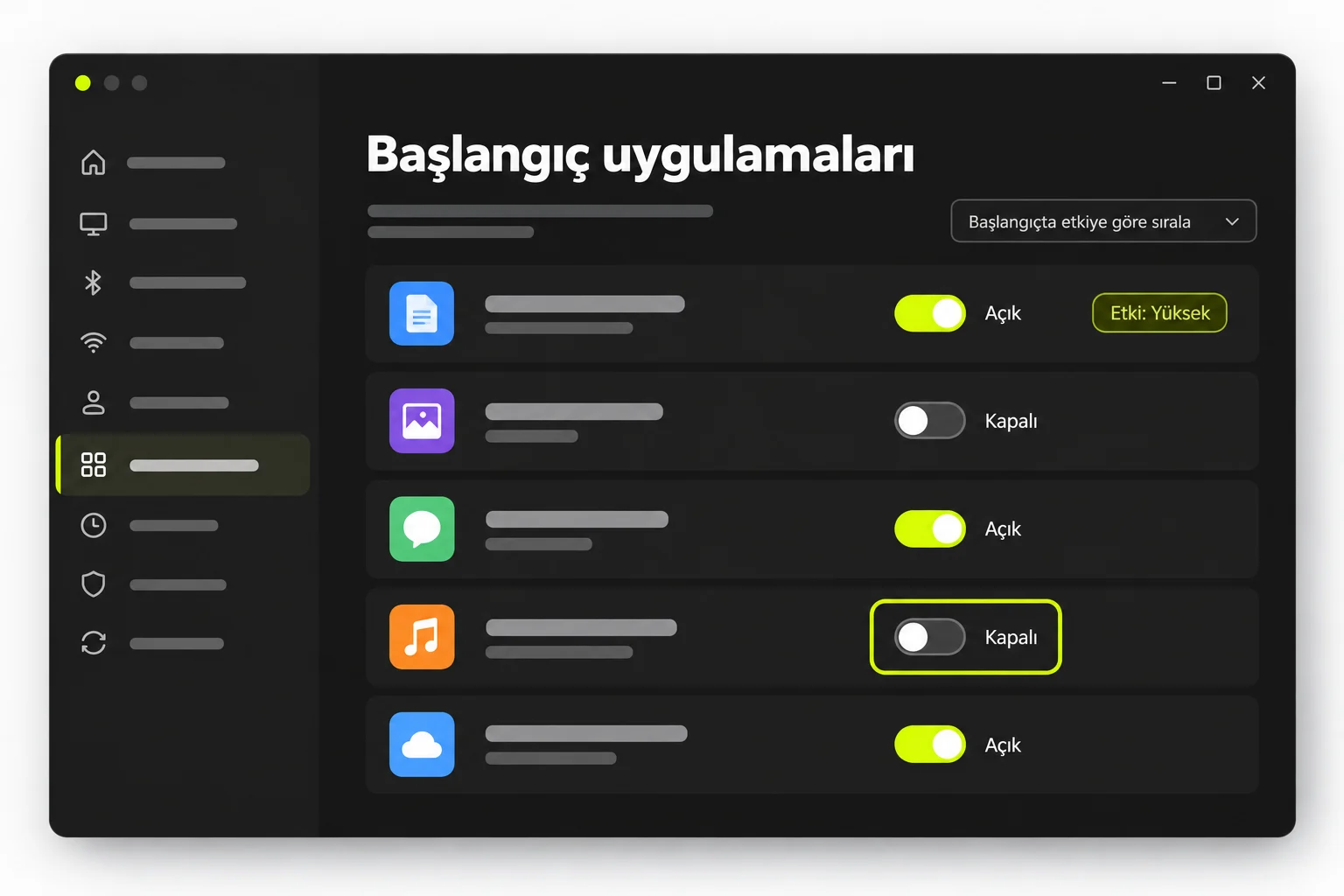
Windows’ta başlangıç görevi kayıtlı uygulamalar Ayarlar > Uygulamalar > Başlangıç listesinde görünür. Bu liste, hangi uygulamanın oturum açmada otomatik başlayacağını yönetmenin en sade yoludur. Listede Açık olan uygulama oturum açmada başlar; Kapalı olan uygulama otomatik başlamaz. Buradan kapatmak uygulamayı kaldırmaz, dosyalarını silmez.
Güvenli eleme için pratik sıra
- Ayarlar > Uygulamalar > Başlangıç bölümünü aç ve listeyi baştan sona oku.
- Her gün kullanmadığın yardımcı uygulamaları işaretle; örnek olarak oyun istemcisi, sık kullanmadığın sohbet veya güncel olmayan yardımcı araç gibi ögeleri düşün. Bu yalnızca düşünme örneğidir, herkeste aynı liste olmaz.
- Güvenlik, yedekleme, erişilebilirlik ve iş için zorunlu uygulamaları açık bırak.
- Emin olmadığın bir uygulamayı hemen kapatmak yerine adını not al, ne işe yaradığını üreticisinden kontrol et.
- Belirlediğin gereksiz uygulamalardan birini Kapalı konuma getir, bilgisayarı yeniden başlat ve masaüstünün kullanıma hazır hale gelmesini gözlemle. Sonucu karşılaştırdıktan sonra gerekiyorsa sıradaki uygulamaya geç.
Toplu kapatma yapma. Beş uygulamayı aynı anda kapatırsan hangisinin fark yarattığını anlayamazsın. Özellikle antivirüs, güvenlik duvarı bileşeni, donanım sürücü yardımcısı ve kurumsal yönetim aracı gibi uygulamaları kullanıcı anlamadan kapatmak erişimi veya korumayı bozabilir. Kural basit: gerekli iş uygulamalarını ve güvenlik uygulamalarını, ne yaptığını anlamadan kapatma.
Görev Yöneticisi ile başlangıç etkisini oku
Aynı başlangıç listesi Görev Yöneticisi üzerinden de görülebilir ve burada başlangıç etkisine ilişkin daha ayrıntılı bilgi bulunabilir. Etki bilgisi, hangi uygulamanın açılışta daha çok yük oluşturduğu konusunda fikir verir. Ancak her uygulamada ölçüm olmayabilir.
| Ekranda gördüğün durum | Anlamı | Ne yapmalısın? |
|---|---|---|
| Başlangıç etkisi: Yüksek / Orta | Uygulamanın oturum açılışında görece fazla yük oluşturduğu ölçülmüş. | Günlük gerekmiyorsa önce bunu değerlendir, tek tek kapat. |
| Başlangıç etkisi: Düşük | Ölçülen yük görece az. | Bilgisayar hâlâ yavaşsa başka yüksek etkili ögelere bak. |
| Ölçülmedi / veri yok | Henüz yeterli ölçüm yok. | Bu durum uygulamanın mutlaka zararsız veya ağır olduğunu göstermez; acele karar verme. |
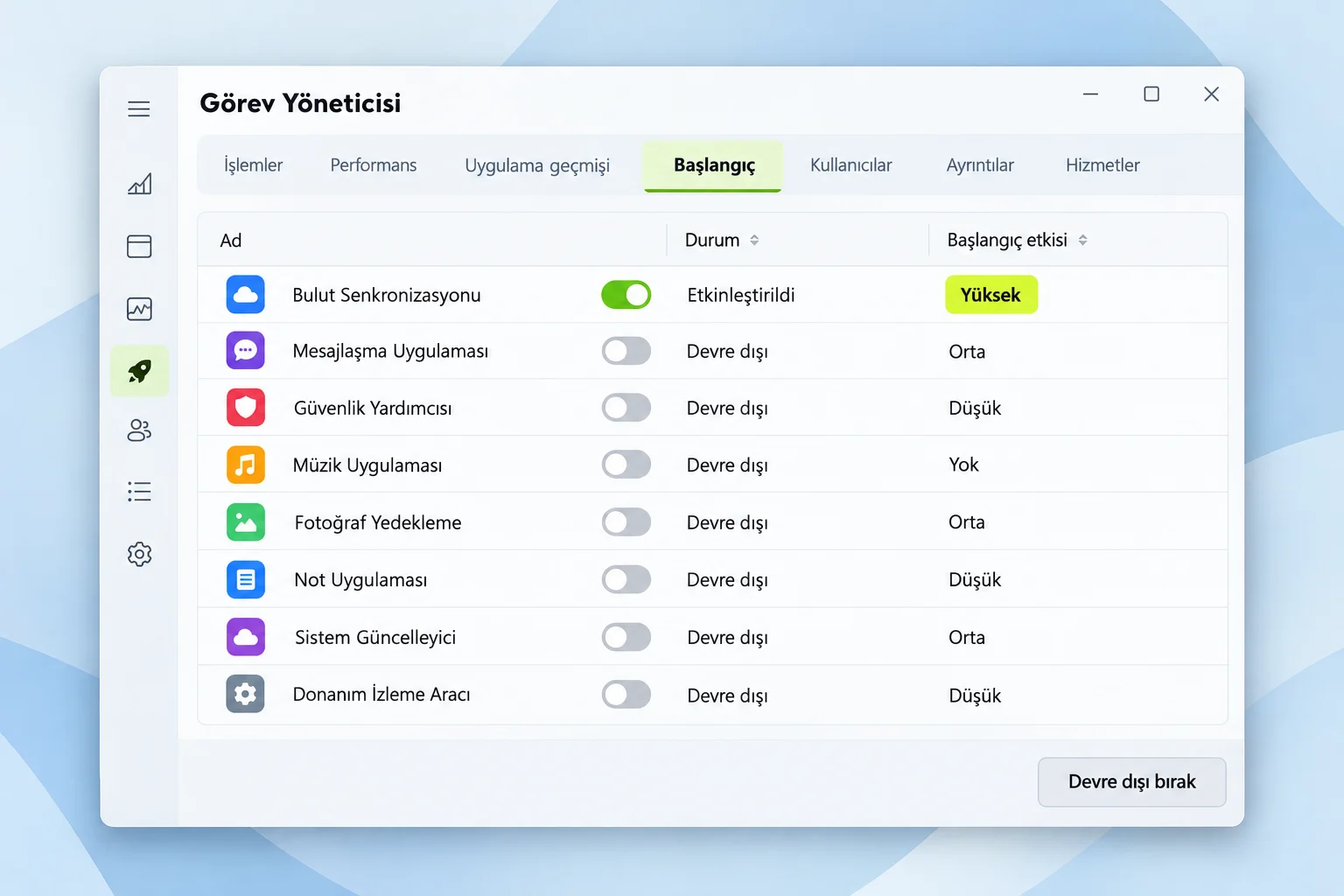
Görev Yöneticisi’ni bir karar destek ekranı gibi kullan. Yüksek etkili görünen ama adını tanımadığın bir uygulamayı doğrudan devre dışı bırakmak yerine önce yayımcısını ve son kullanımını kontrol et. Sürücü ve güvenlik bileşenleri yüksek etkili görünse bile sistem için gerekli olabilir, bu nedenle emin olmadıklarını açık bırak.
Startup klasöründeki kısayolları temizle
Bazı uygulamalar klasik Başlangıç listesine kayıtlı değildir; bunun yerine kullanıcı veya tüm kullanıcılar için ayrılmış Startup klasöründeki kısayollarla başlatılabilir. Bu klasördeki bir kısayolu kaldırmak, ilgili uygulamanın otomatik açılmasını engeller; ancak kurulu uygulama dosyasını silmek ayrı bir işlemdir. Yani kısayol temizliği program kaldırma anlamına gelmez.
Geçerli kullanıcı ve tüm kullanıcılar klasörünü açma
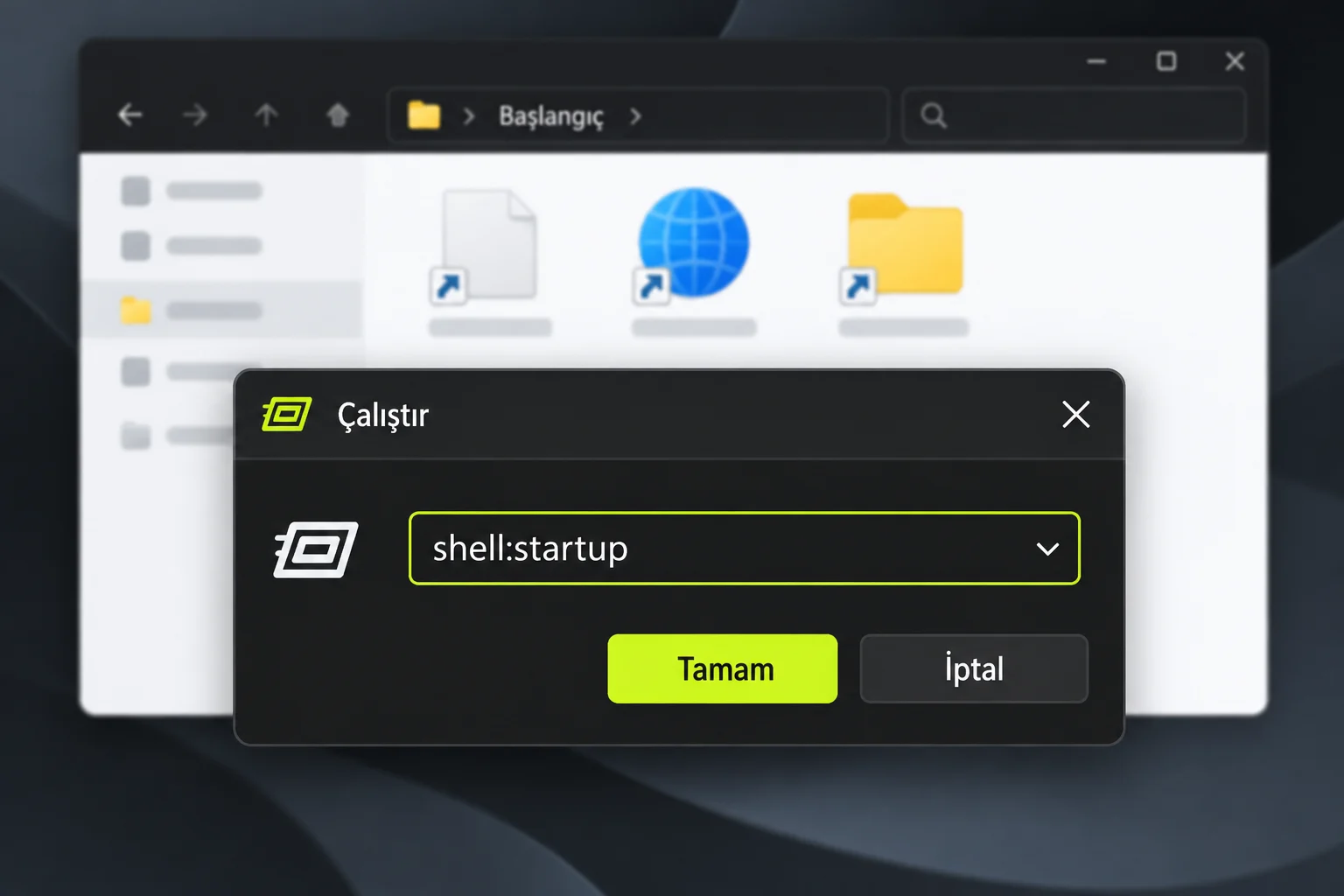
Çalıştır penceresine yazacağın iki kısa komut, iki ayrı klasörü açar: shell:startup geçerli kullanıcıya ait başlangıç klasörünü açar, shell:common startup ise tüm kullanıcılara ait başlangıç klasörünü açar. İkinci klasörde değişiklik yapmak yönetici izni gerektirebilir ve evdeki diğer hesapları da etkiler.
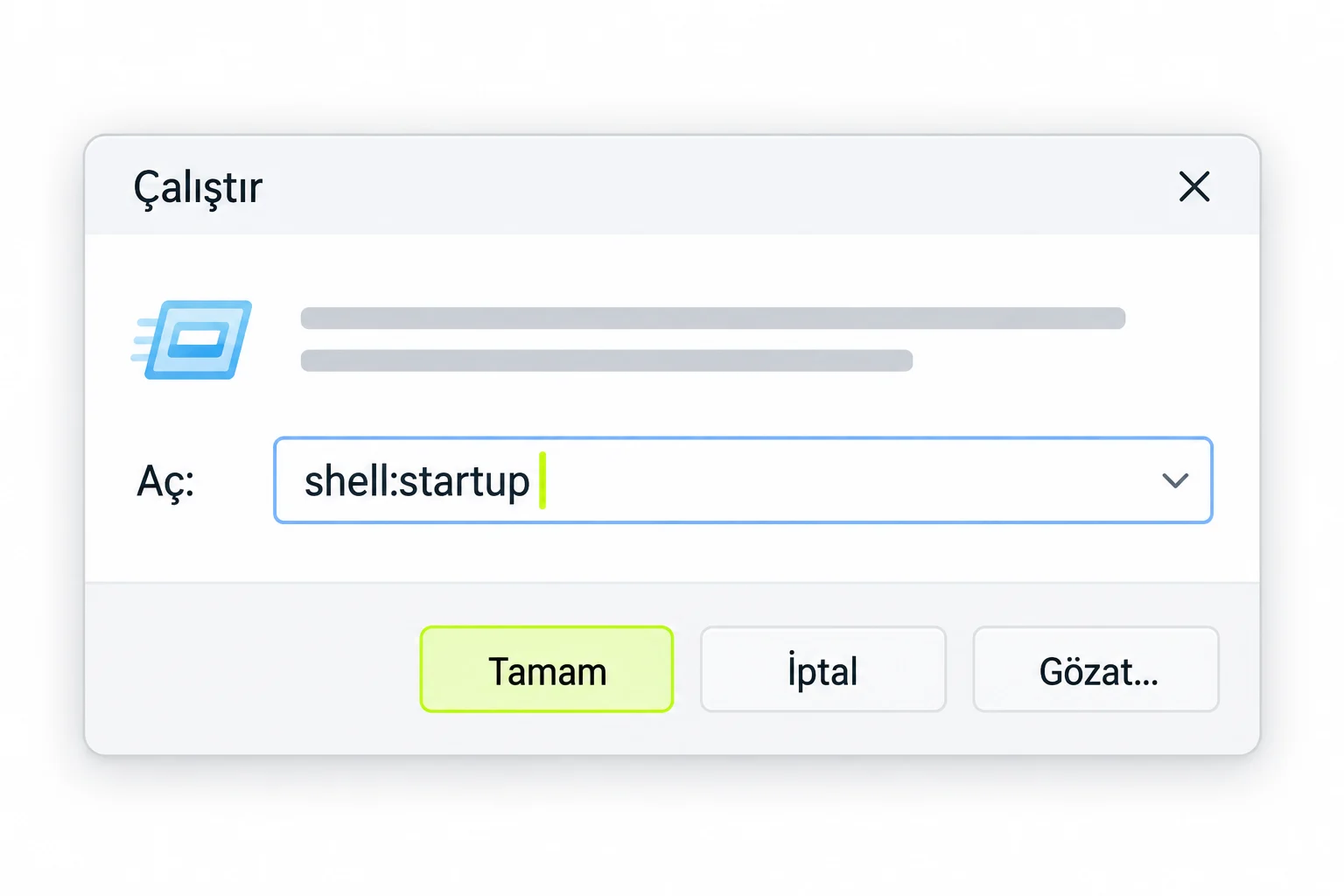
- Windows + R ile Çalıştır penceresini aç.
- shell:startup yaz, Enter’a bas ve açılan klasördeki kısayolları incele.
- Kullanmadığın uygulamanın kısayolunu silmek yerine önce başka bir klasöre yedekle.
- Aynı işlemi shell:common startup için tekrarla; ortak bilgisayarda diğer kullanıcıları düşün.
- Bilgisayarı yeniden başlat ve değişikliği gözlemle; sorun olursa yedeklediğin kısayolu geri koy.
Kısayol silerken uygulama simgesinin kendisine değil, Başlangıç klasörü içindeki kısayola dokunduğundan emin ol. Masaüstündeki veya Program Files içindeki asıl dosyayı silmek programı bozar. Emin değilsen silmek yerine kısayolu geçici bir yedek klasöre taşımak en güvenli geri alma yoludur.
Yapmaman gereken popüler ezberler
İnternette açılış hızlandırma diye dolaşan bazı reçeteler bu rehberin dışında bırakıldı. Kayıt defteri düzenlemeleri, toplu hizmet kapatma betikleri ve işlemci sayısı kutusunu işaretleyip çekirdek seçme gibi adımlar güvenli başlangıç yönetimi sayılmaz. Bu tür adımlar açılışı garanti şekilde hızlandırmaz, sistemi kararsız hale getirebilir. Bu yazıdaki yöntem yalnızca Ayarlar, Görev Yöneticisi ve Startup klasörü kısayollarıyla sınırlıdır.
- Kayıt defteri temizleyici ve hızlandırıcı vaat eden ek program kurma.
- Tanımadığın sistem hizmetlerini topluca devre dışı bırakma.
- Görsel efekt ve güç ayarlarını oturum başlangıç yüküyle karıştırma; bunlar ayrı bir performans konusudur ve bu rehberin kapsamı dışındadır.
- Tek bir açılış süresine bakıp kesin sonuç iddiasına kapılma.
Windows 10 kullanıyorsan destek sınırını unutma
Windows 10 desteği 14 Ekim 2025 tarihinde sona erdi. Başlangıç ayarını düzenlemek, işletim sistemi desteğinin yerine geçmez ve güvenlik güncellemelerinin yokluğunu telafi etmez. Bilgisayarı internete bağlı kullanmaya devam ediyorsan yükseltme, geçiş veya genişletilmiş güvenlik seçeneklerini üreticinin güncel duyurularından ayrıca değerlendir. Açılış ayarı yalnızca kullanım konforunu etkiler; destek durumunu değiştirmez.
Değişiklikten önce kısa kontrol listesi
- Önemli dosyaların yedeği var mı?
- Güvenlik uygulaması açık kalacak mı?
- Yedekleme ve senkronizasyon uygulaması iş için gerekli mi?
- Ortak bilgisayarda diğer kullanıcı hesapları etkilenecek mi?
- Kapatılan her uygulamanın adı bir yere not edildi mi?
Kaynaklar
Bu yazıdaki başlangıç yönetimi adımları aşağıdaki resmî kaynaklara dayanır: Configure startup apps, Windows performance diagnosis ve Windows10 consumer ESU.