
Windows 11 etkinleştirme işlemini programsız ve güvenli şekilde yapmak mümkün mü? Evet, harici programa gerek yoktur: Windows etkinleştirmesi ürün anahtarı veya dijital lisans ile yapılır ve durum doğrudan Ayarlar üzerinden kontrol edilir. Bu yazıda üçüncü taraf betik veya komutla atlatma yöntemi anlatılmıyor; yalnızca resmi lisans türünü doğrulama, sürümü eşleştirme ve etkinleştirme durumunu kontrol etme adımları yer alıyor.
Önemli bir ayrımı baştan netleştirelim: Etkinleştirme, kopyanızın lisansla eşleştiğini gösterir ancak tek başına yazılımın özgün olduğunu kanıtlamaz. Yani ekranda "etkinleştirildi" yazması, her durumda yasal satın alma hakkı olduğu anlamına gelmez. Lisans hakkınızın gerçekten size ait olduğunu satın alma kaydı, Microsoft hesabı bağlantısı ve doğru sürüm eşleşmesi belirler.
Etkinleştirme nasıl çalışır?
Microsoft belgelerine göre Windows'ta iki temel lisans kaydı vardır. İlki dijital lisans olarak adlandırılır ve donanımla ilişkilendirilen bir etkinleştirme yöntemidir. İkincisi ise ürün anahtarı olarak adlandırılan 25 karakterli koddur. Bazı cihazlarda bu lisans kutudan, satıcıdan ya da dijital satın alma işleminden gelir; bazı durumlarda ise Microsoft hesabınıza bağlı olarak saklanır.
| Lisans türü | Ne işe yarar | Nerede görünür |
|---|---|---|
| Dijital lisans | Donanıma bağlı etkinleştirme kaydı oluşturur | Microsoft hesabı ve etkinleştirme durumunda |
| Ürün anahtarı | 25 karakterli kodla manuel etkinleştirme sağlar | Satın alma belgesi veya cihaz kartı |
| Microsoft hesabı bağlantısı | Donanım değişikliği sonrası sorun gidermeyi kolaylaştırır | Etkinleştirme ayarları |
Önce sürümünüzü lisansınızla eşleştirin
Kurduğunuz Home veya Pro sürümü, sahip olduğunuz lisansla eşleşmelidir. Pro lisansınız varken Home kurduysanız ya da tersini yaptıysanız, aynı anahtarın çalışacağı varsayılmaz. Aynı sürümün yeniden etkinleştirilmesi ile lisanslı Home→Pro geçişi farklıdır; lisanslı geçişte ürün anahtarını değiştirme ve resmî Store yardımı kullanılır.
- Satın alma belgenizde hangi sürüm yazıyorsa onu esas alın: Home lisansı Home ile, Pro lisansı Pro ile eşleşmelidir.
- Cihazla birlikte gelen lisansı kullanıyorsanız kutu, e-posta veya satıcı faturasındaki sürüm bilgisini saklayın.
- Sürümü ve etkinleştirme durumunu lisans belgenizle karşılaştırın.
- Aynı cihazda önce etkinleştirilmiş aynı sürümü yeniden kuruyorsanız ürün anahtarım yok seçeneği ve çevrimiçi dijital lisans etkinleştirmesi mümkün olabilir; lisanslı Home→Pro geçişini yeniden kurulumla karıştırmayın.
Windows 11 etkinleştirme durumu nereden kontrol edilir?
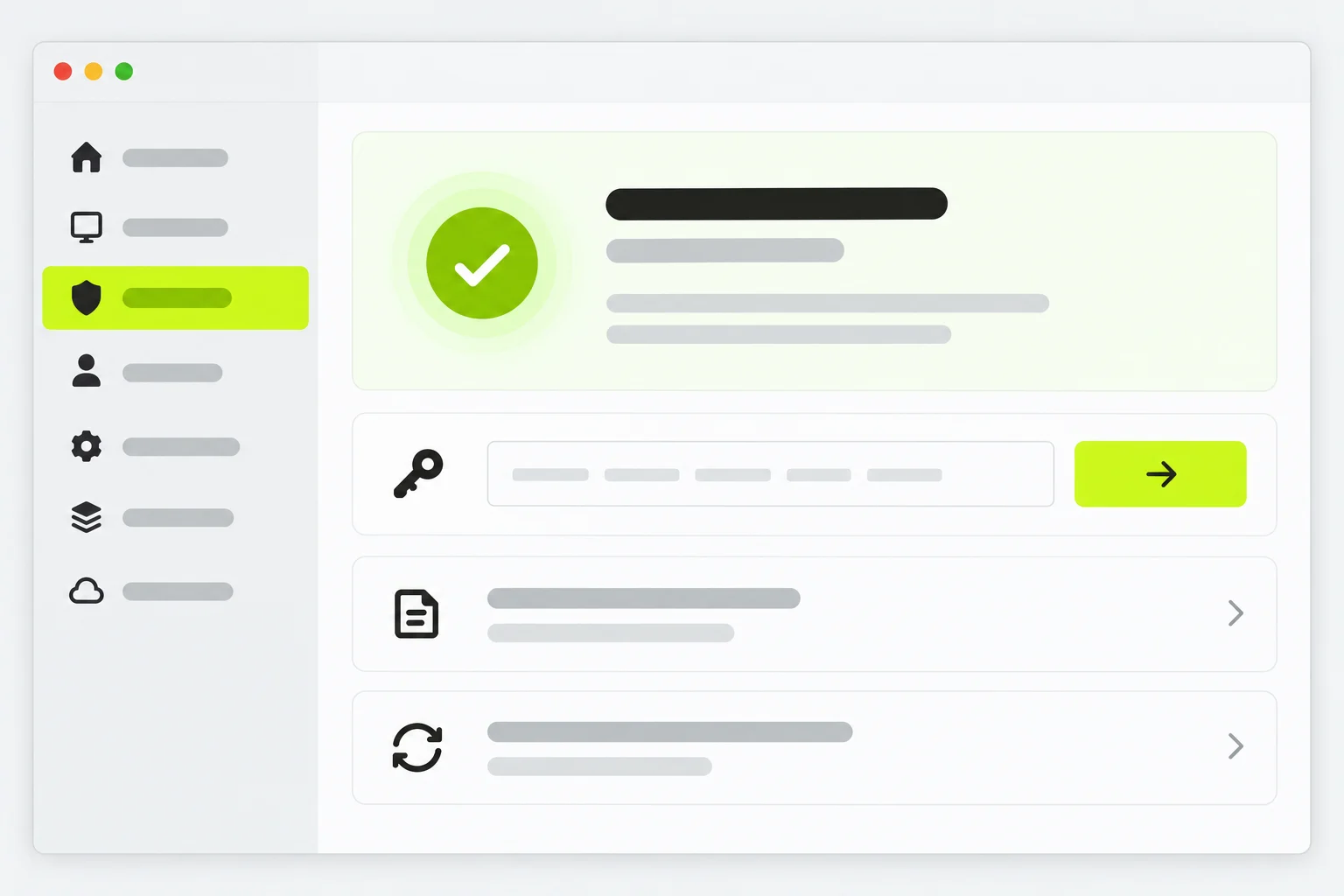
Windows 11'de etkinleştirme durumunu görmek için Windows 11 Ayarlar yolu şudur: Ayarlar > Sistem > Etkinleştirme. Bu bölümde lisans durumunuzu, bağlı hesabı ve gerekirse anahtar girme veya Store üzerinden edinme seçeneklerini görürsünüz. Windows 10'dan geçiş yapanlar için karşılaştırma amacıyla belirtelim: Windows 10'da aynı bilgi Ayarlar > Güncelleştirme ve Güvenlik > Etkinleştirme bölümünde yer alır.
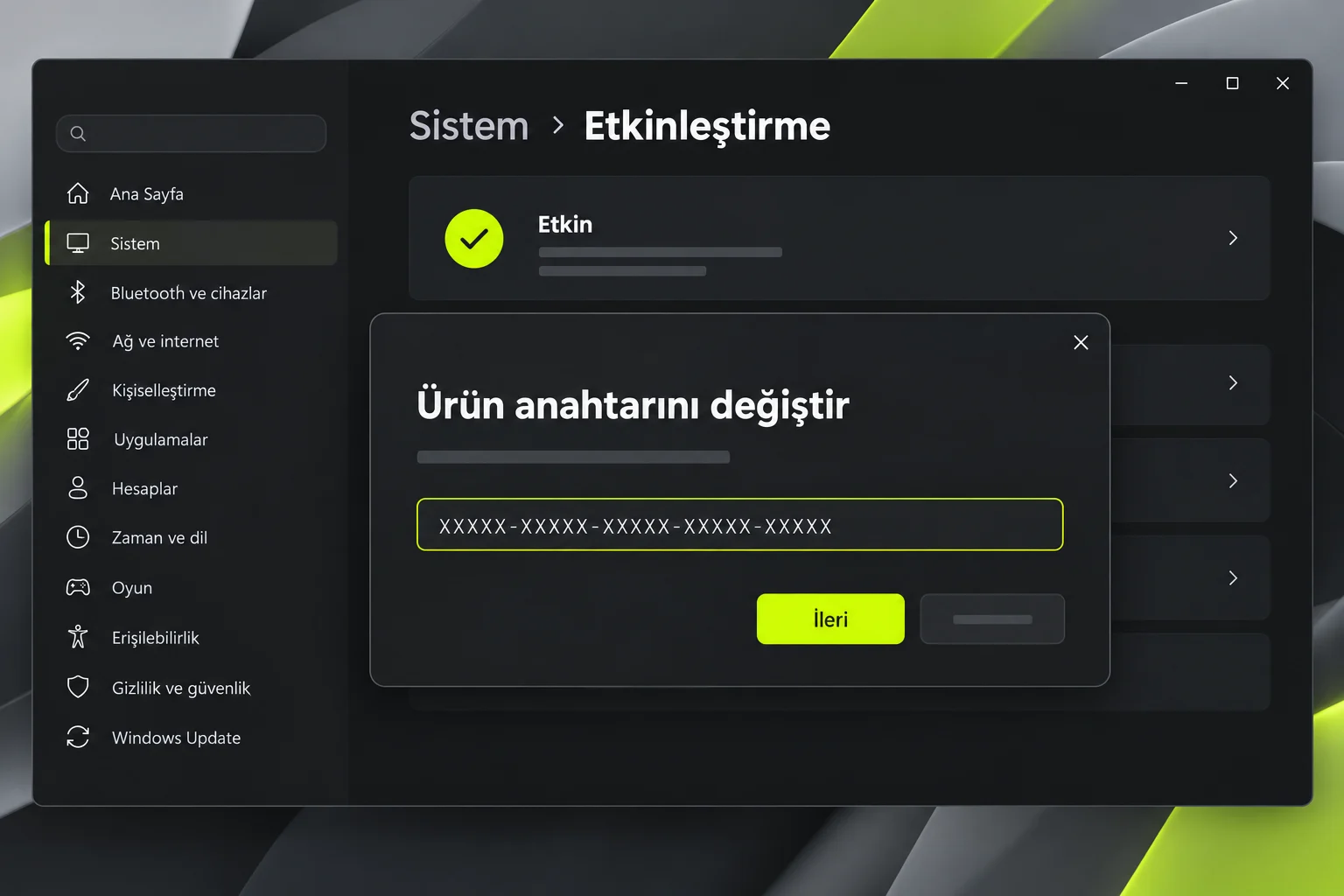
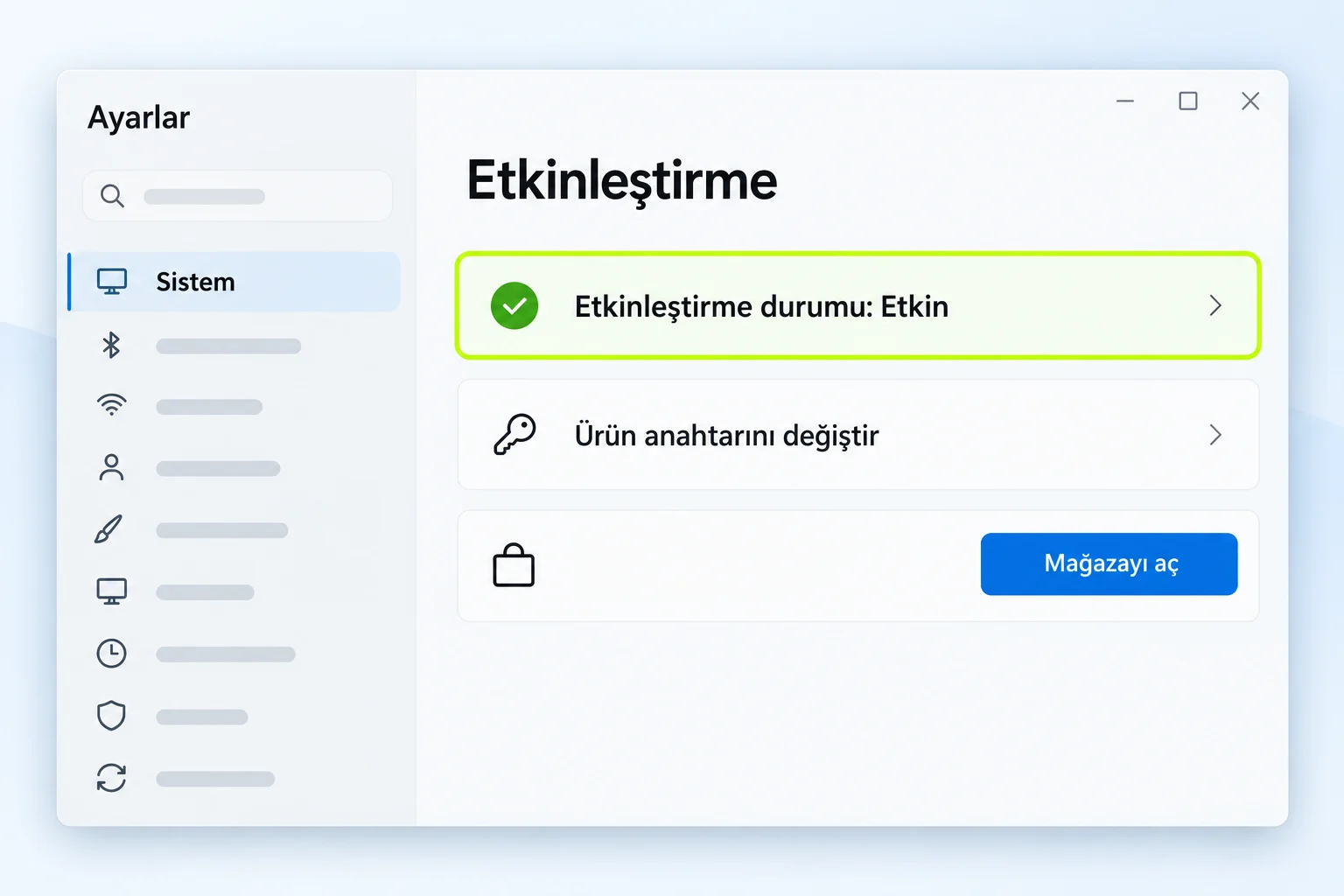
- Ayarlar uygulamasını açın.
- Soldaki menüden Sistem bölümüne girin.
- Listeden Etkinleştirme seçeneğini seçin.
- Durum satırını okuyun: etkin, bağlı değil, anahtar gerekli gibi ifadeler burada görünür.
- Geçerli bir satın alınmış anahtarınız varsa aynı sayfadaki resmi anahtar girme alanını kullanın.
İnternette paylaşılan genel anahtarlar bu ekranda bir kolaylık sağlamaz. Bu tür yayımlanmış anahtarlar satın alma belgesi yerine geçmez. Lisansınız yoksa belgedeki yol, Microsoft Store üzerinden satın alma seçeneğidir. Bu ayrım özellikle programsız etkinleştirme ararken karşılaşılan yanlış yönlendirmeleri engeller.
Yeniden kurulumda dijital lisans nasıl davranır?
Aynı cihazda daha önce etkinleştirilmiş aynı sürümü yeniden kuruyorsanız, kurulum sırasında ürün anahtarı sorulduğunda ürün anahtarım yok seçeneğini tercih etmek mümkün olabilir. Kurulum tamamlanıp cihaz çevrimiçi olduğunda, donanıma bağlı dijital lisans yeniden tanınarak etkinleştirme gerçekleşebilir. Bu durum her cihazda otomatik sonuç garantisi değildir; sürümün aynı olması ve donanımda büyük değişiklik yapılmamış olması önemlidir.
Donanım değişikliği ve Microsoft hesabı bağlantısı
Anakart gibi önemli bir donanım değişikliği yaptıysanız dijital lisans cihazı eskisi gibi tanımayabilir. Microsoft hesabıyla bağlantılı dijital lisans, bu tür durumlarda Etkinleştirme Sorun Gidericisi için yardımcı olabilir. Bu nedenle değişiklikten önce hesabın bağlı olduğunu kontrol etmek gerekir.
- Değişiklikten önce Ayarlar > Sistem > Etkinleştirme bölümünde Microsoft hesabınızın bağlı göründüğünü doğrulayın.
- Donanım değişikliğinden sonra aynı bölümdeki Sorun Gider seçeneğini çalıştırın.
- Sorun gidericide listelenen cihazlar arasından doğru cihazı seçin.
- Hesap bağlantısı yoksa veya cihaz listede görünmüyorsa yeni lisans gerekebilir.
Windows 10'dan geçişte bilmeniz gerekenler
Windows 10'un genel desteği 14 Ekim 2025 tarihinde bitti. Uygun Windows 10 22H2 cihazları için sunulan ESU, yani genişletilmiş güvenlik güncelleştirmeleri, yalnızca kritik ve önemli güvenlik güncelleştirmeleri verir; yeni özellik veya genel teknik destek sağlamaz. Bu nedenle Windows 11'e geçişi yalnızca etkinleştirme değil, destek ve güvenlik çerçevesinde değerlendirmek gerekir.
Etkinleştirme tek başına satın alma hakkı oluşturmaz ve işletim sistemi destek süresini uzatmaz. Windows 10'da kalmak güvenlik güncellemesi ihtiyacını ortadan kaldırmaz; Windows 11'e geçmek de lisansı otomatik oluşturmaz. Geçişten önce mevcut Windows 10 lisansınızın Windows 11 için geçerli sürüm karşılığını ve cihazınızın gereksinimleri karşılayıp karşılamadığını resmi belgelerden doğrulayın.
Sık sorulan sorular
Etkinleştirmeden Windows 11 kullanılabilir mi?
Kalıcı kullanım için geçerli bir ürün anahtarı veya dijital lisansla etkinleştirme gerekir. Yayımlanmış genel anahtarlar satın alma belgesi yerine geçmez. Bu kılavuz Windows 11 Ayarlar yolunu esas alır; üçüncü taraf etkinleştirme betikleri resmî yol değildir ve lisans hakkı sağlamaz.
Etkinleştirme ücretsiz midir?
Durum kontrolü ve sorun giderici ücretsizdir; ancak lisansın kendisi ayrıca edinilir. Lisansınız yoksa resmî edinme yolu Microsoft Store satın alma seçeneğidir. Mevcut lisanslı geçiş hakkınız varsa yeni satın alma gerekmeyebilir; resmî uygunluğu denetleyin ve desteklenmeyen genel vaatlere güvenmeyin.
PowerShell veya CMD ile resmi etkinleştirme yapılır mı?
Resmi belgelerde kullanıcıya önerilen sıra Ayarlar > Sistem > Etkinleştirme ekranıdır. Komut satırı veya harici betikle lisans atlatma, lisans oluşturmaz ve cihazı riskli yazılıma açabilir. Bu yazıda bu tür yöntemlere yer verilmiyor; anahtar girişi ve durum denetimi için yalnızca Ayarlar ekranını kullanın.
Kaynaklar
Resmi belgeler: Activate Windows ve Windows10 consumer ESU.