
Windows 10 hızlandırma için rastgele ayar kapatmak yerine kısa bir teşhisle başlamak daha güvenlidir. Bilgisayarınız geç açılıyor, programlar bekletiyor veya disk sürekli dolu görünüyorsa önce hangi kaynağın zorlandığını bulun, sonra başlangıç uygulamaları, depolama, güncelleme ve güç tercihleri gibi yerleşik kontrolleri sırayla düzenleyin. Bu yazı, yerleşik Windows yollarını kullanarak programsız ve kontrollü bir bakım sırası kurmanıza yardımcı olur.
Windows 10 hızlandırma öncesi: yavaşlığın nedenini daraltın
Yavaşlık tek bir nedene bağlı değildir. Depolama alanının azalması, oturum açılırken çalışan uygulamalar, güncel olmayan yazılım ya da donanımın sınırlarına gelmesi benzer belirtiler verebilir. Bu yüzden ilk iş, tahminle işlem yapmak yerine mevcut durumu gözlemlemektir. Bilgisayar boştayken mi yavaş, yalnızca tarayıcı açıkken mi yavaş, yoksa her açılışta mı bekletiyor? Bu ayrım, sonraki adımların hangisinin gerçekten gerekli olduğunu gösterir.
| Belirti | Önce bakılacak yer | Anlamı |
|---|---|---|
| Açılış uzun sürüyor | Başlangıç uygulamaları | Oturumla birlikte gereksiz programlar yükleniyor olabilir |
| Disk alanı sürekli azalıyor | Sistem ve depolama durumu | Geçici dosyalar ve kullanılmayan uygulamalar alanı daraltıyor olabilir |
| Programlar takılarak çalışıyor | CPU, RAM ve disk kullanımı | Hangi donanım kaynağının yoğun olduğu anlaşılır |
Kaynak Kullanımını Görev Yöneticisi ile Gözlemleyin
Klavyeden Ctrl+Shift+Esc tuşlarına bastığınızda Görev Yöneticisi açılır. Burada CPU, bellek ve disk kullanımını görebilirsiniz. Amaç bilinmeyen işlemleri tek tek kapatmak değil, yoğunluğun nerede toplandığını anlamaktır. Örneğin disk kullanımı sürekli yüksekse, depolama ve başlangıç tarafına öncelik vermek daha mantıklıdır. Bellek sürekli doluysa, arka planda açık kalan uygulamaları azaltmak gündeme gelir.
- Ctrl+Shift+Esc ile Görev Yöneticisi'ni açın.
- CPU, RAM ve disk sütunlarındaki yüksek değerleri not edin.
- Aynı işi yaparken değeri yeniden gözlemleyin; tek anlık değere göre karar vermeyin.
- Tanımadığınız sistem işlemlerini sonlandırmayın; yanlış işlem kararsızlığa yol açabilir.
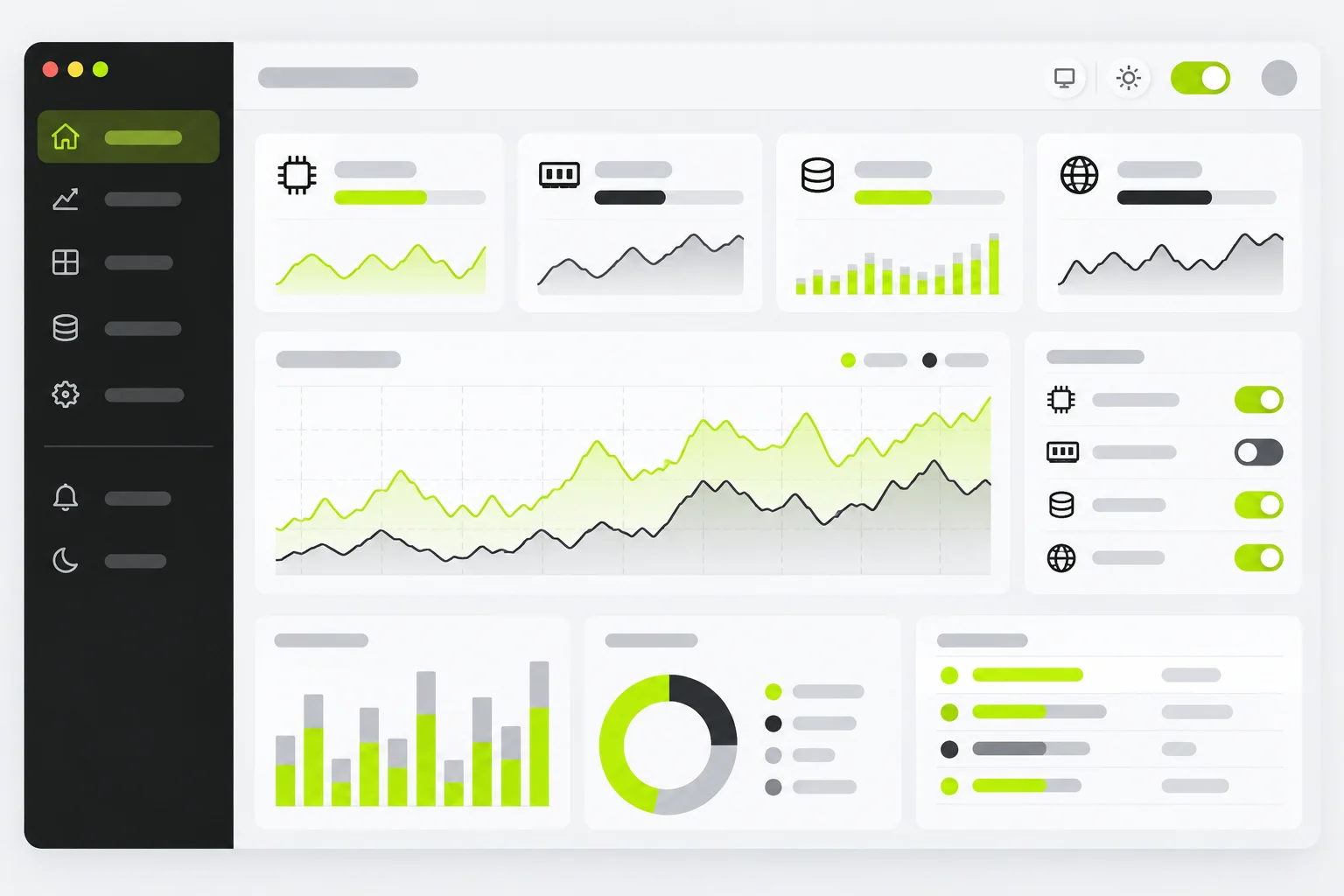
Açılışta Çalışan Uygulamaları Sadeleştirin
Birçok program, siz istemeden oturum açılırken arka planda başlar. Bu durum açılışı uzatabilir ve belleği gereksiz doldurabilir. Windows 10'da Ayarlar > Uygulamalar > Başlangıç bölümüne gidin. Listede her uygulamanın yanında bir anahtar bulunur. Bu anahtarı kapattığınızda, ilgili uygulama oturum açarken otomatik olarak başlamaz. Uygulama silinmez; istediğinizde el ile açmaya devam edebilirsiniz.
Burada seçici olmak önemlidir. Her gün kullandığınız bir uygulamayı kapatmak, iş akışınızı yavaşlatabilir. Önce gerçekten açılışta gerekli olmayan öğeleri değerlendirin. Örneğin nadiren kullandığınız yardımcı programlar, oyun istemcileri veya otomatik açılan sohbet uygulamaları iyi adaylardır. Değişiklikten sonra bilgisayarı yeniden başlatıp açılış hissini aynı senaryoda karşılaştırın.
Kullanmadığınız Uygulamaları Kaldırın
Yüklü ama kullanılmayan uygulamalar hem depolama alanı kullanır hem de bazı durumlarda arka plan bileşenleri çalıştırır. Windows 10'da kaldırma yolu Ayarlar > Uygulamalar > Uygulamalar ve özellikler bölümüdür. Listeden ilgili uygulamayı seçip Kaldır seçeneğini kullanın. Bilinmeyen üreticili, sistemle ilgili görünen veya ne işe yaradığını bilmediğiniz öğeleri araştırmadan kaldırmayın.
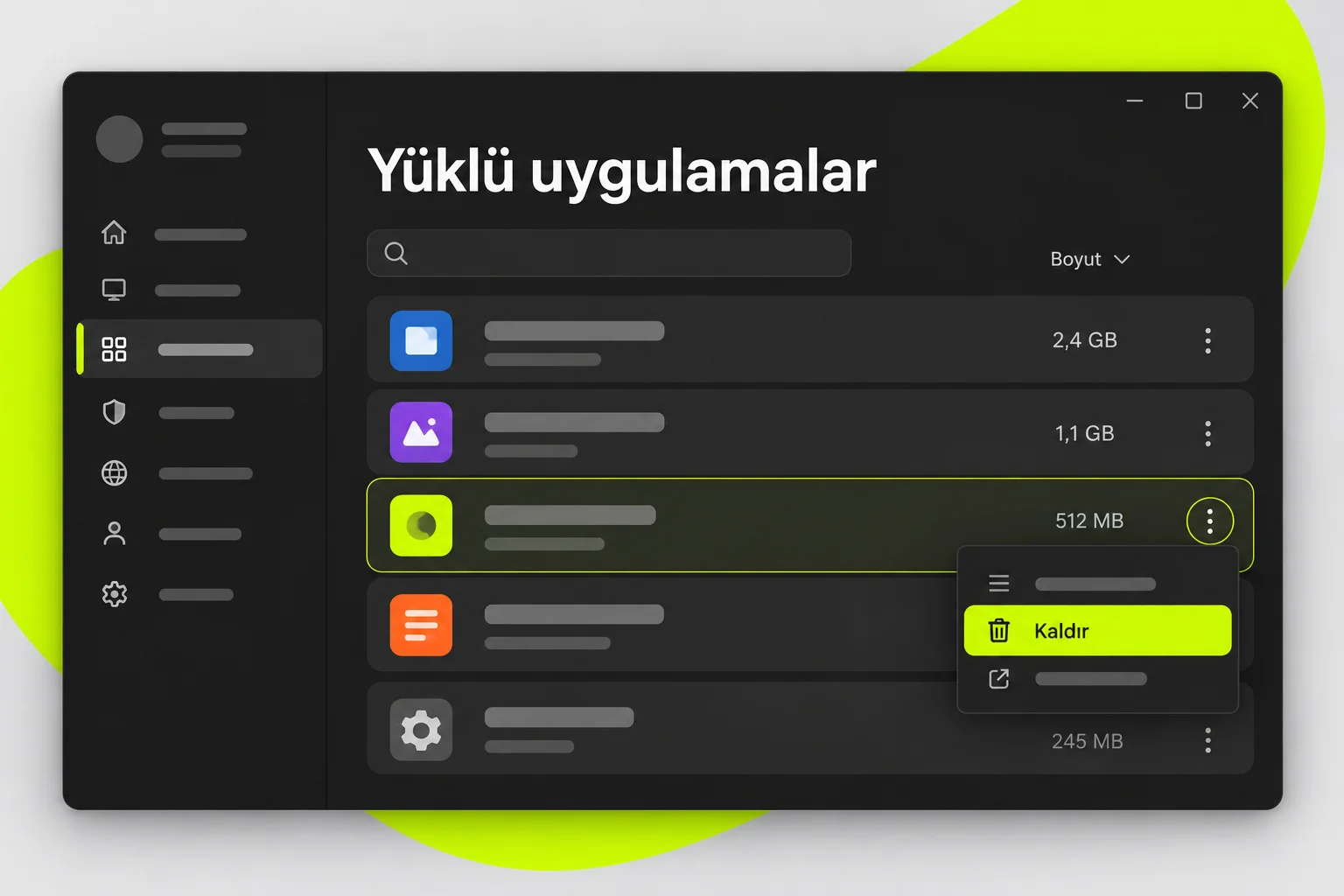
Depolama Alanını Kontrollü Biçimde Açın
Depolama doluluğu, güncelleme ve geçici dosya işlemlerini zorlaştırabilir. Windows 10'da Ayarlar > Sistem > Depolama bölümünden mevcut durumu görebilirsiniz. Bu ekranda geçici dosyalar seçilip kaldırılabilir. Ancak her geçici dosya kategorisini topluca işaretlemek doğru değildir. Silmeden önce hangi verinin seçildiğini okuyun ve kişisel dosyalarınızın seçili olmadığından emin olun.
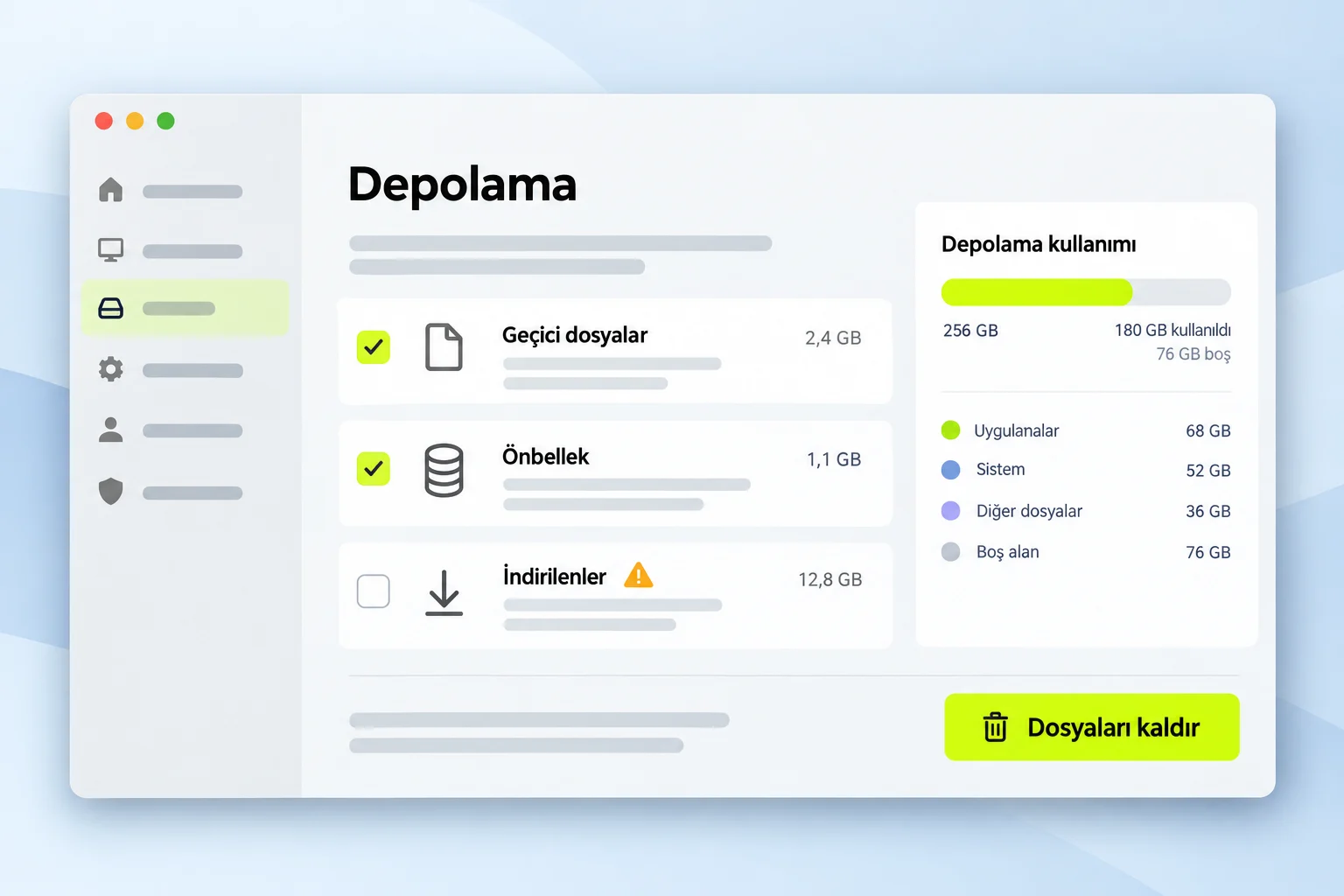
- Önce Depolama ekranındaki dağılımı inceleyin.
- Yalnızca emin olduğunuz geçici dosya türlerini seçin.
- Belgeler, fotoğraflar ve indirilen kişisel dosyaları kontrol etmeden temizlemeyin.
- Tarayıcı verilerini silmeden önce oturumların ve form verilerinin etkilenebileceğini unutmayın.
Güncelleme, Güvenlik Taraması ve Sürücüleri Yerinde Tutun
Eski sistem dosyaları ve sürücüler kararlılığı etkileyebilir. Windows 10'da güncelleme yolu Ayarlar > Güncelleştirme ve Güvenlik > Windows Update bölümüdür. Windows 11 kullanıyorsanız yol Ayarlar > Windows Update olarak değişir. Güncelleme öncesinde önemli dosyalarınızın yedeğini almak, olası bir kesintiye karşı pratik bir önlemdir.
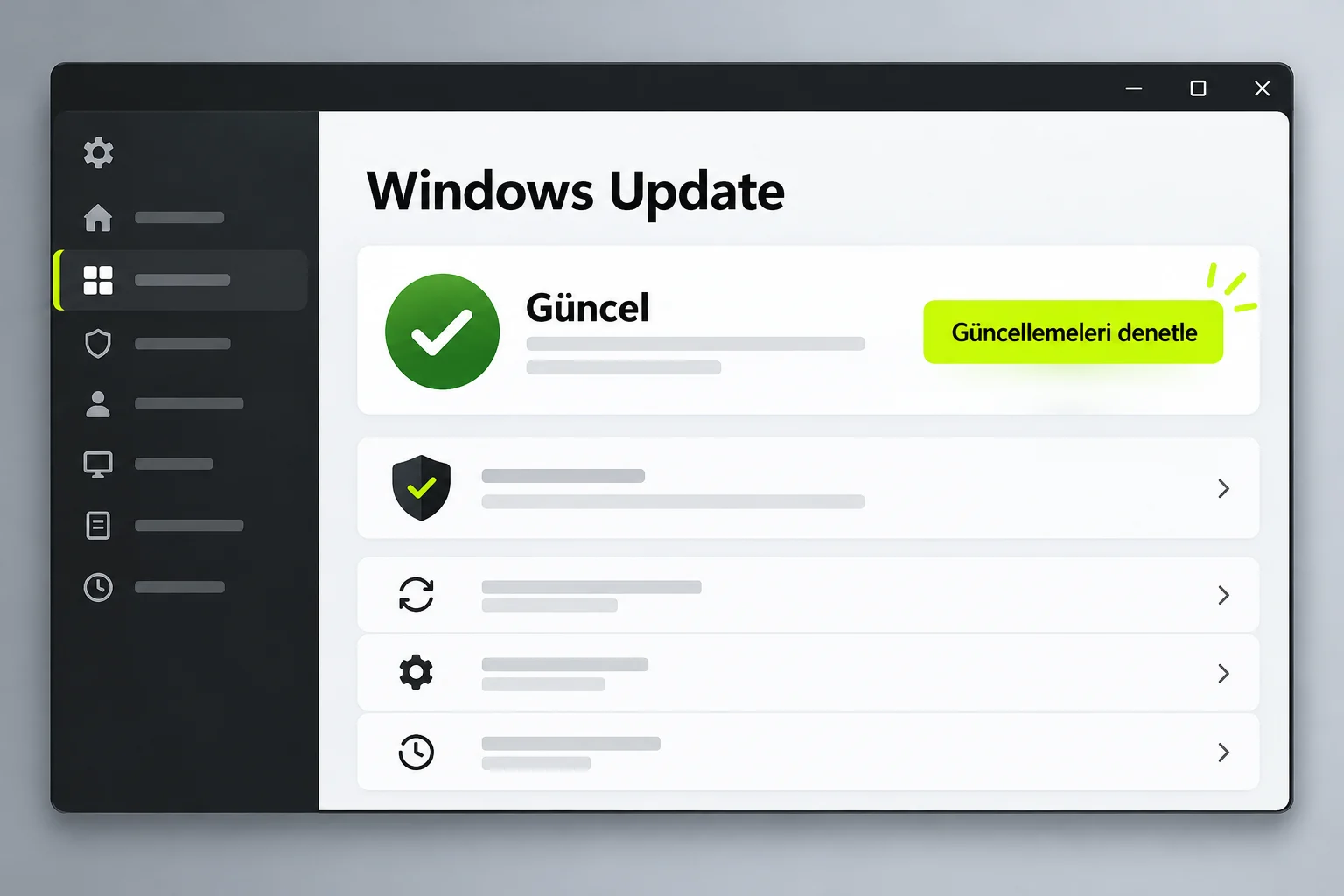
Kötü amaçlı yazılım şüphesi varsa yerleşik güvenlik taraması kullanılabilir. Windows 10'da yol Ayarlar > Güncelleştirme ve Güvenlik > Windows Güvenliği > Virüs ve tehdit koruması > Hızlı tarama biçimindedir. Güvenlik korumasını, güncelleştirmeleri veya toplu sistem hizmetlerini hız uğruna kapatmak önerilmez. Bu tür kapatmalar kısa vadede rahatlık hissi verebilir, ancak cihazı korunmasız ve desteksiz bırakabilir.
Sürücüler için de benzer bir ölçülülük gerekir. Görüntü, ses veya ağ ile ilgili belirgin bir sorun yoksa rastgele sürücü araçlarıyla toplu değişiklik yapmayın. Sorun belirli bir donanımla ilgiliyse, cihaz üreticisinin yayımladığı sürücü ve destek sayfasını izlemek daha güvenlidir.
Görsel Efekt ve Güç Tercihinde Ölçüyü Kaçırmayın
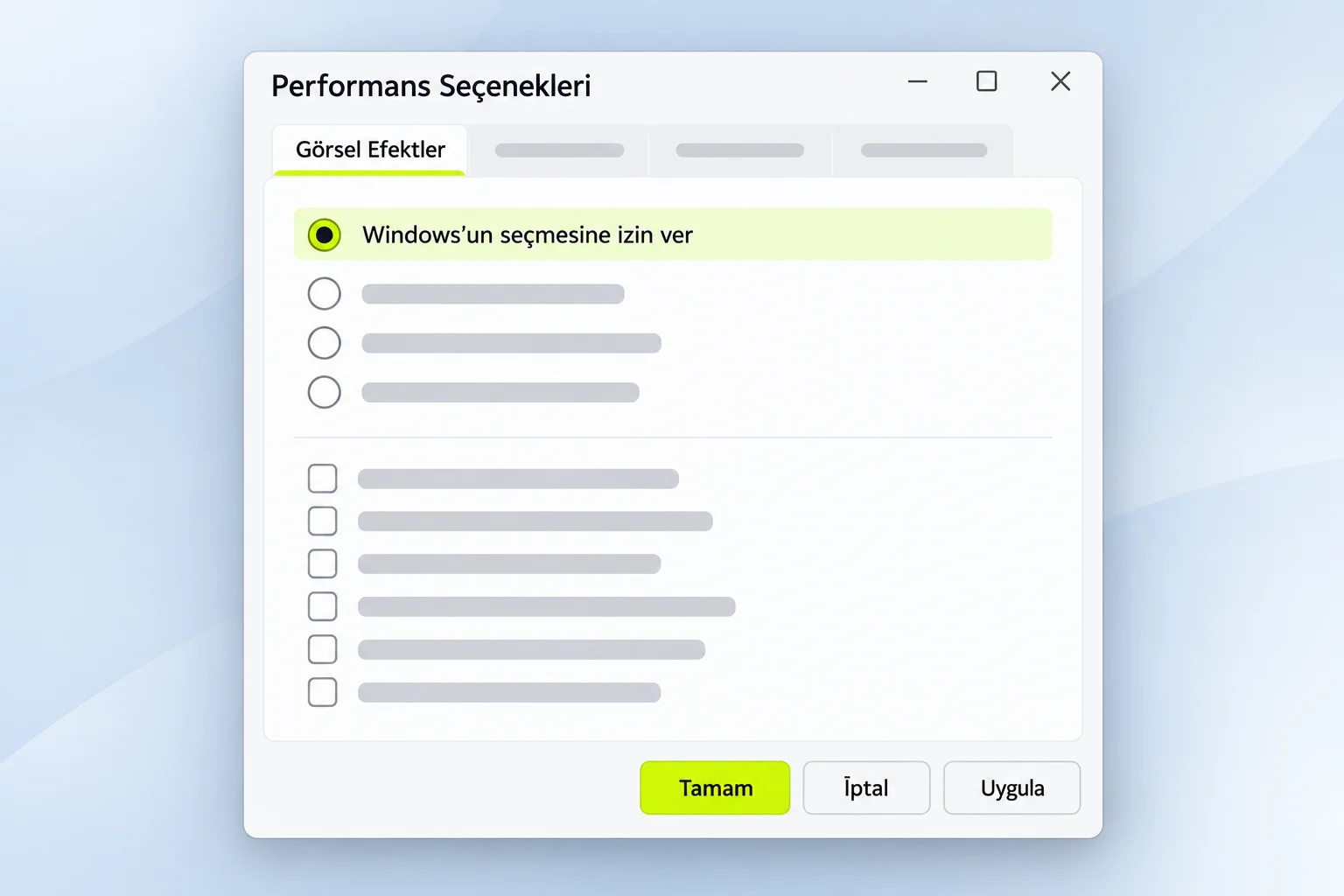
Pencere animasyonları ve güç planları bazen hız önerisi gibi anlatılır. Ancak yüksek performans güç tercihi, pil tüketimini ve ısıyı artırabilir; bu nedenle her cihaz için sürekli varsayılan yapılması önerilmez. Özellikle dizüstü bilgisayarda, yüksek performans modunu açmak fan sesini ve sıcaklığı yükseltebilir. Önce dengeli güç kullanımında gözlem yapın, yalnızca prize bağlı ve serin çalışan bir senaryoda gerekiyorsa değiştirin.
Görsel efektleri azaltmak da her bilgisayarda aynı etkiyi vermez. Eski donanıma sahip bir cihazda bu adımlar belirgin bir hızlanma sağlamayabilir. Burada yüzde veya saniye cinsinden bir kazanç garanti edilmez. Donanım zaten sınırdaysa, yazılım temizliği cihazı daha düzenli hale getirir; ancak fiziksel sınırları ortadan kaldırmaz.
Windows 10 Desteğinin Bittiğini Hesaba Katın
Windows 10'un genel desteği 14 Ekim 2025 tarihinde sona erdi. Bu tarihten sonra normal güvenlik desteği kendiliğinden geri gelmez. Başlangıç uygulamalarını temizlemek, depolama açmak veya sistemi etkinleştirmek bu durumu değiştirmez. İnternete bağlı kullanılmaya devam eden eski bir Windows 10 cihazı için yedekleme, desteklenen bir sürüme geçiş planı ve cihaz üreticisinin belgelerini izlemek daha gerçekçi bir yol haritasıdır.
Uygulanabilir Kısa Kontrol Listesi
- Ctrl+Shift+Esc ile CPU, RAM ve disk yoğunluğunu gözlemleyin.
- Ayarlar > Uygulamalar > Başlangıç bölümünde gereksiz otomatik başlatmaları kapatın.
- Ayarlar > Uygulamalar > Uygulamalar ve özellikler bölümünden kullanılmayanları kaldırın.
- Ayarlar > Sistem > Depolama bölümünde seçerek ve kontrollü temizlik yapın.
- Ayarlar > Güncelleştirme ve Güvenlik > Windows Update bölümünü ve hızlı güvenlik taramasını kontrol edin.
- Güç tercihini ve beklentiyi cihaza göre ayarlayın; eski donanımda mucize beklemeyin.
Kaynaklar
Bu yazıdaki menü yolları ve davranışlar aşağıdaki resmi Microsoft sayfalarına dayanır: Windows performance diagnosis, Configure startup apps ve Windows10 consumer ESU.