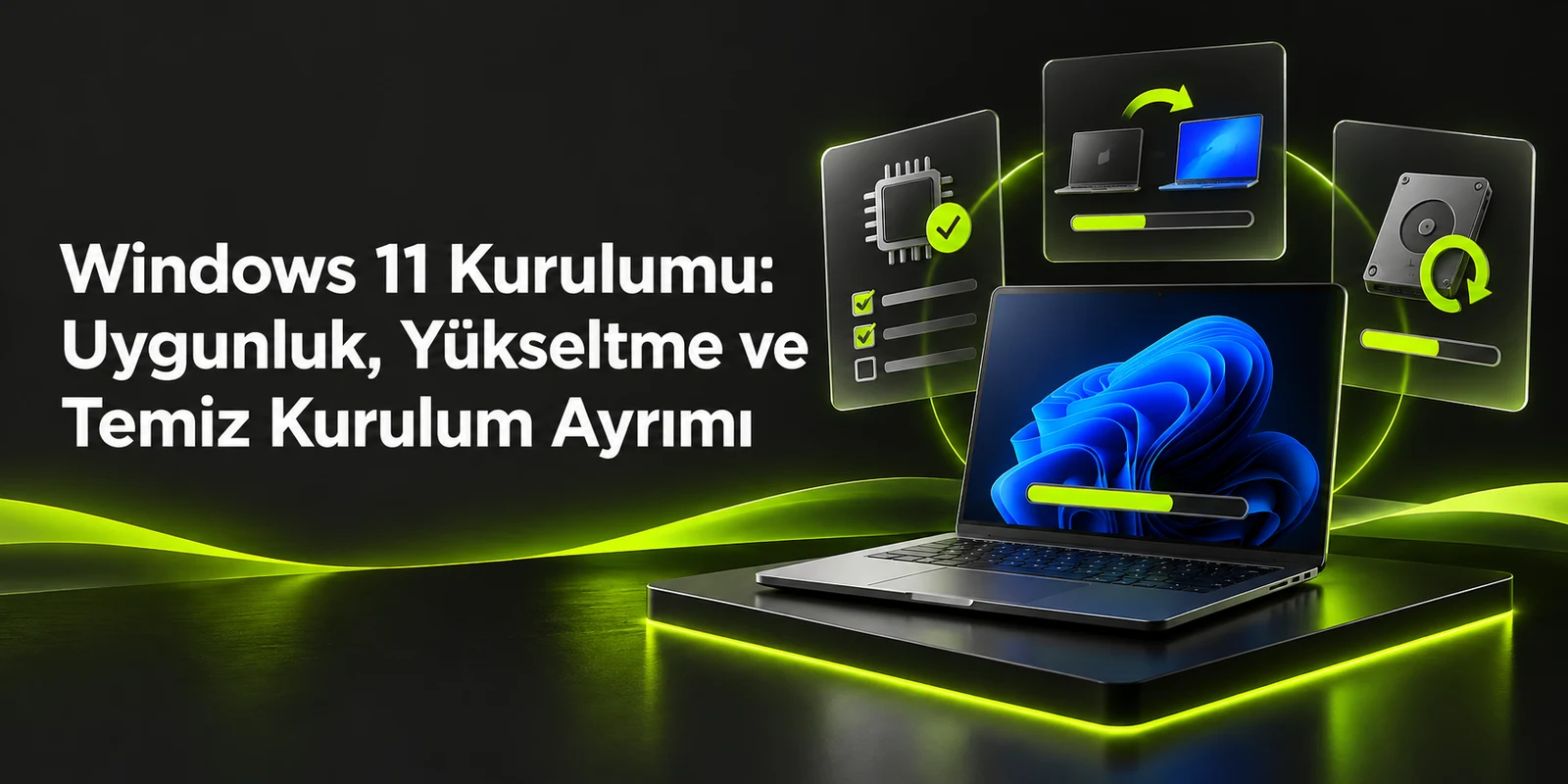

Windows 11 kurulumu tek bir işlem değildir. Önce cihazın donanım koşullarını karşılayıp karşılamadığını denetlemek, ardından yedek ve lisans-sürüm eşleşmesini kontrol etmek gerekir. Sonrasında iki ayrı yol vardır: mevcut Windows içinden yükseltme ve verileri silen temiz kurulum. Desteklenen bir cihazda önerilen başlangıç noktası, Windows Update üzerinden sunulan yükseltmedir.
Windows 11 kurulumu için hangi yol size uygun?
Güncelleştirme, yükseltme ve temiz kurulum farklı işlemlerdir. Windows Update ile yapılan yükseltme, uygun cihaza sunulan bir sistem geçişidir. Kurulum medyasındaki `setup.exe` dosyası Windows içinden çalıştırıldığında korunacak veriler seçilebilir. USB üzerinden yapılan temiz kurulum ise farklıdır ve verileri siler. Bu nedenle veri koruma seçeneği, yedek yerine kullanılmamalıdır.
| İşlem | Ne yapar? | Veri durumu |
|---|---|---|
| Windows Update ile yükseltme | Desteklenen cihaza sunulursa sistem geçişi başlatır | Seçilen koruma kapsamına dikkat edilir, yedek ayrı alınır |
| Windows içinden setup.exe | Kurulum medyası mevcut sistemden çalıştırılır | Korunacak veriler seçim ekranında belirlenir |
| Temiz kurulum | Sistem sürücüsü sıfırlanarak kurulum yapılır | Verileri siler, önceden yedek gerekir |
Donanım ve hesap ön koşulları
Windows 11 için işlemci hızı veya çekirdek sayısı tek başına yeterli değildir. İşlemcinin 1 GHz veya üstü, 2 veya daha fazla çekirdekli olması yanında Microsoft tarafından yayımlanan desteklenen işlemci listesiyle de uyumlu olması istenir. Diğer alt sınırlar ve donanım yetenekleri birlikte değerlendirilir.
| Bileşen | Gereksinim |
|---|---|
| Bellek | En az 4 GB RAM |
| Depolama | En az 64 GB |
| Üretici yazılımı | UEFI ve Secure Boot yeteneği |
| Güvenlik donanımı | TPM 2.0 |
| Grafik | DirectX 12 uyumlu, WDDM 2.0 sürücülü donanım |
| Ekran | 720p veya üstü, 9 inçten büyük, renk kanalı başına 8 bit |
Uygulamalar ve bazı özellikler bu alt sınırlardan daha fazla kaynak isteyebilir. Ayrıca Windows 11 Home ve kişisel kullanım için Pro sürümlerinde ilk kurulum sırasında internet bağlantısı ve Microsoft hesabı gerekir. İş veya okul tarafından yönetilen bir cihaz kullanılıyorsa kurulumdan önce BT ekibine danışılması istenir.
Uygunluğu doğrulama
PC Health Check aracı, cihazın yükseltme uygunluğunu denetlemek için kullanılır. Donanım uygun görünse bile uyumluluk engeli bulunabilir. Microsoft, desteklenen cihazlarda Windows Update üzerinden yükseltmenin sunulmasını beklemeyi önerir. Bu bekleme, sürücü veya cihaz düzeyindeki engellerin ayrıca değerlendirilmesini sağlar.
- PC Health Check ile yükseltme uygunluğunu denetleyin.
- İş veya okul cihazıysa BT ekibinden onay alın.
- Donanım uygun olsa bile Windows Update teklifini bekleyin.
- Uygunsuz donanıma zorla kurulum yoluna başvurmayın.
Yedek ve lisans kontrolü
Kurulumdan önce yedekler kontrol edilir. Yükseltme ekranında veri koruma seçeneği görünmesi, ayrı bir yedeğin yerini tutmaz. Önemli belgeler, masaüstü dosyaları, tarayıcı dışa aktarımları ve uygulama verileri harici bir sürücüye veya ayrı bir konuma kopyalanmalıdır.
İkinci kontrol lisans ve sürüm eşleşmesidir. Home ve Pro lisansları birbirinin yerine kullanılmaz. Mevcut lisansın hangi sürüme ait olduğu bilinmeden kuruluma başlanmamalıdır. Sürüm yanlış seçilirse etkinleştirme sorunu ortaya çıkabilir.
Windows Update ile yükseltme
Desteklenen bir Windows 10 cihazında menü sırası şöyledir: Ayarlar > Güncelleştirme ve Güvenlik > Windows Update > Güncellemeleri denetle. Yükseltme cihaz için yayımlanmışsa ekrandaki lisans kabulü ve yeniden başlatma adımları takip edilir.
- Ayarlar > Güncelleştirme ve Güvenlik > Windows Update bölümünü açın.
- Güncellemeleri denetle seçeneğini kullanın.
- Windows 11 yükseltmesi sunulursa İndir ve yükle seçeneğini izleyin.
- Lisans koşullarını kabul edip istenen yeniden başlatmayı tamamlayın.
Diğer resmi yükseltme seçenekleri
Windows Update teklifi görünmüyorsa alternatif resmi araç Installation Assistanttır. Bu araç da yükseltme amacıyla kullanılır. Uygun olmayan donanıma zorla kurulum, normal destekli yöntem sayılmaz. Bu ayrım önemlidir; çünkü desteklenmeyen bir yöntemle kurulan sistem, desteklenen yükseltme ile aynı durumda değerlendirilmez.
Kurulum medyasındaki `setup.exe` dosyası, Windows çalışırken başlatılan bir başka resmi geçiş yoludur. Bu yöntemde korunacak veriler seçim ekranında belirlenir. USB ile başlatılan temiz kurulumdan farklıdır. Hangi yol seçilirse seçilsin, işlemden önce yedek kontrolü tekrar yapılmalıdır.
Temiz kurulumu ayrı değerlendirin
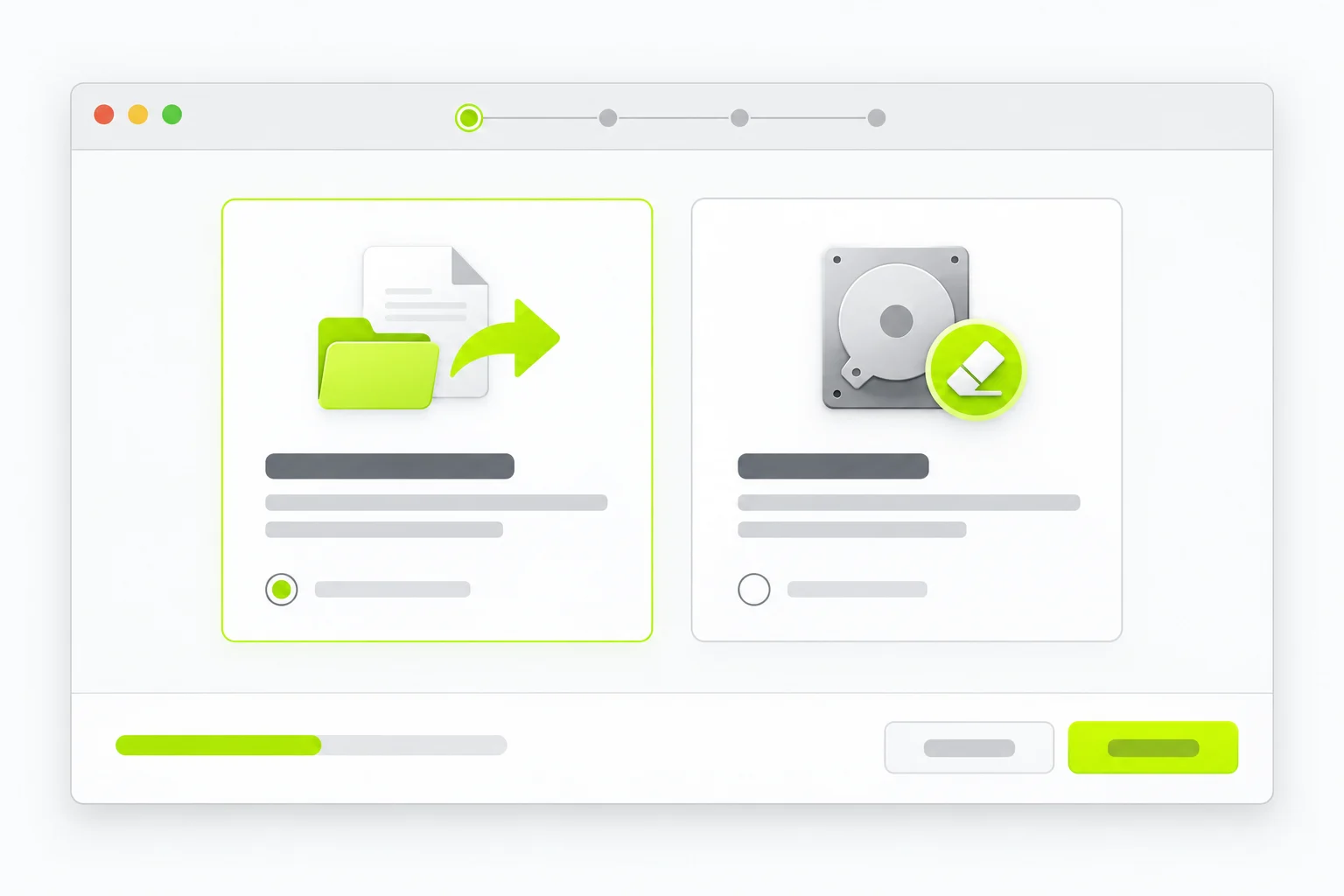
Temiz kurulum, veri koruma seçeneği içeren bir yükseltme değildir. Sistem sürücüsündeki veriler silinir. Bu nedenle temiz kurulum yalnızca yedek alındıktan ve Home veya Pro sürüm eşleşmesi netleştikten sonra planlanmalıdır. Önyükleme sırası, disk bölümü işlemleri ve üreticiye özgü BIOS menüleri cihaza göre değiştiği için model kılavuzundan izlenmelidir; evrensel bir tuş veya menü sırası varsayılmamalıdır.
Kurulum sonrası ilk kontroller
- Kurulan sürümün lisansla eşleştiğini doğrulayın.
- İnternet bağlantısını ve Microsoft hesabı oturumunu kontrol edin.
- Windows Update bölümünden eksik sürücü ve güvenlik güncelleştirmelerini alın.
- Yedeğe alınan dosyaları uygulamaları tek tek denedikten sonra geri yükleyin.
Sık sorulan sorular
Donanımım yeterli görünüyor, neden yükseltme sunulmuyor?
Donanım uygun olsa bile uyumluluk engeli olabilir. Bu durumda Windows Update teklifini beklemek önerilir. Uygun olmayan donanıma zorla kurulum denenmemelidir.
Windows içinden kurulum ile temiz kurulum arasındaki fark nedir?
Windows içinden çalıştırılan kurulum medyasında korunacak veriler seçilebilir. USB üzerinden yapılan temiz kurulum ise verileri siler. Veri koruma seçeneği, ayrı bir yedeğin yerine geçmez.
Yerel hesap ile ilk kurulum yapılabilir mi?
Microsoft'a göre Windows 11 Home ve kişisel kullanım için Pro sürümlerinde ilk kurulumda internet bağlantısı ve Microsoft hesabı gerekir. Kurumsal veya yönetilen cihazlarda hesap yapısı kuruluş ilkesine bağlıdır.
Kaynaklar
Bu yazıdaki donanım koşulları Windows 11 system requirements sayfasından alınmıştır. Yükseltme yolları ve temiz kurulum ayrımı Ways to install Windows 11 sayfasına dayanır. Yedek ve sürüm kontrolleri Reinstall with installation media belgesindeki kapsamla anlatılmıştır. Lisans türleri için Activate Windows belgesi kullanılmıştır.