
Office 2021 yüklü olduğu halde Word, Excel veya PowerPoint lisans uyarısı veriyorsa çözüm ek bir etkinleştirme programı kurmak değildir; office 2021 etkinleştirme programsız işlemi, satın alma veya abonelikle ilişkili Microsoft hesabı ya da iş-okul hesabıyla Office içinde oturum açıp lisansın hesaba bağlı olduğunu kontrol etmek anlamına gelir. Cihazda Office simgelerinin görünmesi tek başına lisans bulunduğunu göstermez, ürün anahtarı kullanımı tek işlemle sınırlı olabilir ve Office 2021 için destek takvimi ayrıca değerlendirilmelidir.
Office 2021 etkinleştirme programsız hangi durumda mümkündür?
Microsoft destek belgelerine göre Office uygulamasının etkin görünmesi, uygulamanın lisanslı bir hesapla eşleşmesine bağlıdır. Perakende kutu, kart veya dijital teslimle satın alınmış bir Office 2021 lisansı varsa, bu lisansın bağlı olduğu hesapla oturum açılması gerekir. Microsoft 365 aboneliği kullanılıyorsa abonelik sahibi hesap önemlidir. İş veya okul tarafından sağlanan bir kullanım hakkı söz konusuysa ilgili iş-okul hesabıyla giriş yapılmalı ve kurumsal cihazlarda yetkisiz işlem yerine yetkili bilgi teknolojileri birimiyle ilerlenmelidir.
Oturum açılmasına rağmen etkinleştirme tamamlanmıyorsa ilk ihtimal yanlış hesaptır. Kişisel Microsoft hesabı yerine başka bir e-posta, iş hesabı yerine kişisel hesap veya satın alma sırasında kullanılmayan yeni bir hesap kullanılmış olabilir. Bu nedenle önce satın alma belgesindeki e-posta adresi, sipariş hesabı ve abonelik yönetim ekranındaki hesap adresi karşılaştırılmalıdır. Hesap doğru olsa bile abonelik süresi dolmuşsa uygulamalar lisanssız duruma geçebilir.
Önce sürümü ve lisans durumunu doğrulayın
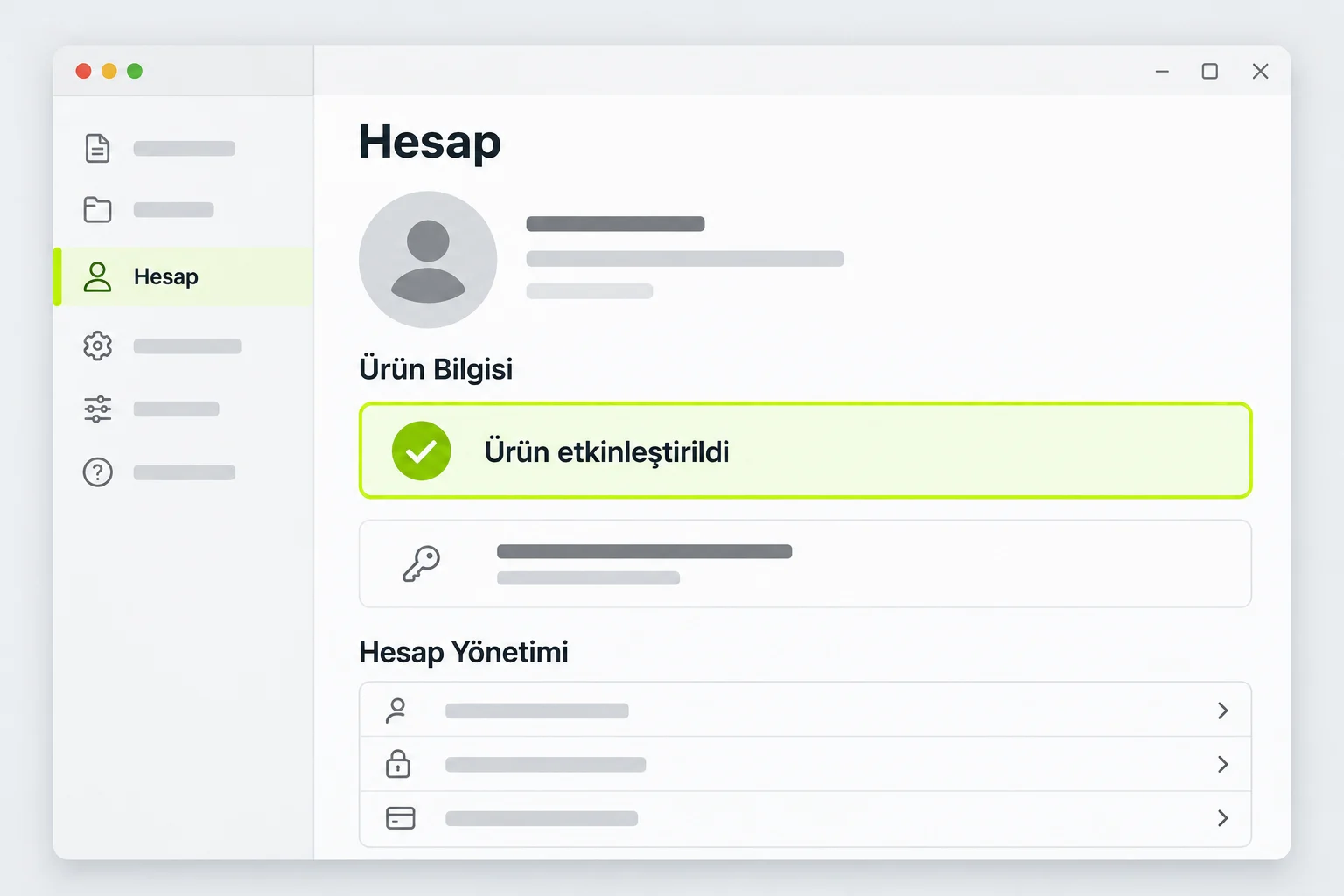
İşleme başlamadan önce hangi Office sürümünün kurulu olduğunu ve uygulamanın hangi lisans durumunu gösterdiğini not edin. Windows üzerinde bir Office uygulamasında Dosya > Hesap yolu kullanılır. Mac bilgisayarda ise uygulama menüsündeki Hakkında bölümü sürüm bilgisini gösterir. Hesap ekranında ürün adı, lisans sahibi hesap ve etkinleştirme durumu birlikte görünür. Office 2021, Office 2024, Microsoft 365 uygulamaları veya deneme sürümü burada ayırt edilebilir.
- Etkinleştirme gerektiren uygulamalardan birini açın, örnek olarak Word kullanılabilir.
- Windows cihazda Dosya menüsüne girin ve Hesap bölümünü açın.
- Ürün bilgisi, oturum açan hesap ve lisans uyarısı varsa uyarı metnini not edin.
- Mac kullanıyorsanız uygulama menüsünden sürüm bilgisini ayrıca kontrol edin.
- Farklı hesaplarla satın alma yapılmışsa her hesabı tek tek deneyip Hesap ekranındaki değişimi gözlemleyin.
Bu kontrol özellikle deneme sürümü karışıklığını önler. Cihaz satın alınırken Office önceden kurulu gelebilir. Resmi bilgilere göre bu durum tek başına satın alınmış lisans bulunduğu anlamına gelmez; kurulu uygulama deneme sürümü olabilir. Deneme süresi dolduğunda belge açma sınırlanabilir veya ürün anahtarı istenebilir. Dolayısıyla yapılması gereken, simgelerin varlığına değil Hesap ekranındaki lisans ifadesine güvenmektir.
Satın alınan lisansı hesaba bağlama
Yeni alınmış ve henüz kullanılmamış bir Office ürün anahtarı varsa, bu anahtar doğrudan Office uygulamasına yazılmaz. Resmi işlem, anahtarın bir defa hesaba eklenmesidir. Bunun için `office.com/setup` veya `microsoft365.com/setup` adresi kullanılır. Kullanıcı satın alma sırasında kullandığı Microsoft hesabıyla giriş yapar, anahtarı ilgili alana girer ve lisansı hesaba bağlar. Bağlama tamamlandıktan sonra kurulum ve hesapla oturum açma aşamasına geçilir.
- Satın alma belgesindeki hesabın giriş bilgilerini hazırlayın.
- Tarayıcıda resmi kurulum adreslerinden birini açın.
- Satın alma hesabıyla oturum açın.
- Yeni ürün anahtarını yalnızca bir defa hesaba ekleyin.
- Kurulumu tamamlayıp Office uygulamasında aynı hesapla oturum açın.
- Dosya > Hesap ekranında ürün adının Office 2021 olarak göründüğünü doğrulayın.
Hesaba ekleme işlemi bir defalık bir eşleştirmedir. Aynı anahtarın farklı hesaplara tekrar tekrar eklenmesi beklenen bir kullanım değildir. Anahtar daha önce başka bir hesapla ilişkilendirilmişse, yeni bir hesapta yeniden etkinleştirme yapılamayabilir. Bu durumda hangi hesabın lisansı tuttuğunu bulmak gerekir. Satın alma e-postaları, sipariş geçmişi ve Microsoft hesabındaki hizmetler-abonelikler bölümü bu eşleşmeyi bulmaya yardımcı olur.
Lisans türünü karıştırmanın önüne geçin
Etkinleştirme sorunlarının bir bölümü ürün modelinin yanlış anlaşılmasından kaynaklanır. Tek seferlik satın alma ile abonelik modeli aynı hakları vermez. Aşağıdaki tablo resmi ayrımları özetler; ücret, kampanya veya plan detayı içermez.
| Model | Kapsam | Etkinleştirmede dikkat edilecek nokta |
|---|---|---|
| Office 2021 tek seferlik satın alma | Seçilen sürüme ait klasik uygulamalar | Lisansın bağlı olduğu Microsoft hesabıyla oturum açılması gerekir |
| Microsoft 365 abonelik | Abonelik modeline bağlı kullanım hakkı | Abonelik süresi ve hesabın aktifliği ayrıca kontrol edilir; bütün planlar aynı masaüstü uygulama haklarını içermez |
| Ücretsiz web uygulamaları | Microsoft hesabıyla tarayıcıda Word, Excel ve PowerPoint kullanımı | Web erişimi, ücretsiz masaüstü ürün anahtarı verilmesi anlamına gelmez |
| Office 2024 tek seferlik satın alma | Bir PC veya Mac için klasik uygulamalar | Sonraki büyük sürüm yükseltmesi satın alma içine dahil değildir |
Bu ayrım bedava masaüstü ürün anahtarı beklentisini de netleştirir. Microsoft hesabıyla ücretsiz Word, Excel ve PowerPoint web uygulamaları kullanılabilir. Bu imkân, süresiz masaüstü lisansı veya ücretsiz Office 2021 anahtarı verildiği anlamına gelmez. İnternette paylaşılan hazır anahtar listeleri, uzaktan etkinleştirme komutları ve lisans dışı araçların başarı ekranları resmi işlem değildir ve bu yazının kapsamı dışındadır.
Abonelik süresi dolmuşsa ne olur?
Microsoft 365 aboneliği kullanılan bir cihazda süre dolmuşsa, Office uygulamaları lisanssız ya da azaltılmış işlev moduna geçebilir. Bu durumda belge düzenleme kısıtlanabilir. Aboneliği yenileme ayrı bir işlemdir; yalnızca uygulamayı kapatıp açmak lisansı geri getirmez. Önce abonelik yönetim ekranında sürenin ve ödeme durumunun güncel olduğu doğrulanmalı, sonra Office uygulamasında abonelik sahibi hesapla yeniden oturum açılmalıdır.
Office 2021 gibi tek seferlik satın alma modelinde de dönemsel lisans denetimi istenebilir. İnternet bağlantısı, tarih-saat doğruluğu, hesap parolası değişikliği veya cihaz değişimi bu denetimi tetikleyebilir. Bu koşullu bir örnektir: parola değiştirildikten sonra Office yeniden giriş isteyebilir. Böyle bir durumda uygulamadaki oturumu kapatıp doğru hesapla yeniden giriş yapmak ve Hesap ekranını yenilemek gerekir.
Office 2021 destek tarihi yaklaşırken yapılması gerekenler
Office 2021 desteği 13 Ekim 2026 tarihinde sona erer; bu tarihten sonra güvenlik düzeltmesi alınmaz. Destek sona erdikten sonra uygulamalar çalışmaya devam edebilir, ancak Microsoft güvenlik düzeltmeleri, hata düzeltmeleri ve teknik destek sağlamaz. Bu nedenle etkinleştirme sorunu yaşayan bir kullanıcının yalnızca giriş işlemine değil, dosyalarının ve güncelleme durumunun planlamasına da dikkat etmesi gerekir.
- Önemli belgelerin güncel yedeğini alın.
- Hesap ekranındaki ürün adını ve sürümü kaydedin.
- Lisansı tutan hesabın kurtarma bilgilerini doğrulayın.
- Destek sonrası güvenlik riskini dikkate alarak geçiş seçeneklerini resmi ürün sayfalarından inceleyin.
- Kurumsal cihaz kullanıyorsanız geçiş planını yetkili birimle birlikte yapın.
Destek tarihi, lisansın geçerliliğini geriye dönük olarak değiştirmez. Daha önce hesaba bağlanmış bir Office 2021 lisansı varsa destek sonrası dönemde hesap denetimi yine aynı hesap üzerinden yapılır. Ancak yeni güvenlik düzeltmesi yayımlanmayacağı için destek bitişi bir bakım kararı olarak ele alınmalıdır. Kullanıcının ihtiyacı sürekli güncelleme, yeni özellikler veya abonelik tabanlı hizmetlerse, tek seferlik sürüm ile abonelik modeli arasındaki resmi fark yeniden incelenmelidir.
Güvenli işlem kontrol listesi
- Hesap ekranında ürün adını doğrulamadan ek araç kurmayın.
- Anahtarı yalnızca resmi kurulum adresi üzerinden hesaba ekleyin.
- Kurulu simgeyi lisans kanıtı olarak kabul etmeyin.
- Yanlış hesap ihtimaline karşı satın alma hesabını ayrıca deneyin.
- İş-okul lisansında bireysel yöntemleri uygulamadan önce yetkili birime danışın.
- Destek bitiş tarihini lisans bitişiyle karıştırmayın.
Kaynaklar
Bu yazıdaki hesap, kurulum ve destek bilgileri aşağıdaki resmi Microsoft belgelerinden alınmıştır: Activate Office for Windows, Microsoft365 vs Office2024, Office2024/LTSC FAQ, Office2021 end of support.