
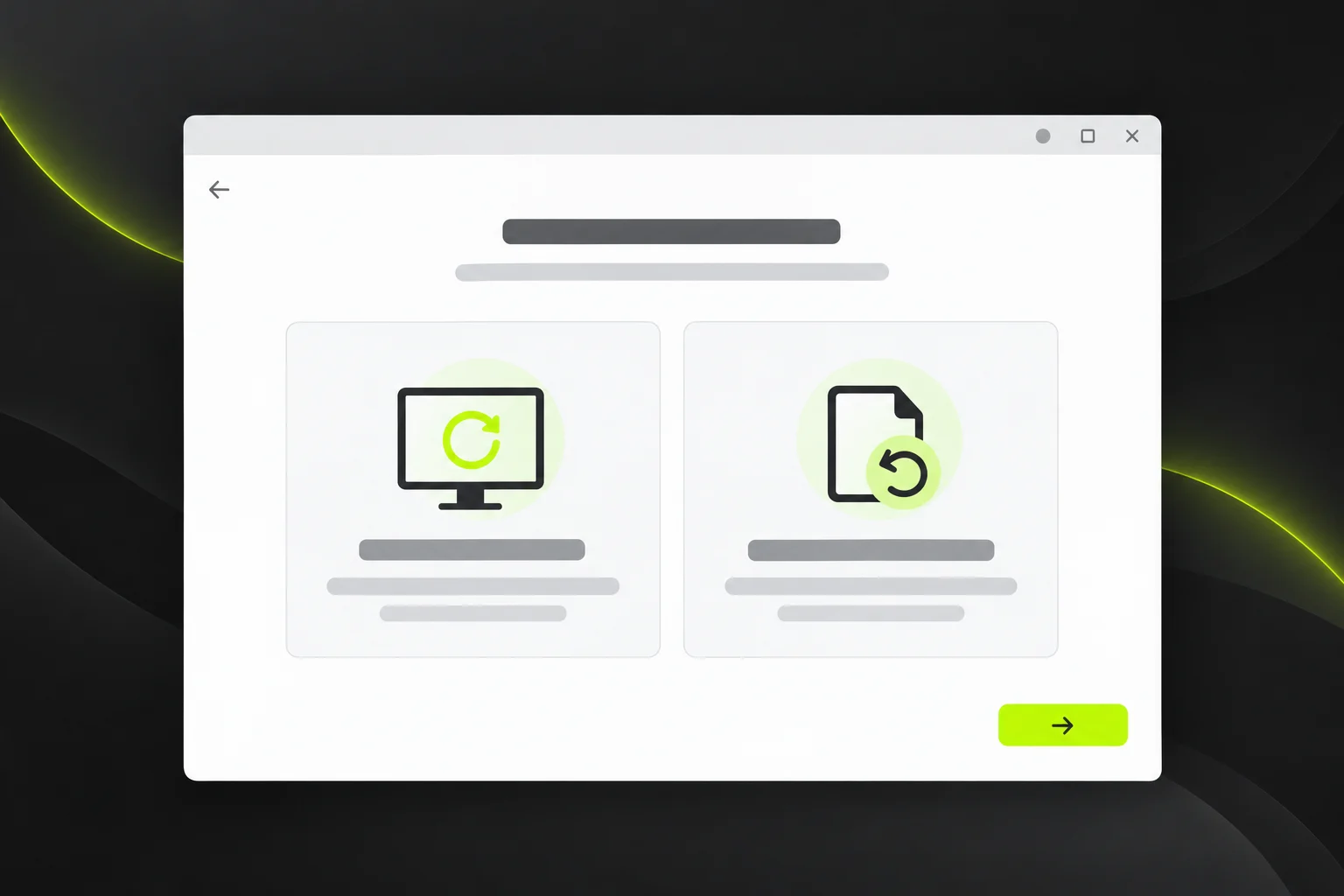
Windows 10 format atma işleminde iki ayrı yol vardır: Ayarlar içinden Bu bilgisayarı sıfırla seçeneği ve kurulum medyasıyla yeniden kurulum. Birinci yol, Windows 10 içinden başlatılan ve dosya koruma ya da tam silme tercihi sunan yerleşik kurtarma akışıdır. İkinci yol, Windows dışından başlatılan kurulum senaryolarını kapsar ve veri sonucu seçilen kuruluma göre değişir. Doğru yöntem, yedek durumuna, BitLocker kullanımına ve lisans sürümüne göre belirlenir.
Windows 10 format atma öncesinde karar verin
Format ifadesi günlük dilde hem sıfırlamayı hem temiz kurulumu anlatır. Oysa Microsoft belgelerinde bu iki işlem ayrı sonuç verir. Sıfırlama Windows’u yeniden kurar. Kurulum medyasındaki `setup.exe` dosyasını Windows içinden çalıştırmak ile bilgisayarı USB bellekten başlatıp kurulum yapmak da aynı sonucu vermez. Bu nedenle işleme, hangi verinin korunacağı sorusuyla başlayın.
| Seçim | Kişisel dosyalar | Uygulamalar ve ayarlar |
|---|---|---|
| Dosyalarımı sakla | Korunur | Kaldırılır |
| Her şeyi kaldır | Silinir | Silinir |
Tabloyu şu şekilde okuyun: Dosyalarımı sakla, kişisel dosyaları korumak üzere tasarlanmıştır, fakat yüklü uygulamaları ve değiştirilen ayarları kaldırır. Her şeyi kaldır, kişisel dosyalarla birlikte uygulamaları ve ayarları siler. Her iki durumda da sıfırlamadan sonra bazı programları yeniden kurmanız ve ayarları yeniden yapmanız gerekebilir.
Yedek ve ön koşul kontrolü
Her şeyi kaldır seçeneğinde silinen veriler için işlem öncesinde ayrı bir yedek gerekir. Dosyalarımı sakla seçeneğinde de beklenmeyen kesinti ihtimaline karşı önemli belgelerin kopyasını almak mantıklı bir önlemdir. Yedek, sıfırlanacak diskin dışında tutulmalıdır; örnek olarak harici disk ya da kullanıcının erişebildiği ayrı bir depolama konumu düşünülebilir.
- Kişisel belgelerin, fotoğrafların ve masaüstündeki dosyaların kopyasını ayrı bir depolama alanına alın.
- Tarayıcı parolaları, uygulama lisans bilgileri ve kurulum dosyaları gibi yeniden kurulumda lazım olacak bilgileri not edin.
- Cihaz şifreliyse BitLocker kurtarma anahtarının erişilebilir olduğunu doğrulayın.
- Kurulacak Windows 10 Home veya Pro sürümünün mevcut lisansla eşleştiğini kontrol edin.
- Önemli bir donanım değişikliği yaptıysanız aktivasyon durumunu işlemden önce gözden geçirin.
BitLocker detayı özellikle önemlidir. Şifreli bir cihazda kurtarma anahtarı başlangıçta hazır olmalıdır. Anahtar olmadan devam edilen bir sıfırlama, kurtarma ekranında ek doğrulama gerektirebilir. Donanım değişikliği notu da aktivasyonla ilgilidir: önemli donanım değişikliği aktivasyonu etkileyebilir. Bu nokta, anakart değişimi gibi senaryolarda işlemden önce kontrol edilmelidir.
Yöntem 1: Bu bilgisayarı sıfırla
Bu yöntem, Windows 10 içinden başlatıldığı için USB hazırlama veya önyükleme sırası değiştirme gerektirmez. Windows 10 menü sırası şöyledir ve başka bir Windows sürümündeki benzer menülerle karıştırılmamalıdır.
- Ayarlar > Güncelleştirme ve Güvenlik > Kurtarma bölümünü açın.
- Bu bilgisayarı sıfırla başlığı altındaki Başlayın düğmesini seçin.
- Dosyalarımı sakla veya Her şeyi kaldır seçeneklerinden birini işaretleyin.
- Bulut indirme veya yerel yeniden kurulum seçeneklerinden birini seçin.
- Ekrandaki onay adımlarını izleyerek sıfırlamayı başlatın.
Bulut indirme ve yerel yeniden kurulum farkı
Bulut indirme, Windows kurulum dosyalarını internetten edinir. Yerel yeniden kurulum ise cihazdaki mevcut kurulum dosyalarını kullanır. İnternet kotası sınırlı olan bir örnek senaryoda yerel seçenek daha uygun olabilir; sistem dosyalarının bozuk olduğundan şüphelenilen temsili bir senaryoda ise bulut indirme alternatif olarak değerlendirilebilir. Seçim, bağlantı durumuna ve sistemin mevcut sağlığına göre yapılır.
Sıfırlama sırasında ekranda ne olur?
Sıfırlama sırasında uzun süren siyah ekran ve kendiliğinden yeniden başlama görülebilir. Bu davranış normal kabul edilir. İşlem devam ederken güç düğmesiyle zorla yeniden başlatma, işlemi başarısız kılabilir. Bu yüzden bilgisayarın prize bağlı kalması ve işlem bitene kadar beklenilmesi gerekir.
Yöntem 2: Kurulum medyasıyla yeniden kurulum
Kurulum medyasıyla yeniden kurulum, daha çok sistem açılmadığında, sıfırlama ekranına ulaşılamadığında ya da farklı bir kurulum senaryosu gerektiğinde gündeme gelir. Microsoft belgesi, Windows içinden `setup.exe` çalıştırma ile temiz USB kurulumunu ayrı veri sonuçları olan işlemler olarak açıklar. Bu ayrımı bilmeden USB’den başlatılan her işlem aynı sanılmamalıdır.
Kurulum medyası ve temiz kurulum adımları Windows sürümüne göre farklıdır. Bu yazıda yalnızca Windows 10 sıfırlama yolu adım adım anlatılmaktadır. Kurulum medyası kullanmanız gerekiyorsa, Microsoft'un Windows 10 yeniden kurulum belgesindeki yönergeleri izleyin. Kurulum sırasında yanlış diskin seçilmesi veri kaybına yol açabileceğinden disk işlemlerinde dikkatli olun.
Sürüm ve aktivasyon uyumu
Kurulacak Home veya Pro sürümü lisansla eşleşmelidir. Örnek olarak, Pro lisansı olan bir cihaza Home kurulması aktivasyon sorunu çıkarabilir. Önemli donanım değişikliği de aktivasyonu etkileyebilir. Bu nedenle kurulumdan önce mevcut sürüm ve aktivasyon bilgisinin ekran görüntüsü yerine yazılı bir notla saklanması yeterlidir.
Kurulum sonrası kontrol listesi
- Ayarlar içinden Windows Update denetimi yapın ve bekleyen güncellemeleri kurun.
- Gerekli aygıt sürücülerinin yüklendiğini Aygıt Yöneticisi üzerinden gözden geçirin.
- Kaldırılan uygulamaları tek tek yeniden kurun.
- Yedekten alınan kişisel dosyaları ilgili klasörlere geri kopyalayın.
- Aktivasyon durumunu kontrol edin.
Windows 10 genel desteği 14 Ekim 2025 tarihinde sona erdi. Sıfırlama veya yeniden kurulum, bu destek durumunu yeniden başlatmaz. Destek sonrası güvenlik yaklaşımı için Microsoft'un genişletilmiş güvenlik güncelleştirmeleriyle ilgili resmi sayfasını izleyin.
Sık sorulan sorular
Dosyalarımı koruyabilir miyim?
Evet, sıfırlama ekranındaki Dosyalarımı sakla tercihi kişisel dosyaları korumak için tasarlanmıştır. Ancak uygulama ve ayarlar kaldırılır. Bu tercih, uygulamaların korunacağı anlamına gelmez.
Verileri güvenli biçimde silen özel bir seçenek var mı?
Tüketici sıfırlama akışındaki veri temizleme işlevi, endüstri ya da devlet veri imha standardı olarak sunulmaz. Cihazı başkasına verme gibi temsili bir senaryoda gereksinim, kuruluş politikasına göre ayrıca değerlendirilmelidir.
Elektrik kesilirse ne olur?
Kesinti, yarım kalan kurulum veya açılış sorunu yaratabilir. Sıfırlama sırasında zorla yeniden başlatma önerilmez. Kesinti sonrası cihaz açılmazsa, yedek ve kurulum medyası hazır olan bir cihazdan resmi kurtarma adımları izlenmelidir.
Kaynaklar
Bu rehberdeki menü sırası ve veri sonuçları, aşağıdaki resmi Microsoft belgelerinden alınmıştır: Reset your PC, Reinstall with installation media, Activate Windows, Windows10 consumer ESU.