
Nereden başlayacağını ve hangi ayarı nerede bulacağını merak ediyorsan, telegram grubu nasıl kurulur sorusunun yanıtını bu rehberde adım adım bulacaksın. Grup oluşturma, üye ekleme, davet bağlantısı oluşturma, yönetici yetkileri ve içerik izinleri gibi işlemleri resmi Telegram yardım belgelerine göre anlattık. Menü adları telefona ve uygulama sürümüne göre küçük farklar gösterebilir, bu yüzden aşağıdaki yolları güncel uygulamanla birlikte kontrol ederek ilerle. Toplu mesajlaşma düzeni kurarken WhatsApp da kullanıyorsan, WhatsApp Business hızlı yanıt ve sohbet listeleri rehberine de göz atabilirsin.
Başlamadan önce: Grup mu kanal mı?
Telegram'da grup ve kanal farklı amaçlara hizmet eder. Grup, üyelerin karşılıklı yazışması için tasarlanır ve 200.000 üyeye kadar desteklenir. Kanal ise daha çok tek yönlü duyuru ve yayın akışı içindir. Herkesin mesaj yazmasını, soru sormasını ve birbirine yanıt vermesini istiyorsan grup doğru seçimdir. Sadece duyuru paylaşacaksan kanal yapısını ayrıca değerlendir.
Telegram grubu nasıl kurulur: telefonda ve bilgisayarda grup oluşturma
Grup kurma işlemi birkaç dokunuş sürer. Önce sohbet listesini aç, sonra kullandığın platforma uygun giriş yolunu izle. Grup adını yazıp ilk üyeleri seçtikten sonra grubu hemen kullanmaya başlayabilirsin; ayarların çoğunu sonradan değiştirebilirsin.
- iOS: Sohbetler ekranında yeni mesaj simgesine dokun, ardından Yeni Grup seçeneğini seç.
- Android: Sohbet listesinde kalem simgesine dokun, ardından Yeni Grup seçeneğini seç.
- Masaüstü: Sol üstteki menüyü aç ve Yeni Grup seçeneğini seç.
- Açılan ekranda grup için bir ad belirle, gerekiyorsa açıklama ve profil fotoğrafı ekle.
- Rehberinden veya kullanıcı adı aramasıyla ilk üyeleri seç ve oluşturmayı onayla.
Örnek bir kullanım düşünelim: Bir sınıf grubu açıyorsan önce iki veya üç kişiyi ekleyip grubun adını belirleyebilirsin. Diğer arkadaşlarını daha sonra davet bağlantısıyla topluca eklemek genellikle daha pratik olur. Burada önemli olan, eklediğin kişilerin gruba katılmayı beklediğinden emin olmandır.
Üye ekleme ve davet bağlantısı kullanma
Gruba üye eklemenin iki temel yolu vardır: doğrudan kişileri seçmek veya kullanıcı adıyla bulup eklemek. Bunun dışında davet bağlantısı da başka bir katılım yoludur. Davet bağlantısı özellikle kalabalık gruplarda işe yarar, çünkü bağlantıyı bilen kişi gruba katılım isteğini kendisi iletebilir.
- Grup bilgi ekranını aç.
- Üye Ekle seçeneğine dokun.
- Bağlantıyla Davet bölümüne gir ve davet bağlantısını oluştur.
- Bağlantıyı yalnızca gerçekten katılmasını istediğin kişilerle paylaş.
Davet bağlantısı herkese açık bir yerde paylaşılacaksa dikkatli ol. Resmi açıklamaya göre iptal edilen bir davet bağlantısı hemen çalışmayı durdurur. Yani eski bağlantı yayıldıysa veya yanlış kişilere ulaştıysa bağlantıyı iptal edip yenisini oluşturabilirsin. Deneme amaçlı açtığın kendi grubunda bağlantı oluşturma ve iptal etme adımlarını önce kendin denemen, gerçek gruba geçmeden önce faydalı olur.
Yöneticiler, izinler ve sohbet geçmişi
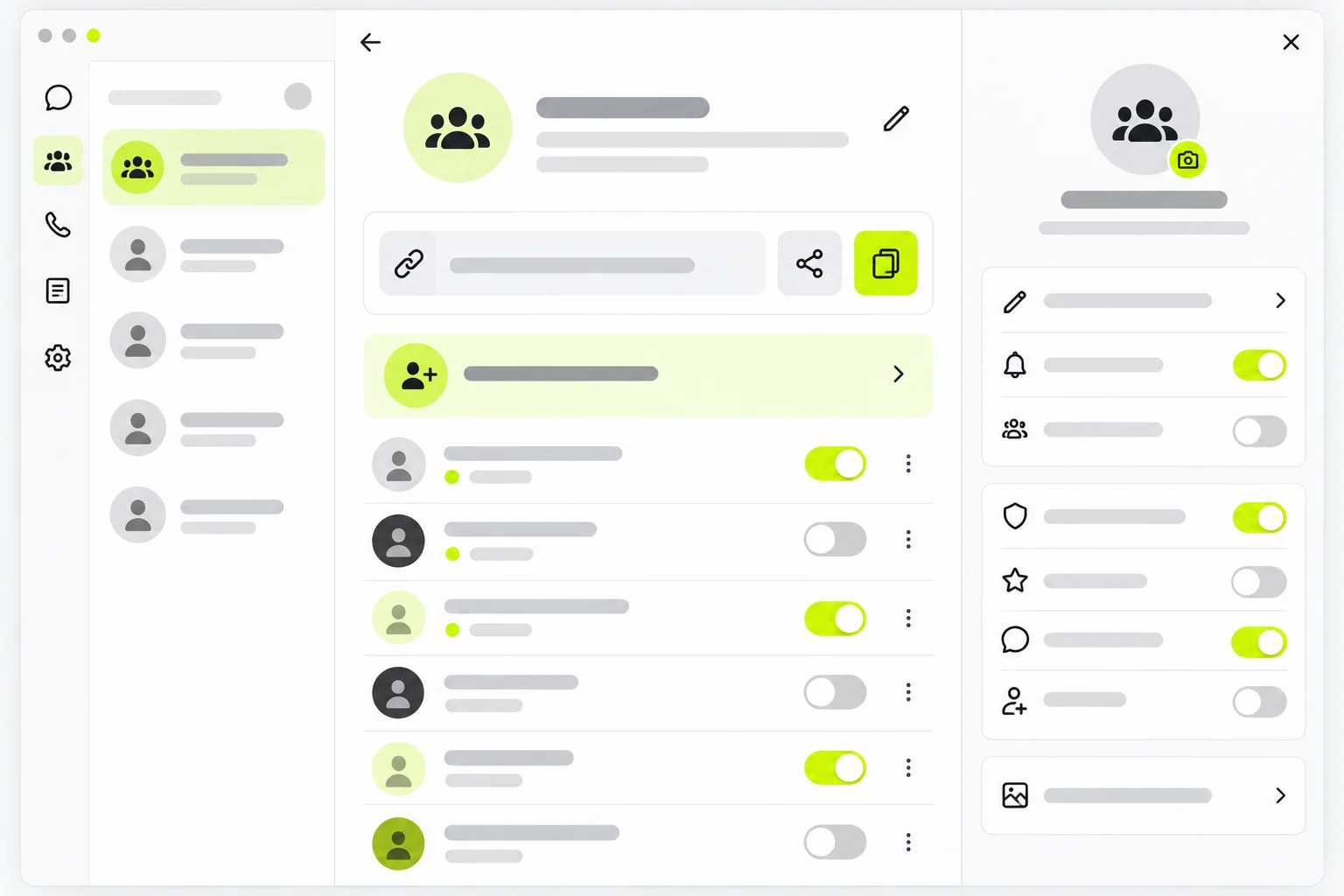
Grup büyüdükçe kimin ne yapabileceğini netleştirmek gerekir. Telegram'da yönetici ayrıcalıkları ayrıntılı biçimde sınırlandırılabilir. Üyelik işlemleri, içerik yönetimi ve sabit mesaj gibi izinler ayrı ayrı düzenlenir. Böylece bir yöneticiye yalnızca mesaj sabitleme yetkisi verirken, diğerine üye ekleme yetkisi verebilirsin.
Yönetici ekranını açma
- iOS: Grup Bilgisi > Düzenle > Yöneticiler yolunu izle.
- Android: Grup Bilgisi ekranında kalem simgesine dokun, ardından Yöneticiler bölümüne gir.
- Masaüstü: Sohbet penceresindeki üç nokta menüsünden Grup Yönetimi > Yöneticiler bölümüne gir.
Hangi izni neden değiştiresin?
Grup genel izinleri, gönderilebilecek içerikleri veya üye mesajlarını sınırlayabilir. Örneğin bir çalışma grubunda dosya ve bağlantı paylaşımını açık tutup gereksiz sesli mesaj trafiğini düzenlemek isteyebilirsin. Yeni üyelerin önceki sohbet geçmişini görmesi de grup geçmişi ayarına bağlıdır; her grupta aynı varsayılan geçerli sayılmaz. Bu yüzden yeni üye eklemeden önce geçmiş ayarını kendi grubunda kontrol et.
| Ayar | Ne işe yarar? | Nerede kontrol edilir? |
|---|---|---|
| Yönetici yetkileri | Üye ekleme, içerik yönetimi ve mesaj sabitleme gibi işlemleri ayrı ayrı verir | Grup Bilgisi içindeki Yöneticiler bölümü |
| Genel izinler | Üyelerin gönderebileceği içerikleri veya mesajları sınırlar | Grup yönetimi ve izin ayarları |
| Sohbet geçmişi | Yeni üyenin eski mesajları görüp görmeyeceğini belirler | Gruba özel geçmiş ayarı |
| Davet bağlantısı | Bağlantıyla katılım sağlar; iptal edilen bağlantı hemen geçersiz olur | Üye Ekle > Bağlantıyla Davet |
Ayrılma, sahiplik ve botlarla ilgili dikkat noktaları
Grubu kuran kişi ileride gruptan ayrılmak isterse, yeni sahip seçme işlemi grubun devamı açısından ayrıca değerlendirilmelidir. Hesabı silmenin grubu her koşulda ortadan kaldırdığı varsayılmamalıdır. Eğer grup senin için önemliyse, ayrılmadan önce sahiplik veya yönetici yapısını netleştir.
Gruba bot ekleyeceksen iki noktayı bilmen gerekir. Botların grup mesajlarını görmesi, bot gizlilik modu ayarına göre değişebilir. Ayrıca botlara giriş kodlarını vermemelisin. Varsayımsal bir örnek verelim: Etkinlik hatırlatıcısı gönderen bir bot eklediysen, botun gereğinden fazla mesajı okumasını istemiyorsan gizlilik ayarını ve botun yetkilerini gözden geçir.
- Kurulum öncesi test grubunda izinleri ve bağlantıyı dene.
- Davet bağlantısını herkese açık paylaşmadan önce kimlerin göreceğini düşün.
- Eski bağlantıyı yayıldıktan sonra açık bırakma; gerekiyorsa iptal et.
- Yöneticiye yalnızca ihtiyacı olan izni ver.
- Ayrılmayı düşünüyorsan sahiplik konusunu önceden düzenle.
Sık sorulan sorular
Grup ile kanal arasındaki fark nedir?
Grup karşılıklı iletişim içindir, kanal kitleye yayın içindir. Tartışma, soru-cevap ve ortak çalışma gerekiyorsa grup seç.
Davet bağlantısını iptal edersem ne olur?
İptal edilen davet bağlantısı hemen çalışmayı durdurur. Eski bağlantıyı kullanan kişiler artık o bağlantıyla katılamaz.
Yeni üyeler eski mesajları görebilir mi?
Bu durum grup geçmişi ayarına bağlıdır. Her grupta aynı varsayılanın geçerli olduğu varsayılmamalıdır, ayarı ilgili grupta kontrol et.
Yönetici yetkilerini nasıl düzenlerim?
iOS, Android ve masaüstünde Grup Bilgisi içindeki Yöneticiler bölümüne girerek üyelik, içerik ve sabit mesaj izinlerini ayrı ayrı ayarlayabilirsin. Menü adları sürüme göre değişebileceği için güncel uygulamandaki başlıkları dikkatle takip et.
Kaynaklar
Bu yazıdaki ürün davranışları ve menü sıraları, Telegram FAQ belgesinin ilgili bölümlerine dayanır. Uygulama menüleri zamanla değişebileceği için kurulum sırasında güncel ekranları kontrol et.