
Microsoft Office indirmek isteyen bir kullanıcının izlemesi gereken güvenli yol nettir: lisansın bağlı olduğu Microsoft hesabı veya iş-okul hesabı ile Microsoft'un resmi uygulamalar sayfasına giriş yapmak, Install apps alanından yükleyiciyi almak ve cihazda kurulumdan sonra uygulamayı aynı hesapla etkinleştirmek. Bu yazı, Office 2024 tek seferlik satın alma ile Microsoft 365 aboneliği arasındaki farkı, PC ve Mac için resmi kurulum sırasını ve aktivasyon kontrollerini adım adım açıklıyor.
İndirmeden Önce Lisans Türünü Netleştirin
Kuruluma başlamadan önce hangi kullanım hakkına sahip olduğunuzu belirleyin. Cihazda Word veya Excel simgesi görmek, ücretli bir lisansınız olduğu anlamına gelmez; bu kurulum bir deneme sürümü olabilir. Satın alma geçmişi, abonelik durumu ve hesap türü indirme ekranında ne göreceğinizi belirler.
| Seçenek | Model | Bilinen Kapsam |
|---|---|---|
| Office 2024 | Tek seferlik satın alma | Bir PC veya Mac için klasik uygulamalar; sonraki büyük sürüm yükseltmesi satın alma içinde değildir |
| Microsoft 365 | Abonelik | Abonelik modeli; bütün planlar aynı masaüstü uygulama haklarını içermez |
| Web uygulamaları | Microsoft hesabı ile ücretsiz erişim | Word, Excel ve PowerPoint web sürümleri; masaüstü ürün anahtarı verilmez |
Office 2024, bir PC veya Mac için klasik uygulamaları tek seferlik satın alma ile sunar. Microsoft 365 ise abonelik yapısındadır ve plan içeriğine göre haklar değişir. Microsoft hesabıyla ücretsiz Word, Excel ve PowerPoint web uygulamaları kullanılabilir, ancak bu erişim masaüstü için ücretsiz ürün anahtarı sağlandığı anlamına gelmez.
Abonelik süresi dolduğunda lisanssız durum ve düzenleme kısıtlamaları ortaya çıkabilir. Aboneliği yenileme ayrı bir işlemdir. Bu nedenle indirme düğmesi görünmüyorsa önce hesap ve abonelik durumunu kontrol etmek gerekir.
Ürün Anahtarı Aldıysanız Önce Hesaba Bağlayın
Kutulu veya dijital olarak yeni alınmış bir ürün anahtarınız varsa, doğrudan yükleyici aramak yerine anahtarı önce hesaba ekleyin. İşlem sırası şöyledir:
- office.com/setup veya microsoft365.com/setup adresini açın.
- Satın alma için kullandığınız Microsoft hesabıyla oturum açın.
- Ürün anahtarını ekrandaki alana bir defa girerek hesaba bağlayın.
- Hesaba bağlama tamamlandıktan sonra uygulamalar sayfasına geçip kurulumu başlatın.
Anahtar hesaba bir defa eklenir; sonraki kurulumlar hesap üzerinden yapılır. Office uygulaması etkin değilse, satın alma veya abonelikte kullanılan Microsoft hesabı ya da iş-okul hesabıyla oturum açılması gerekir.
Microsoft Office İndirme: Resmi Nokta ve Hesap Kontrolü
İndirme, Microsoft'un m365.cloud.microsoft/apps sayfasındaki Install apps alanından, ilgili lisansla ilişkili hesapla yapılır. Kişisel hesapta doğru abonelik veya satın alma görünmüyorsa başka bir hesapla giriş yapılmış olabilir. Hesap karışıklığını önlemek için tarayıcıda yalnızca lisansın bağlı olduğu hesapla oturum açık olduğundan emin olun.
İş veya okul hesabı kullanıyorsanız tablo farklıdır. Yükleme seçeneği görünmüyorsa lisans atanmamış veya kurum ilkesi yüklemeyi kısıtlamış olabilir. Bu durumda yükleyici aramak yerine yetkili BT birimine danışın. Kurumsal dağıtımlar, bireysel perakende sürümlerden farklı kurallara bağlı olabilir; LTSC ise tamamen farklı bir dağıtım ve lisans bağlamıdır.
PC ve Mac Kurulum Sırası
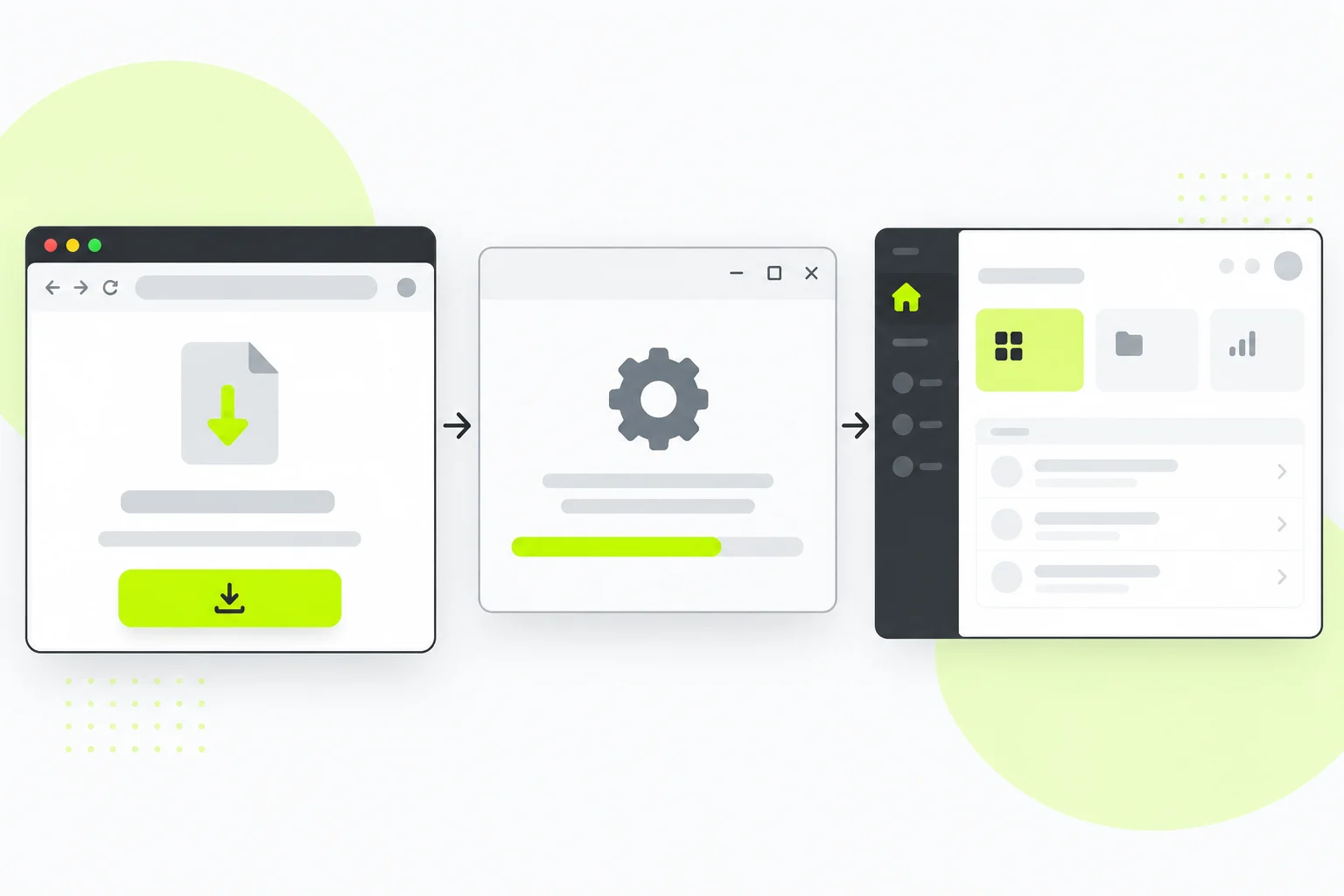
Yükleyiciyi yalnızca resmi hesap ekranından aldıktan sonra cihazınıza uygun sırayı izleyin. PC ve Mac için kurulum sırası aşağıda ayrı ayrı verilmiştir.
Windows PC Adımları
- Resmi uygulamalar sayfasında Install apps alanından PC yükleyicisini indirin.
- İndirilen resmi yükleyici dosyasını açın.
- Kullanıcı Hesabı Denetimi onayı istendiğinde onaylayın ve kurulumun başlamasını bekleyin.
- Kurulum tamamlanınca bir Office uygulamasını açın ve lisans istemini izleyerek oturum açın.
Mac Adımları
- Resmi uygulamalar sayfasından Mac yükleyicisini indirin.
- Downloads klasöründeki Microsoft Office installer.pkg dosyasını açın.
- Lisans ve kurulum seçenekleri ekranlarını sırayla ilerletin.
- Gerektiğinde cihaz yönetici doğrulamasını tamamlayın.
- Kurulum bitince uygulamayı açıp lisans için ilgili hesapla oturum açın.
Kurulum sırasında hesap seçimi kritik bir adımdır. Kişisel lisans için satın almada kullanılan Microsoft hesabını, kurum lisansı için iş-okul hesabını seçin. Yanlış hesapla giriş, aktivasyonun tamamlanmamasına yol açabilir.
Kurulum Sonrası Aktivasyon ve Sürüm Doğrulama
Kurulum bitmesi tek başına etkinleştirme anlamına gelmez. Uygulama ilk açılışta hesap isteyebilir. Bu ekranda lisansın bağlı olduğu hesabı kullanın. Office 2024 güncelleme ve aktivasyon için periyodik internet bağlantısı ister.
Yüklü sürümü doğrulamak için Windows uygulamasında Dosya > Hesap yolunu açın. Mac tarafında uygulama menüsündeki Hakkında alanına bakın. Böylece 2024 sürümünün mü yoksa başka bir sürüm ya da abonelik karşılığının mı etkin olduğunu görebilirsiniz.
- Dosya > Hesap ekranında lisanslı hesap adını kontrol edin.
- Ürün bilgisinde Office 2024 ifadesini doğrulayın.
- Abonelik kullanıyorsanız sürenin aktif olduğunu ayrı bir ekranda teyit edin.
- İş-okul hesabında eksik yetki varsa BT yöneticisinden lisans atamasını isteyin.
Sık Sorulan Sorular
Office 2024 masaüstünü ücretsiz indirebilir miyim?
Microsoft hesabıyla ücretsiz web uygulamaları kullanılabilir. Bu, ücretsiz masaüstü ürün anahtarı verilmesi değildir. Masaüstü kurulumu için Office 2024 satın alımı veya masaüstü hakkı içeren bir Microsoft 365 lisansı gerekir.
Office 2024 ile Microsoft 365 farkı nedir?
Office 2024 tek seferlik satın alma ile bir PC veya Mac için klasik uygulamalar sunar ve sonraki büyük sürüm yükseltmesi bu satın almanın içinde değildir. Microsoft 365 abonelik modelidir ve bütün planlar aynı masaüstü uygulama haklarını içermez.
Yönetici izni istenirse ne yapmalıyım?
Resmi sırada PC kurulumunda Kullanıcı Hesabı Denetimi onayı, Mac kurulumunda gerektiğinde cihaz yönetici doğrulaması yer alır. Cihaz size ait değilse veya iş-okul politikası kısıtlama uyguluyorsa kurulumu zorlamayın; yetkili BT desteğine başvurun.
Office 2024 kaç cihaza kurulur?
Microsoft'un ürün bilgisine göre Office 2024 tek seferlik satın alma ile bir PC veya Mac içindir. Microsoft 365 tarafında cihaz hakkı plana göre değişebilir; bütün planlar aynı hakları içermediği için kendi plan ayrıntınızı hesap ekranından kontrol edin.
Kaynaklar
Resmi Microsoft destek sayfaları: Download/install Office 2024 or Microsoft 365, Activate Office for Windows, Microsoft 365 vs Office 2024, Office 2024/LTSC FAQ.