
Windows 11 hızlandırma için önce dar boğazı bulmak gerekir; bilgisayarınız açılışta bekletiyor, uygulamalar geç yanıt veriyor veya disk kullanımı sürekli yüksek görünüyorsa doğru sıra Görev Yöneticisi ile CPU, RAM ve disk kullanımını gözlemlemek, başlangıç yükünü azaltmak, depolama alanını gözden geçirmek, güç modunu ihtiyaca göre seçmek ve güncellemeleri tamamlamaktır. Bu yazı, Windows 11 menü yollarıyla ilerleyen güvenli bir bakım sırası sunar; yüzde veya saniye cinsinden hız artışı vaat etmez.
Önce yavaşlığın kaynağını bulun
Yavaşlık tek bir nedene bağlı değildir. Az depolama alanı, çok sayıda başlangıç uygulaması, eski yazılım ve yetersiz donanım farklı yavaşlık sebepleri olabilir. Bu nedenle ayar değiştirmeden önce kaynak kullanımını izlemek, hangi adımın gerekli olduğunu anlamayı kolaylaştırır.
Adım 1: Klavyeden Ctrl + Shift + Esc tuşlarına basarak Görev Yöneticisi’ni açın. İşlemler bölümünde CPU, bellek ve disk sütunlarını inceleyin. Hangi uygulamanın işlemciyi, belleği veya diski yoğun kullandığını not edin.
Adım 2: Kullanmadığınız uygulamaları normal yoldan kapatın. Tarayıcıda işiniz biten sekmeleri kapatın. Ardından kaynak kullanımını yeniden izleyin. Gereksiz uygulama ve tarayıcı sekmelerini kapatmak ve bilgisayarı yeniden başlatmak, kaynak kullanımını azaltmaya yardımcı olabilir.
Bilmediğiniz bir işlem adını Görev Yöneticisi’nden sonlandırmayın. İşlemin ne olduğunu bilmiyorsanız kapatma işlemi yapmadan bırakın; yanlış işlemi durdurmak sistem kararlılığını etkileyebilir. Amaç, açık uygulamaların etkisini görmek ve yeniden başlatma sonrası durumu karşılaştırmaktır.
| Belirti | Kontrol edilecek yer | İlk işlem |
|---|---|---|
| Açılış uzun sürüyor | Ayarlar > Uygulamalar > Başlangıç | Otomatik açılması gerekmeyen uygulamayı kapatma |
| Disk alanı az uyarısı | Ayarlar > Sistem > Depolama | Kategorileri inceleyip geçici dosyaları değerlendirme |
| Pil hızlı bitiyor, fan çalışıyor | Ayarlar > Sistem > Güç ve pil | Güç modunu ihtiyaca göre seçme |
| Uygulama takılıyor | Görev Yöneticisi | Kullanılmayan uygulamaları kapatıp yeniden başlatma |
Başlangıç yükünü azaltın
Bilgisayar açıldığında otomatik başlayan her uygulama, açılış süresine ve arka plan yüküne eklenir. Başlangıçtan kaldırmak, uygulamayı silmek değildir. Uygulama yüklü kalır; yalnızca Windows ile otomatik açılması engellenir.
- Ayarlar uygulamasını açın.
- Uygulamalar > Başlangıç bölümüne girin.
- Listedeki uygulamaları inceleyin.
- Açılışta otomatik açılmasına gerek olmayan, ne işe yaradığını bildiğiniz uygulamaları kapatın.
- Bilgisayarı yeniden başlatıp açılış davranışını gözlemleyin.
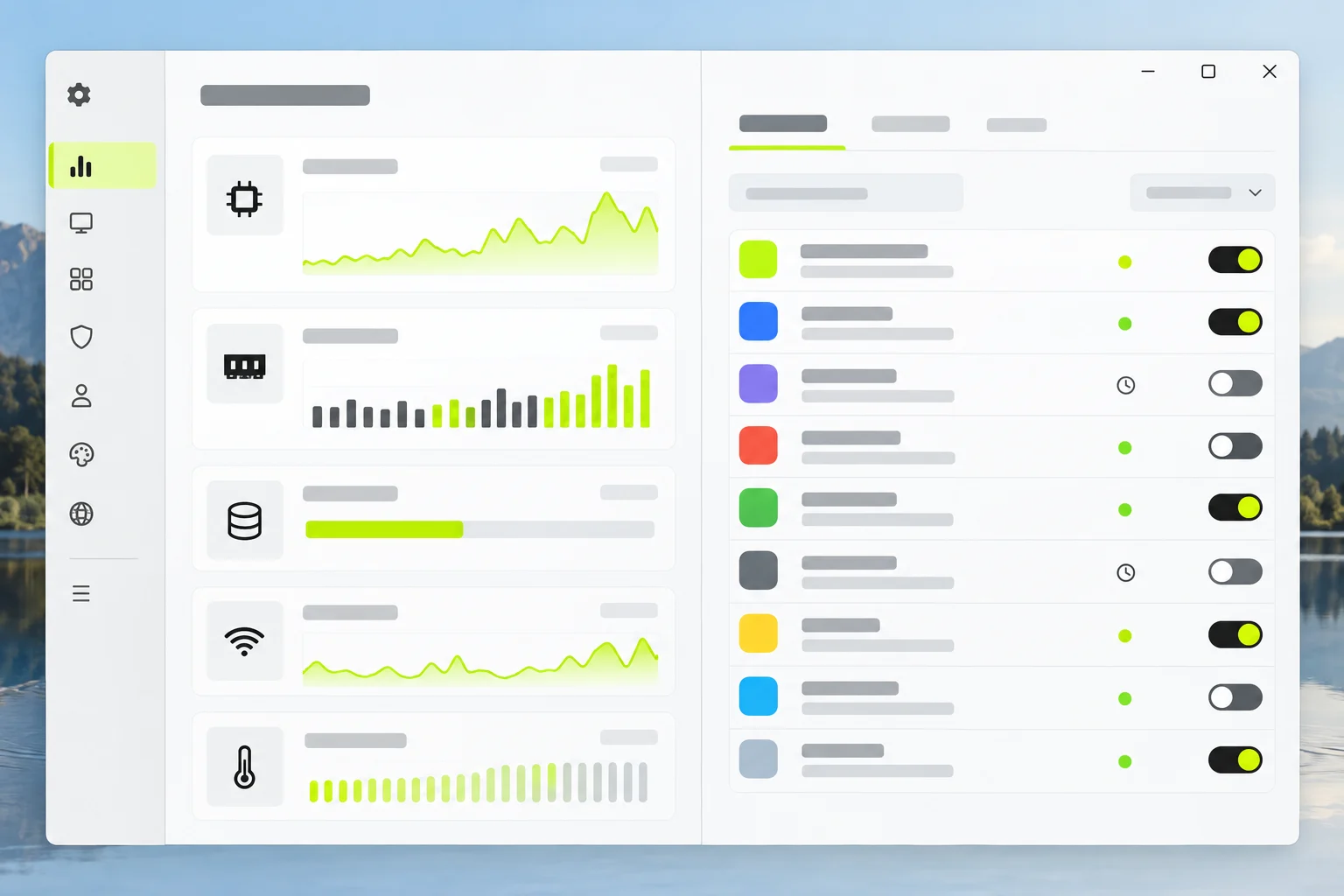
Başlangıç listesindeki her öğeyi kapatmak doğru değildir. Güvenlik yazılımı, ses veya donanım yardımcı programı gibi açılışta çalışması gereken öğeler olabilir. Yalnızca işlevini bildiğiniz ve otomatik başlamasına ihtiyaç duymadığınız uygulamaları kapatın. Emin olmadığınız öğeyi açık bırakın.
Kullanılmayan uygulamaları kaldırın
Başlangıç ayarı yeterli değilse, hiç kullanmadığınız programları kaldırmak depolama ve arka plan yükünü azaltabilir. Uygulama kaldırma yolu, başlangıç ayarından farklıdır.
- Ayarlar > Uygulamalar > Yüklü uygulamalar bölümünü açın.
- Listede gereksiz olduğunu bildiğiniz uygulamayı bulun.
- Uygulamayı seçip kaldırma işlemini başlatın.
- Kaldırma sonrası bilgisayarı yeniden başlatıp durumu gözlemleyin.
Sistem bileşenlerini, sürücü paketlerini veya adını tanımadığınız uygulamaları kaldırmayın. Kaldırma kararı yalnızca işlevini bildiğiniz ve ihtiyacınız olmayan uygulamalar için verilmelidir.
Arka plan izinlerini kontrol edin
Bazı uygulamalar arka planda çalışmaya izin verir. Arka plan iznini destekleyen bir uygulamada izin, Ayarlar > Uygulamalar > Yüklü uygulamalar > Gelişmiş seçenekler > Arka plan uygulama izinleri alanından düzenlenebilir. Bu seçenek bütün uygulamalarda bulunmayabilir; seçenek görünmüyorsa o uygulama için bu ayar yoktur. Değişikliği yalnızca arka planda çalışmasına gerek olmadığını bildiğiniz uygulamalarda yapın.
Depolama alanını gözden geçirin
Depolama alanı dolmaya yaklaştığında Windows, geçici dosyaları yönetmekte ve güncelleme işlemlerinde zorlanabilir. Silme işleminden önce hangi kategorinin ne kadar yer tuttuğunu görmek gerekir.
- Ayarlar > Sistem > Depolama bölümünü açın.
- Uygulamalar, geçici dosyalar, belgeler ve diğer kategorilerin dağılımını inceleyin.
- Kendi dosyalarınızı gözden geçirin; taşınacak veya yedeklenecek kullanıcı verisi varsa önce yedeğini alın.
- Geçici dosyalar bölümündeki açıklamaları okuyup yalnızca güvenle silinebileceğini anladığınız öğeleri seçin.
- Silme sonrası Depolama ekranını yeniden açıp durumu kontrol edin.
Örnek bir durum düşünün: İndirilenler klasöründe eski kurulum dosyaları, Belgeler içinde taşınmayı bekleyen büyük videolar ve geçici dosyalar birikmiş olsun. Bu örnekte önce kişisel videolar harici diske yedeklenir, sonra geçici dosyalar açıklamaları okunarak değerlendirilir. Kişisel fotoğraf, belge ve proje dosyalarını anlamadan silmeyin.
Güç modunu ihtiyaca göre seçin
Windows 11 güç modu Ayarlar > Sistem > Güç ve pil içinde seçilir. Dizüstü bilgisayarda veya prizden uzakta çalışırken güç modu, performans ile pil tüketimi arasındaki dengeyi etkiler.
Masaüstünde veya prize bağlı çalışırken daha yüksek performans modu seçilebilir. En iyi performans (Best performance) seçeneği pil tüketimini ve ısıyı artırabilir. Bu nedenle pilde çalışırken dengeyi koruyan bir modu, prize bağlı ve işlem gerektiren çalışmada ise yüksek performans modunu değerlendirin. Eski donanımda yazılım ayarları sınırlı fayda sağlayabilir; belirli bir hız kazancı garanti edilmez.
Güncellemeleri ve kötü amaçlı yazılım taramasını tamamlayın
Eski sistem ve sürücü yazılımı performans sorunlarına katkıda bulunabilir. Güncelleme kontrolü için Ayarlar > Windows Update > Güncellemeleri denetle yolunu izleyin. İsteğe bağlı sürücü güncellemeleri Gelişmiş seçenekler > İsteğe bağlı güncelleştirmeler içindedir. Güncelleme varsa yönergeleri izleyip bilgisayarı yeniden başlatın.
Arka planda çalışan kötü amaçlı yazılım da kaynak tüketebilir. Windows Güvenliği uygulamasında virüs ve tehdit koruması bölümünden tarama yaparak bu olasılığı araştırın. Tanımadığınız temizleme araçlarını veya kayıt defteri işlemlerini kullanmayın; güncelleme ve taramayı devre dışı bırakmayın.
Windows 11 hızlandırma için kalıcı bakım kontrol listesi
- Görev Yöneticisi ile CPU, RAM ve disk kullanımını gözlemleyin.
- İşlevini bildiğiniz gereksiz başlangıç uygulamalarını kapalı tutun.
- Yüklü uygulamalar listesini gözden geçirip ihtiyacınız olmayanları kaldırın.
- Depolama kategorilerini inceleyip yedek almadan kişisel veri silmeyin.
- Güç modunu prize bağlı ve pilde çalışma durumuna göre seçin.
- Windows ve isteğe bağlı sürücü güncellemelerini tamamlayın.
- Windows Güvenliği ile tehdit taramasını ihmal etmeyin.
Bu sıra sonunda açılış ve genel yanıt hâlâ yeterli değilse sorun donanım sınırına işaret edebilir. Bu durumda aynı ayarları tekrarlamak yerine depolama doluluğu, bellek miktarı ve cihazın kullanım süresi gibi somut sınırları değerlendirin. Donanım yükseltmesi veya teknik servis gerekiyorsa cihaz modeline göre ayrıca araştırma yapın.
Kaynaklar
Bu yazıdaki menü yolları ve işlem sırası aşağıdaki resmî Microsoft destek sayfalarından alınmıştır: Windows performance diagnosis ve Configure startup apps.