
Bir müşteri çalışma saatinizi soruyor, diğeri kargo bilgisini bekliyor, üçüncüsü dün gönderdiğiniz teklife dönüyor. WhatsApp Business’ta her soruya yeniden metin yazmak yerine, sık kullanılan yanıtları hazırlayıp bekleyen sohbetleri görünür hale getirebilirsiniz. Bu eğitim sonunda üç yanıt kısayolu, bir karşılama mesajı, mesai dışı yanıt ve dört sohbet listesi oluşturmuş olacaksınız.
Örneğimiz küçük bir ev dekorasyonu mağazası. Aynı yöntem bir danışmanlık işletmesine veya randevuyla çalışan stüdyoya da uygulanabilir. Ekran adları cihaz, dil ve sürüme göre değişebilir; güncel yardımda araçlar Araçlar / Tools sekmesinden açılıyor, eski sürümlerde İşletme araçları adı görülebiliyor. Önce kullanacağınız iş akışını kurun, ardından kendi uygulamanızdaki karşılıklarını seçin.
Önce hangi mesajın hangi işi yaptığını ayırın
Hızlı yanıt, çalışanınızın seçip gönderdiği hazır metindir. Karşılama mesajı konuşmanın başında, mesai dışı mesaj ise seçtiğiniz zamanlarda otomatik çalışır. Listeler de yanıt bekleyen sohbetleri bulmanızı sağlar. Bu araçların ayrı görevleri WhatsApp’ın resmi özellik sayfasında açıklanıyor.
Bir müşteri “Mavi model stokta mı?” dediğinde hızlı yanıtı seçmeniz, stok durumunu kontrol etme işini ortadan kaldırmaz. Hazır metnin sonuna doğrulanmamış “Hemen gönderiyoruz” ifadesi eklemek yerine, ürünü ve teslim bölgesini soran bir yanıt hazırlayın. Kısayol müşteriyi bir sonraki adıma taşımalı; size henüz bilinmeyen bir sonucu vaat ettirmemeli.
| Araç | Ne zaman kullanılır | Mağaza örneği |
|---|---|---|
| Hızlı yanıt | Çalışan seçip gönderir | Teslimat bölgesini ve ürünü sormak |
| Karşılama | Uygun yeni konuşmanın başında | Müşterinin hangi konuda yazdığını öğrenmek |
| Mesai dışı mesaj | Ayarlanan zaman aralığında | Ne zaman dönüş yapılacağını söylemek |
| Sohbet listesi | Takip sırasında | Stok yanıtı bekleyen kişileri görmek |
1. Üç sık soruyu seçip kısa yanıtlar yazın
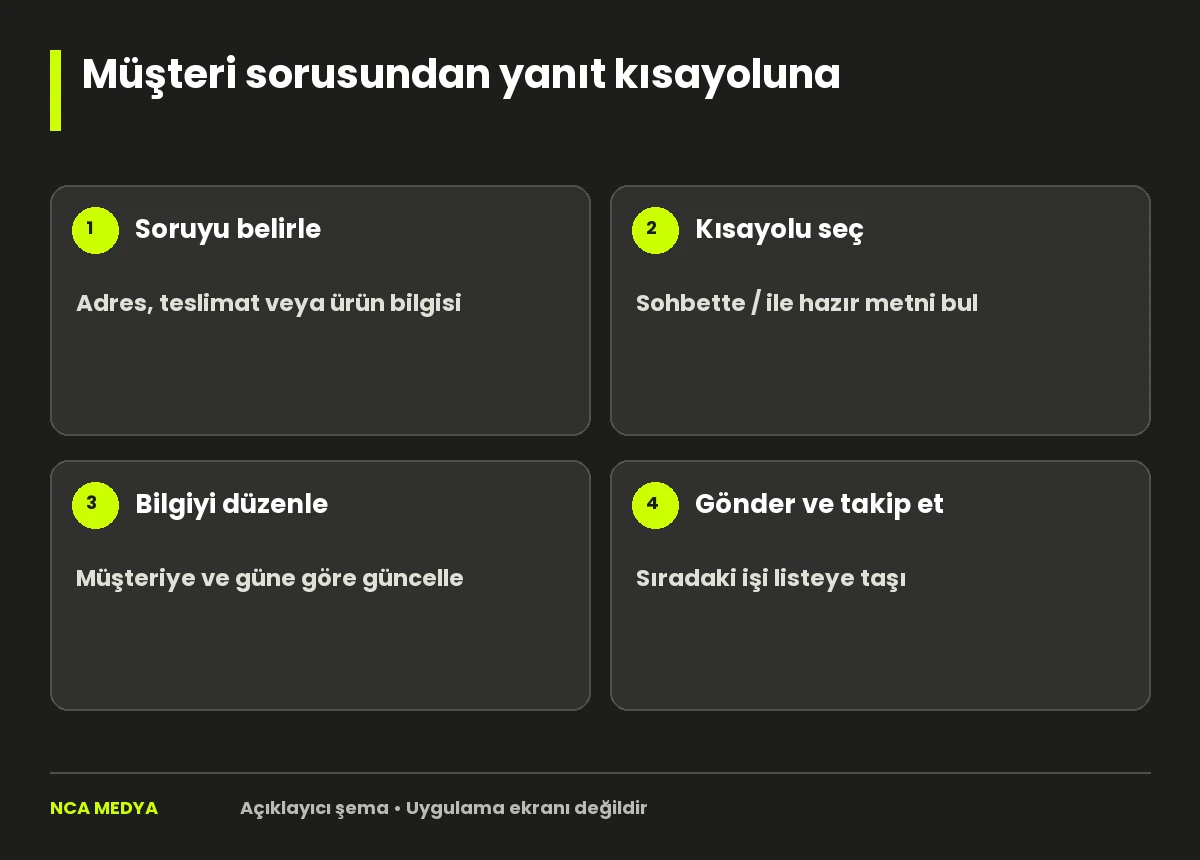
Son birkaç gündeki sohbetlere bakın ve en çok tekrarlanan üç soruyu not edin. Başlangıç için adres, teslimat ve ürün bilgisi yeterli. Bütün olası soruları tek seferde yanıtlamaya çalışmayın; ekibin gerçekten kullandığı metinler zaman içinde çoğalabilir.
Her metni bir soruya bağlayın. “Merhaba, mağazamıza hoş geldiniz, ürünlerimiz…” diye başlayan uzun bir tanıtım kargo sorusunu geciktirir. Önce sorulan konuyu cevaplayın, ardından gereken tek bilgiyi isteyin. Aşağıdaki metinler özgün alıştırma örnekleridir; adresi, çalışma saatini ve teslim sözünü kendi işletmenize göre doldurun.
- /adres: “Mağazamız [mahalle ve açık adres] konumunda. Yol tarifi: [doğru harita bağlantısı]. Bugün [saat aralığı] arasında açığız.”
- /teslim: “Teslimat bilgisini kontrol edebilmemiz için ürün adını ve teslim edilecek il/ilçeyi paylaşabilir misiniz? Uygunluk ve süreyi kontrol edip size bildireceğiz.”
- /urun: “İlgilendiğiniz modelin adını veya fotoğrafını gönderebilir misiniz? Ölçü, renk ve stok bilgisini birlikte kontrol edelim.”
2. Hızlı yanıtları uygulamaya kaydedin
Güncel iOS yardımında kurulum; Araçlar içinden Hızlı yanıtlar bölümünü açmak, ekleme simgesini seçmek, mesaj ile kısayolu doldurmak ve kaydetmek şeklinde açıklanıyor. Resmi hızlı yanıt belgesi bu adımları ve sohbet içinde kullanımını gösteriyor.
- WhatsApp Business’ta Araçlar → Hızlı yanıtlar bölümünü açın.
- Yeni yanıt eklemek için artı simgesini seçin.
- Mesaj alanına hazırladığınız metni yazın. Köşeli parantezle bıraktığınız örnek bilgileri gerçek işletme bilgileriyle değiştirin.
- Kısayol alanına kolay hatırlanan bir sözcük girin: adres, teslim veya urun.
- Kaydedin; ardından bir test sohbetinin mesaj alanına / yazıp yanıtı seçin.
Yanıt metni yazma alanına geldiğinde müşteriye göre düzenleyebilirsiniz. Örneğin çalışma saati o gün farklıysa gönderimden önce değiştirin. Kısayolu seçmekle mesajı göndermek farklı adımlardır; ekibe metni okumadan gönderme alışkanlığı kazandırmayın. Ortak bir yanıt dosyasında kısayolun anlamını ve son güncellenme tarihini tutmak, vardiyalar arasında aynı bilginin kullanılmasını kolaylaştırır.
3. Karşılama mesajını tek soruya odaklayın
Karşılama için mağaza örneğimiz şöyle olabilir: “Merhaba, [mağaza adı]’na hoş geldiniz. Ürün seçimi, mevcut sipariş veya mağaza ziyareti hakkında mı yazıyorsunuz? Ekibimiz çalışma saatlerimiz içinde mesajınıza dönecek.” Bu metin müşterinin konusunu belirler; otomatik mesajı bir çalışan cevabı gibi sunmaz.
Araçlar → Karşılama mesajı bölümünde gönderimi açın, metni düzenleyin ve alıcı grubunu seçin. Müşteriye dönük hattınızda uygun alıcı grubunu kullanın; dahili çalışan sohbetlerini aynı mesaja dahil etmek gerekmeyebilir. Ayarı kaydettikten sonra yeni bir test numarasından mesaj gönderin.
Karşılama her mesajda yeniden gönderilmez. WhatsApp’ın resmi açıklamasına göre, ilk mesajda veya sohbetin 14 gün hareketsiz kalmasından sonra devreye girer. Mevcut aktif sohbetten test edip “Çalışmıyor” sonucuna varmayın. Alıcı seçimini ve cihazın internet bağlantısını da kontrol edin.
4. Mesai dışı yanıtı gerçek çalışma saatine bağlayın
Mesai dışı mesajında “En kısa sürede döneceğiz” yerine işletmenin uygulayabildiği bir zaman bilgisi kullanın. Örnek: “Mesajınızı aldık. Ekibimiz pazartesi–cumartesi 10.00–18.00 arasında yanıt veriyor. Ürün adı ve sorunuzu bırakabilirsiniz; sıradaki çalışma döneminde kontrol edeceğiz.” Bu cümle pazar günü gelen müşteriye de anlamlı bir beklenti verir.
Araçlar → Mesai dışı mesaj bölümünü açıp gönderimi etkinleştirin. Metni yazın ve zamanlama seçeneğini belirleyin. Resmi iOS yardımında sürekli gönderim, özel zamanlama ve çalışma saatleri dışında gönderim seçenekleri bulunuyor. Çalışma saatleri dışında seçeneği için işletme profilindeki saatleri önceden doldurmanız gerekiyor. Kaynak: mesai dışı mesaj kurulumu.
Resmi tatil veya mağazanın kapalı olduğu özel bir gün varsa, eski saatlere güvenmeyin. Yanıt metnini ve zamanlamayı birlikte güncelleyin. İşletmenin reklamında “Bugün bilgi alın” çağrısı varsa, mesajı karşılayacak çalışan saatini de Meta reklam yönetimi planına dahil edin. Otomatik bildirim, ürün danışmanlığının tamamlandığı anlamına gelmez.
5. Sohbetleri dört takip listesine ayırın
Başlangıçta dört durum yeterli: Yeni soru, Bilgi bekleniyor, Müşteriye dönüş yapılacak ve Tamamlandı. “Önemli”, “VIP”, “Yeni” gibi birbiriyle çakışan adlar yerine çalışanın sıradaki işini gösteren isimler seçin. Böylece müşteri sohbetini açmadan bile neden beklediğini anlarsınız.
Güncel resmi liste/etiket yardımında, Etiketler’in aşamalı olarak Listeler’e dönüştüğü belirtiliyor. iOS için Araçlar → Listeler → Yeni liste yolu, ardından sohbeti basılı tutup listeye ekleme adımı açıklanıyor. Sizin hesabınızda Etiketler görünüyorsa aynı durum mantığını orada uygulayın.
Liste adını oluşturmak işi bitirmez. Örneğin stok kontrolü gerekiyorsa sohbeti Bilgi bekleniyor listesine alın; ürün sorumlusundan bilgi geldiğinde Müşteriye dönüş yapılacak listesine ekleyin ve önceki durum listesinden çıkarın. Bir sohbet birden fazla listede kalabildiği için durum değiştiğinde eski liste üyeliğini de kontrol edin. Müşteriye yanıt verdikten sonra halen karar bekleniyorsa sohbeti hemen tamamlandı saymayın. Her vardiyanın sonunda dönüş listesine bakacak bir kişi belirleyin.
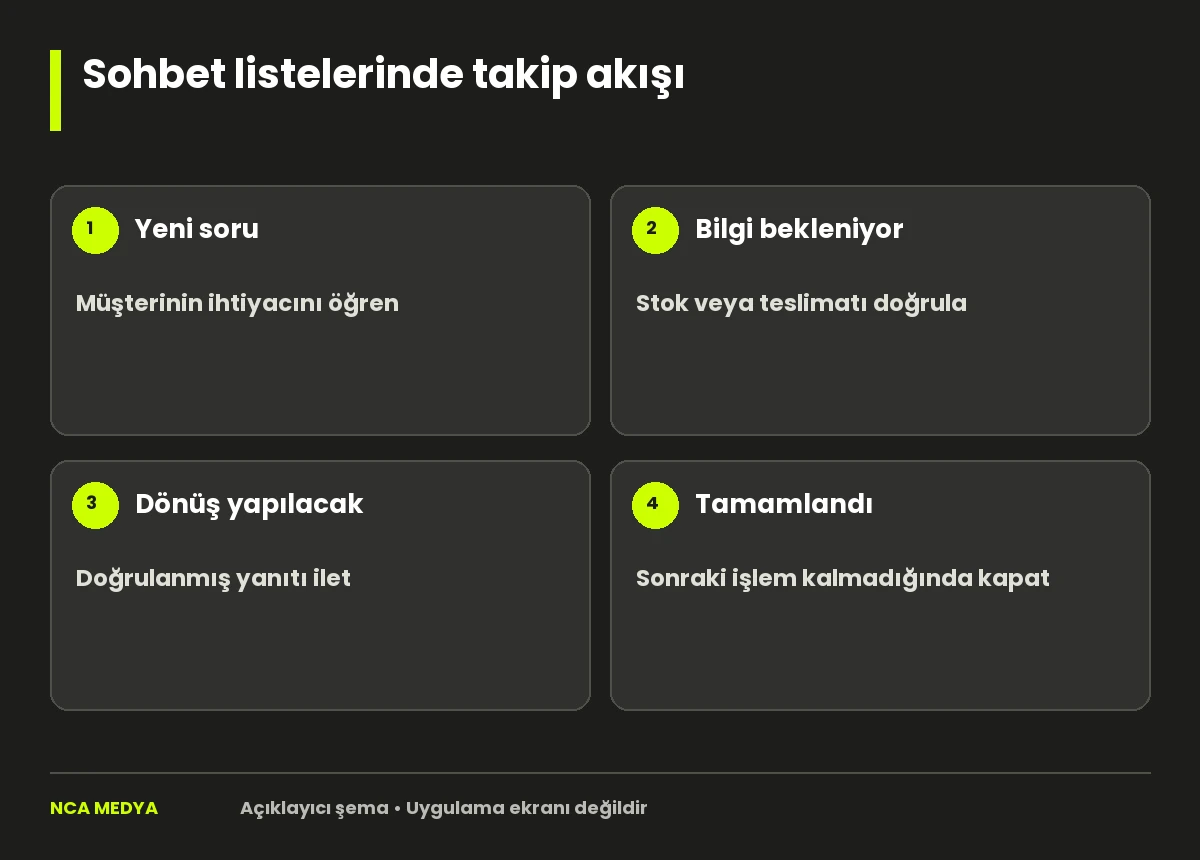
Listeyi bir sorumluluk kaydıyla destekleyin: dönüş yapacak kişi ve beklenen işlem ekibin ortak çalışma düzeninde açık olsun. Örneğin ürün sorumlusu stoğu doğrular, vardiyadaki danışman müşteriye yazar. İki kişi aynı sohbeti yanıtlıyorsa kimin devam edeceğini önceden belirlemek tekrar mesajlarını azaltır.
6. Kurulumu küçük bir prova ile tamamlayın
İkinci bir numarayla üç senaryo deneyin: ilk kez yazan kişi, çalışma saati dışında yazan kişi ve ürün sorusu soran kişi. Karşılama ile mesai dışı mesajlarını ayrı koşullarda görün; hızlı yanıtı çalışan seçsin. Test mesajlarının sonunda hangi listeye geçileceğini de uygulayın.
Provanın başarılı olması için yalnızca mesajın görünmesi yeterli değildir. Yanlış bir harita bağlantısı, unutulmuş örnek adres veya bekleyen sohbetin yanlış listeye taşınması müşteriyi yine geciktirir. Bu nedenle prova sırasında yanıtın içerdiği her bağlantıyı telefonda açın ve bir sonraki işi söyleyebildiğinizden emin olun.
Yanıtlar kurulduktan sonra bir hafta boyunca kullanılmayan kısayolları ve tekrar sorulan yeni soruları not edin. Güncelleme için müşterinin tüm mesajını çoğaltmak yerine sorunun konusunu kaydedin. Sosyal medya hizmeti kapsamında profil, içerik ve mesaj karşılama düzenini aynı işletme diliyle kurmak, müşterinin ilk temasını daha tutarlı hale getirir.
NCA Medya ile mesaj karşılama düzeninizi kurun
Hızlı yanıtlarınızın, işletme bilgilerinizin ve reklamdan gelen mesajların aynı akışta çalışmasını istiyorsanız NCA Medya ile iletişime geçin. Mevcut sohbet konularınızdan başlayarak ekibin kullanabileceği kısa yanıtlar ve basit takip listeleri hazırlayabiliriz.
Kaynaklar
WhatsApp Business’ın özellikleri, hızlı yanıt, karşılama, mesai dışı mesaj ve liste/etiket belgeleri. Kaynak kontrolü: 7 Ekim 2026.