
Yeni bir hizmet sayfasını yayımladınız, bağlantı tarayıcıda açılıyor fakat Google’da bulamıyorsunuz. İlk iş tekrar tekrar “dizine eklenmesini iste” düğmesine basmak olmamalı. Search Console URL Denetimi, Google’ın kaydettiği durumu ve sayfanın şu anda erişilebilir olup olmadığını ayrı ayrı incelemenizi sağlar. Böylece yayın sorunu, tarama sorunu ve Google’ın dizine alma kararı arasında ayrım yapabilirsiniz. Bu rehberin sonunda tek sayfa için tarihli bir durum kaydı ve gerekçeli bir sonraki adım hazırlayacaksınız.
Örnekte bir işletmenin yeni “ürün fotoğrafçılığı” sayfası kullanılıyor; adres ve sonuçlar temsilidir. İşlemler kendi yönetebildiğiniz site için geçerlidir. Aracın bazı menüleri hesabın diline göre değişebilir. Google’ın URL Denetimi yardımında anlatıldığı gibi, kaydedilmiş dizin verileri ile canlı test aynı şeyi göstermez. Canlı testin olumlu sonucu, sayfanın kesinlikle dizine alınacağı veya belirli bir sırada görüneceği anlamına gelmez.
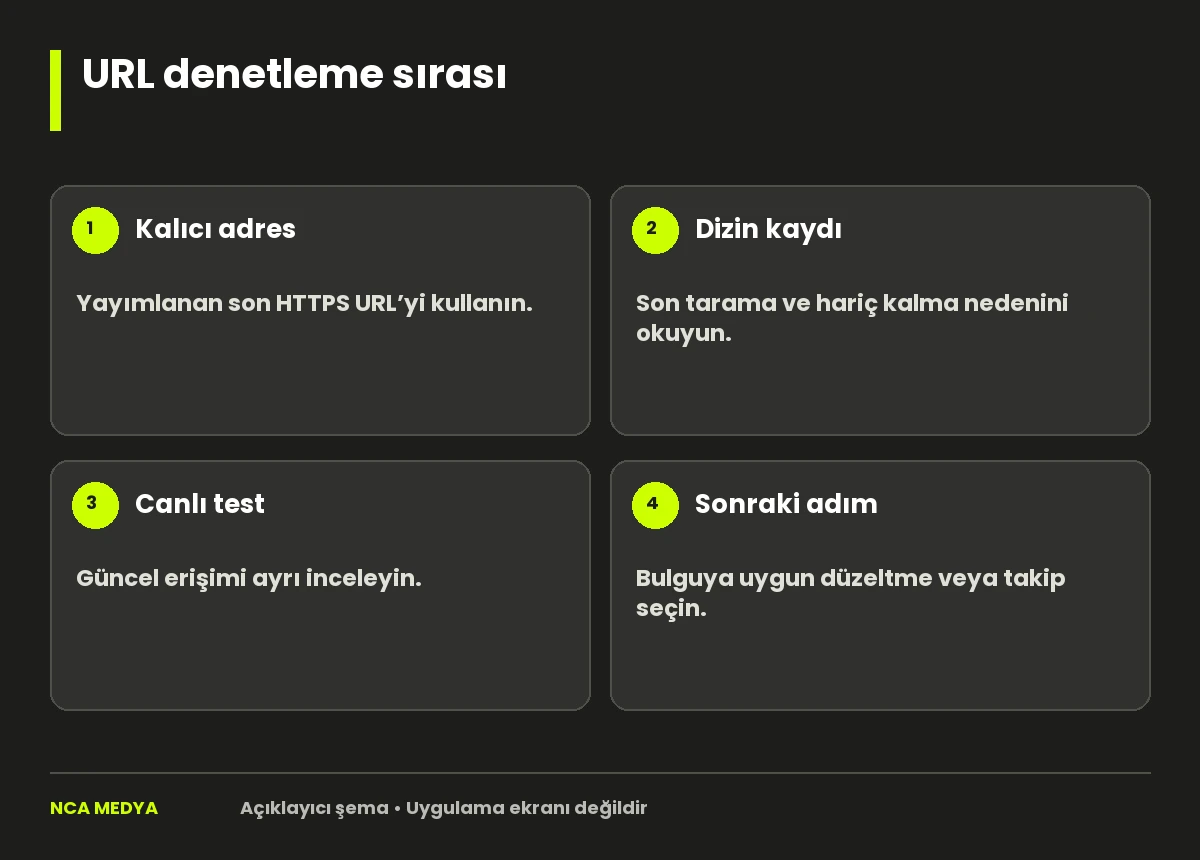
1. İncelenecek son adresi belirleyin
Sayfayı yönetici hesabından çıkış yaparak açın. Önizleme bağlantısı, taslak adresi veya şifreli test sayfası yerine ziyaretçinin erişeceği yayımlanmış adresi kullanın. Adres çubuğundaki son URL’yi kopyalayın: HTTPS, www tercihi, eğik çizgi ve varsa yönlendirme sonrasındaki yol burada önemlidir. Örneğin eski taslak kısa adresi yeni kalıcı adrese yönleniyorsa inceleme notunuzda ikisini ayırın. Önizleme görüntüsünün çalışması, herkese açık sayfanın çalıştığını kanıtlamaz.
Search Console’da ilgili mülkü seçin. Bir URL önek mülkünün kapsamı protokol ve alan adıyla sınırlıdır; www içeren URL’yi yalnız www içermeyen önek mülkünde incelerseniz kapsam hatasıyla karşılaşabilirsiniz. Alan adı mülkü kullanıyorsanız yine doğru işletmenin mülkünde olduğunuzu kontrol edin. Yetki sorunu varsa site yöneticisinden gereken erişimi isteyin; başka hesabın şifresini paylaşmak yerine mülk erişimini yönetmek daha düzenli bir çalışma sağlar.
Kayda dört alan açın: incelenen URL, yayın veya son önemli değişiklik tarihi, kontrol tarihi ve beklenen davranış. “Google’da görünsün” yerine “bu hizmeti anlatan herkese açık asıl hizmet sayfası dizine alınabilir olsun” yazın. Kampanya kopyası, filtreli ürün adresi veya geçici teşekkür sayfası için beklenti farklı olabilir. Yanlış hedefle yapılan teknik düzeltme, özellikle aynı içeriğin birden fazla adreste bulunduğu sitelerde gereksiz dizin sorunları yaratabilir.
2. Kaydedilmiş sonucu okuyun
Üstteki denetleme alanına tam URL’yi yapıştırıp incelemeyi başlatın. Önce Google dizinine ait sonucu okuyun ve sayfa dizine ekleme ayrıntılarını açın. Burada görülen tarama tarihi eski olabilir. Dün düzeltilen bir sayfanın raporunda geçen haftaki hata görünüyorsa, raporu mevcut sayfanın anlık durumu gibi yorumlamayın. Önce son tarama tarihini not edin; ardından canlı testle güncel erişimi karşılaştırın.
“URL Google’da” sonucu, sayfanın dizinde bulunmasına ilişkin bilgidir; hedef kelimede görünürlük veya trafik garantisi değildir. “URL Google’da değil” sonucunda ise neden alanına ilerleyin. Tarama engeli, noindex, yönlendirme, kopya sayfa veya henüz dizine alınmama aynı çözümü gerektirmez. Her nedeni aynı şekilde ele alıp tüm site ayarlarını değiştirmek yerine, yalnız bu URL’nin beklenen işleviyle çelişen bulguya odaklanın.
| Rapordaki durum | İlk inceleme | Olası sonraki iş |
|---|---|---|
| Sayfa yönlendirmeli | Son hedef URL doğru mu? | İncelemeyi hedef adreste sürdürün |
| Noindex nedeniyle hariç | Bu sayfanın açık olması gerekiyor mu? | İlgili sayfa ayarını ve yanıtı kontrol edin |
| Başka canonical seçilmiş | Seçilen adres aynı içeriği mi sunuyor? | İç bağlantı ve canonical tutarlılığını inceleyin |
| Tarandı fakat dizine alınmadı | İçerik ayrı bir ihtiyacı karşılıyor mu? | İçeriğin yararını ve benzer sayfaları değerlendirin |
Tablo çözüm reçetesi değildir; araştırmayı başlatacak ayrımı verir. Özellikle taranmış fakat dizine alınmamış sayfaya otomatik olarak “ceza” demeyin. Aynı hizmeti üç kısa metinle anlatan sayfalar varsa önce gerçekten ayrı sayfa gerekip gerekmediğini değerlendirin. Sayfa başına içerik ekleme kararı, okuyucunun sorusuna dayanmalı. Teknik uygunluk tek başına sayfanın diğer içeriklerden ayrılmasını sağlamaz.
3. Canlı testi aynı URL üzerinde çalıştırın
“Canlı URL’yi test et” seçeneğini başlatın. Sonuç tamamlanınca sayfanın getirilebilmesi ve dizine eklenmesine izin verilmesi gibi alanları okuyun. Gerekirse test edilen sayfanın HTML’i ve ekran görüntüsüne bakın. Örnekte hizmet metni yerine güvenlik doğrulama ekranı görünüyorsa tarayıcınızda açık olan sayfayı Google’ın da gördüğünü varsayamazsınız. Bulguya test saati ve görülen ekranın kısa açıklamasını ekleyin.
Canlı test Google’ın seçtiği canonical’ı öngörmez; bu bilgi dizine ait veride incelenir. Dolayısıyla canlı test başarılıyken dizin raporunda farklı canonical görülmesi kendi başına bir çelişki değildir. İki sonuç farklı zaman ve süreçlere aittir. İş kaydını “canlı erişim düzeldi, dizin kaydı henüz güncellenmedi” şeklinde yazabilirsiniz. Bu ayrım, geliştirme ekibine tamamlanmış bir sorunu yeniden göndermeyi önler.
4. Noindex ve canonical bulgusunu doğrulayın
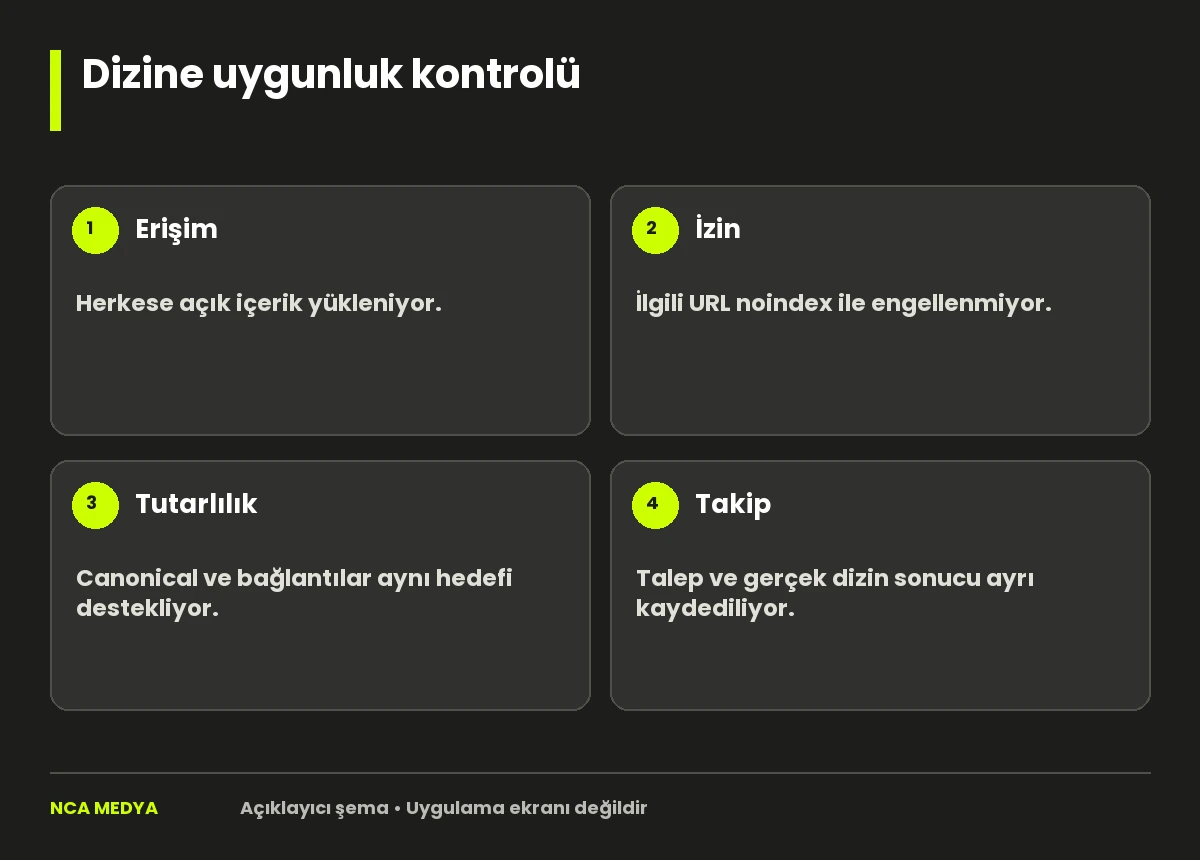
WordPress’te SEO eklentisinin sayfa ayarına, sitenin arama motoru görünürlüğüne ve sunucunun yanıtına bakılması gerekebilir. Yalnızca editördeki bir kutuyu değiştirmekle yetinmeyin; yayımlanan HTML veya HTTP yanıtı beklenen değeri taşımalı. Google’ın noindex belgesi, bu kuralın meta etiket veya HTTP başlığıyla verilebileceğini açıklar. Robots.txt engeli ve noindex aynı mekanizma değildir; tarayıcı engellenirse sayfadaki noindex’i okuyamayabilir.
Canonical konusunda önce hangi adresin asıl (canonical) URL olması gerektiğini belirleyin. Örnekte asıl hizmet sayfası yeni bir adreste, eski kampanya kopyası farklı bir adreste olabilir. Asıl hizmet sayfasının canonical’ı, site haritasındaki URL ve ona verilen iç bağlantılar aynı tercihi desteklemeli. Google’ın canonical yönergeleri bu sinyallerin tutarlı olmasını önerir. Sorunu çözmek için rastgele yönlendirme oluşturmayın; gerçek eşdeğer sayfaları ve bağlantıları önce belgeleyin.
Teknik ayarları düzeltmeden önce mevcut değeri ve değiştirme gerekçesini kaydedin. Eklentide başka sayfaları da etkileyen genel şablon varsa işlemi geliştirme ekibiyle planlayın. İlgili URL için sorun bulunması, tüm arşivleri veya tüm ürün filtrelerini dizine açmayı gerektirmez. Aynı site içinde farklı sayfa türlerinin farklı yayın amaçları olabilir. NCA Medya SEO hizmeti kapsamında ele alınacak incelemenin odağı, bu amaç ile teknik sinyallerin birbirini desteklemesidir.
5. Uygun sayfa için tarama talebi gönderin
Herkese açık ana URL’yi düzelttikten ve canlı testi yeniden kontrol ettikten sonra, hesap yetkiniz uygunsa “Dizine eklenmesini iste” seçeneğini kullanın. Talebin alındığını kaydedin. Google’ın yeniden tarama açıklaması bir kotanın bulunduğunu ve aynı adrese tekrarlanan taleplerin taramayı hızlandırmadığını belirtir. İşletme içi teslim tarihini bu düğmeye bağlamayın; tarama ve dizine alma süresine ilişkin kesin gün sözü vermeyin.
Çok sayıda yeni URL için tek tek düğmeye basmak yerine sitenin ürettiği XML site haritasını kontrol edin. Harita açılmalı, yayımlanmış tercih edilen URL’leri taşımalı ve Search Console’daki site haritaları bölümünde durumu incelenmeli. Google site haritası rehberi keşif için bu yapıyı açıklar. Haritaya eklemek, sayfanın okuyucuya sunduğu değerin veya teknik erişimin yerini tutmaz. Yeni sayfaya ilgili mevcut bir içerikten anlamlı bağlantı da verin.
Bir URL için kısa çalışma örneği
İşletme mevcut sayfasını salı günü güncellemiş, perşembe günü raporda noindex görmüş olsun. Önce raporun tarama tarihini okur; bunun pazartesiye ait olduğunu fark eder. Canlı testte engel yoksa pazartesi kaydı üzerinden yeni ayar değiştirmez. Perşembe testini ve son değişiklik tarihini birlikte kaydeder. Böylece ekibin işi doğru tanımlanır: güncel engel aramak yerine dizin kaydının yeniden taramayla değişmesini izlemek. Tarihleri karşılaştırmadan müdahale etmek, çalışan ayarı bozabilir.
6. Sonraki kontrolü bir değişiklik kaydıyla yapın
Takip sırasında aynı URL’yi yeniden inceleyip önceki kaydınızla karşılaştırın. Son tarama tarihi ilerlemiş mi, eski engel sürüyor mu, Google’ın seçtiği canonical değişmiş mi? Sayfa dizine alınmışsa sonraki çalışma arama sorguları ve kullanıcı ihtiyacına geçer. Hâlâ alınmamışsa her gün aynı talebi yinelemek yerine belgedeki nedenin değişip değişmediğini araştırın. Sonuç alanına “talep gönderildi” ve “dizine alındı” ifadelerini ayrı yazın; bunlar farklı kilometre taşlarıdır.
Bir ekip tesliminde URL, yapılan düzeltme, canlı test tarihi, mevcut dizin sonucu ve sorumlu kişi yeterli bir başlangıç kaydı oluşturur. Örneğin “önizleme adresi yerine kalıcı URL kullanıldı; canlı testte metin görüldü; talep gönderildi; dizin henüz güncellenmedi” açıklaması uygulanabilirdir. Sorun tema veya yayın akışından kaynaklanıyorsa web tasarım hizmeti tarafında incelenecek teknik işi de belirtin. İnceleme için NCA Medya iletişim sayfasından URL ve rapordaki nedenle başvurabilirsiniz.