
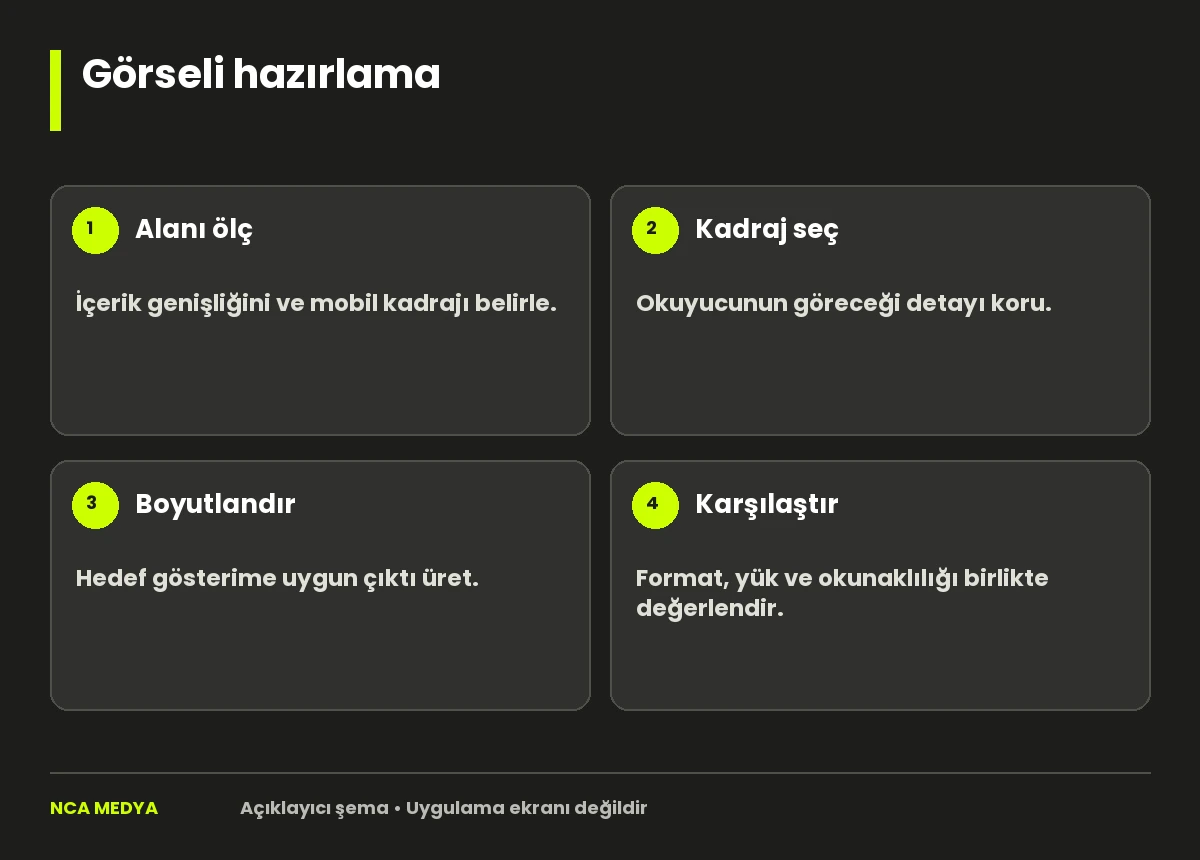
WordPress’e yüklenen bir fotoğrafın editörde küçük görünmesi, ziyaretçiye küçük dosya gönderildiği anlamına gelmez. Görsel optimizasyonu, kullanılacak alanı ölçmekle başlar; uygun dosyayı üretmek, doğru medya boyutunu yerleştirmek ve yayımlanan sayfada kontrol etmekle tamamlanır. Hedef, görüntüyü okunaklı tutarken gereksiz dosya yükünü azaltmaktır. Her fotoğrafı aynı kalite değerinden geçirmek veya tüm dosyaları tek genişlikte hazırlamak bu hedefi her zaman karşılamaz.
Bu rehberde bir mobilya işletmesinin referans proje fotoğrafını yazı içine yerleştirdiğini varsayıyoruz. Verilen piksel ve dosya boyutu örnekleri başlangıç denemesidir; her site için zorunlu standart değildir. İşlemi önce tek sayfada uygulayın. Özgün yüksek çözünürlüklü fotoğrafı ayrı saklayın. Küçülttüğünüz dosyanın daha sonra basılı katalogda veya daha büyük bir web alanında kullanılabileceğini varsaymayın; web çıktısı üretim dosyanızın yerini tutmaz.
1. Görselin kullanılacağı alanı ölçün
Yazı sayfasını masaüstünde açın ve fotoğrafın bulunduğu içerik sütununun yaklaşık genişliğini öğrenin. Tarayıcının geliştirici araçlarındaki öğe incelemesi, görüntünün ekrandaki ölçüsünü gösterir. Örneğin sütun 760 CSS piksel genişliğinde olabilir. Telefon görünümünü de kontrol edin: aynı fotoğraf dar ekranda tam genişlikte mi, iki sütun içinde mi, farklı kırpılmış hâlde mi kullanılıyor? Dosya seçimini bu kullanım belirler.
Daha yoğun piksele sahip ekranlarda görüntünün daha fazla piksele ihtiyaç duyabilmesi nedeniyle, 760 piksel gösterim için örneğin 1520 piksel genişliğinde bir ana çıktı denenebilir. Bu kesin gereklilik değildir. Fotoğraf ayrıntısı, cihaz, tarayıcının seçtiği kaynak ve kabul edilebilir yük birlikte değerlendirilmelidir. Responsive images açıklaması, farklı boyutların tarayıcıya sunulmasını anlatır. WordPress’in ürettiği küçük sürümlerin temada gerçekten kullanıldığını yayın sonrası kontrol edin.
Kırpma kararını boyutlandırmadan önce verin. Örnekte koltuğun kumaşı anlatılıyorsa geniş oda fotoğrafındaki uzak köşe yerine kumaşın görülebileceği bir kadraj gerekir. Görüntüyü küçülttükten sonra okuyucunun ilgili ayrıntıyı seçememesi, düşük dosya boyutunun faydasını azaltır. Ana fotoğrafı ve detay fotoğrafını farklı işlevlerle kullanmak gerekebilir. Temanın otomatik kırpması önemli bir ürünü kesiyorsa yalnız dosya kalitesini artırmak sorunu çözmez.
2. Formatı görüntünün yapısına göre seçin
Fotoğraflarda JPEG, WebP veya uygun destek koşullarında AVIF değerlendirilebilir. Metin ve keskin kenarlar içeren bir şemada kayıplı sıkıştırma harfleri bozabilir; kayıpsız seçenekle karşılaştırma yapın. Saydamlık ihtiyacını da kaydedin. Dosya uzantısını değiştirmek dönüşüm değildir: JPG adının sonuna “.webp” yazmak dosyanın iç yapısını değiştirmez. Dönüşümü destekleyen bir görsel düzenleyicide gerçekten dışa aktarma yapmanız gerekir.
WordPress’in WebP desteğine ilişkin açıklaması WebP yükleme ve medya işleme desteğini anlatır; sunucudaki görüntü kütüphanesinin de uygun olması gerekir. Bir WebP dosyasını yükleyip küçük boyutların oluştuğunu denemeden, mevcut bütün arşivi dönüştürmeyin. Özellikle eski hosting ortamında yükleme, düzenleme veya türev görsel üretme sorunu ortaya çıkabilir. Hata varsa hosting desteğine örnek dosya ve WordPress sağlık bilgisiyle başvurun.
| Görsel kullanımı | Denenecek çıktı | Kontrol edilecek ayrıntı |
|---|---|---|
| Referans proje fotoğrafı | WebP ve JPEG karşılaştırması | Doku ve gölgelerde bozulma |
| Açıklayıcı şema | Kayıpsız veya yüksek okunaklı çıktı | Küçük etiketlerin okunması |
| Ürün detay fotoğrafı | Yeterli çözünürlüklü fotoğraf | Yakınlaştırmada önemli detay |
| Yazı kartı | Kart oranında küçük sürüm | Başlığın yanında doğru kırpma |
Tabloya göre tüm görseller için tek bir kazanan format seçmeniz gerekmez. İşletmenin ekip içinde sürdürebileceği bir hazırlık düzeni daha kullanışlıdır. Örneğin her proje fotoğrafı için “web ana çıktı” ve “küçük kart çıktı” hazırlayıp hangi dosyanın hangi amaçla kullanılacağını isimde belirtin. Aynı görüntünün eski, düzenlenmiş ve son sürümlerinin karışması, tekrar tekrar ağır dosya yüklenmesine yol açar.
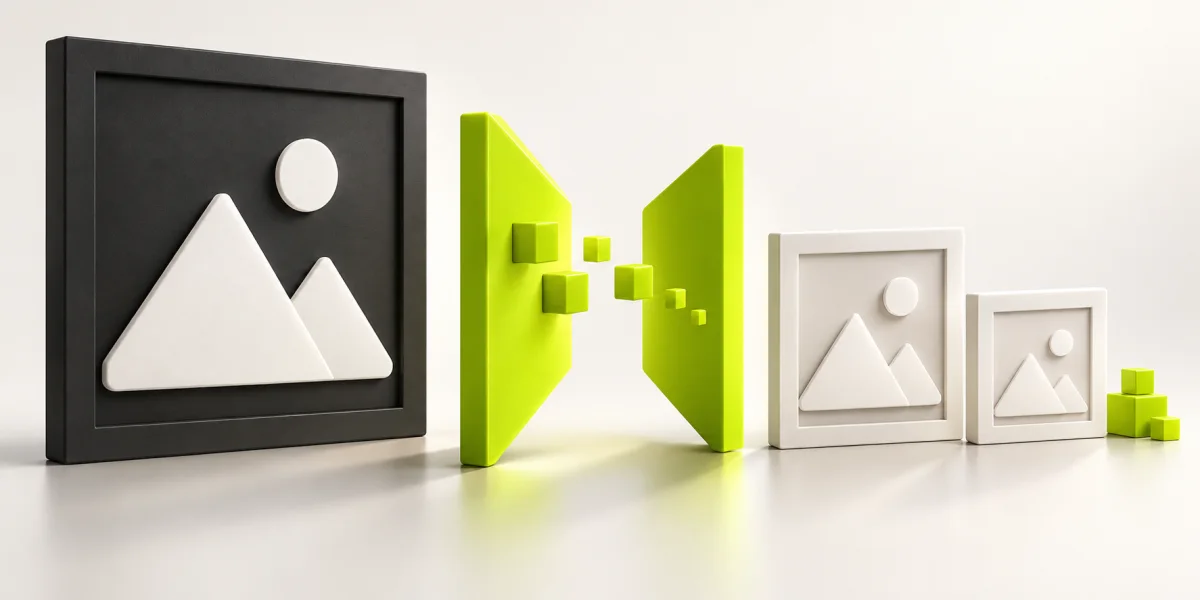
3. Küçültün, sıkıştırın ve iki çıktıyı karşılaştırın
Görsel düzenleyicide en boy oranını koruyarak hedef genişliği uygulayın. Fotoğrafı 6000 pikselden 1500 piksele düşürmek dosya yükünü azaltabilir; asıl kazancı aynı görselde ölçün. Birden fazla çıktıyı ayrı dosyalara kaydedin. Örneğin iki farklı kalite düzeyiyle WebP ve bir JPEG üretin. Her dosyanın bayt cinsinden boyutunu not edin; karar yalnız uzantıya veya düzenleyicideki kalite yüzdesine dayanmasın.
Çıktıları normal gösterim ölçüsünde ve yakınlaştırılmış olarak açın. Kumaş deseni, ürün kenarı, cam yansıması ve yazı gibi hassas bölgeleri karşılaştırın. Daha küçük dosyada gözle görülür bozulma varsa kaliteyi biraz artırın veya farklı formatı deneyin. Burada evrensel “en iyi kalite 80” kuralı yoktur. Örnekte 170 KB’lık çıktı anlaşılır, 95 KB’lık çıktı ise kumaşı bulanık gösterebilir; işletme için kabul ölçütü okuyucunun doğru ayrıntıyı görebilmesidir.
WordPress görsel optimizasyonu eğitimi yüklemeden önce boyut, format ve sıkıştırmayı değerlendirmeyi önerir. Bu öneriyi işlem sırası hâline getirin: önce kadraj, sonra piksel ölçüsü, sonra sıkıştırma karşılaştırması. Zaten küçük bir dosyayı yeniden kayıplı biçimde sıkıştırmak her zaman değerli kazanç üretmez. Hazır çıktıyı bir kez kontrol etmek, yayın sırasında yanlış dosya seçimini sonradan düzeltmekten daha kolaydır.
4. Medya kütüphanesine yükleyip doğru sürümü yerleştirin
Anlamlı bir dosya adı kullanın; örneğin proje ve görüntü işlevini kısa biçimde belirtin. Medya kütüphanesine web çıktısını yükleyin. Dosya ayrıntılarında piksel ölçülerinin beklediğiniz değer olduğunu kontrol edin. Alternatif metni görselin sayfadaki işlevine göre yazın: “Açık renk köşe koltuğunun keten kumaş detayı” gibi bir açıklama yeterli olabilir. Anahtar kelime listesini alt metin alanına doldurmayın; dekoratif görseller için boş alternatif metin doğru seçenek olabilir.
Yazı içindeki görsel bloğunda uygun çözünürlük veya boyut seçeneğini kullanın. WordPress Image block belgesi ekran ölçüsü ve en boy oranı ayarlarının nasıl çalıştığını açıklar. Görseli editörde daraltmanız, özgün dosyayı küçültmez; görünüm ve dosya yükü ayrı konulardır. Özellikle bir sayfa oluşturucu kullanıyorsanız widget’ın tam dosya mı yoksa türetilmiş boyut mu istediğini inceleyin.
Metnin içindeki açıklayıcı fotoğrafı mümkün olduğunca standart görsel öğesiyle yerleştirin. Arka plan fotoğrafı tasarım için gerekli olabilir, fakat aynı fotoğrafın içerik görseli işlevini üstlenmesi erişilebilirlik ve cihazlara göre dosya seçimini farklılaştırır. Temanın masaüstü ve mobil için iki gizli kopya üretip üretmediğini kontrol edin. Ekranda tek görsel görünmesine rağmen iki dosya indirilmesi mümkün olduğundan, görsel sayısını yalnız gözle değerlendirmeyin.
5. Yayında indirilen gerçek dosyayı kontrol edin
Yazıyı önizleme ve yayımlanan son adresinde açın. Geliştirici araçlarının ağ bölümünde görsel isteklerini süzün; gerekirse önbellek kapalıyken yeniden yükleyin. Kullanılan dosya adresini, aktarım boyutunu ve ölçüsünü not edin. Kaynak dosyanız küçülmüşken tarayıcı eski büyük dosyayı indiriyorsa blok ayarı, tema çıktısı veya önbellek incelenmelidir. Önce nedenini bulun; birden fazla optimizasyon eklentisini aynı anda eklemek teşhisi zorlaştırabilir.
Ekranın ilk bölümündeki büyük görsel ile aşağıdaki görsellerin yükleme zamanı aynı olmak zorunda değildir. Tarayıcı düzeyinde gecikmeli yükleme rehberi, başlangıçta görünür önemli görsellerin geciktirilmemesi gerektiğini açıklar. Tema veya eklenti başlık fotoğrafına uygunsuz lazy loading uyguluyorsa önce bu ayarı değerlendirin. Görsellerin genişlik ve yükseklik bilgileri veya ayrılmış alanı da yerleşim kaymasını azaltacak şekilde doğru olmalıdır.
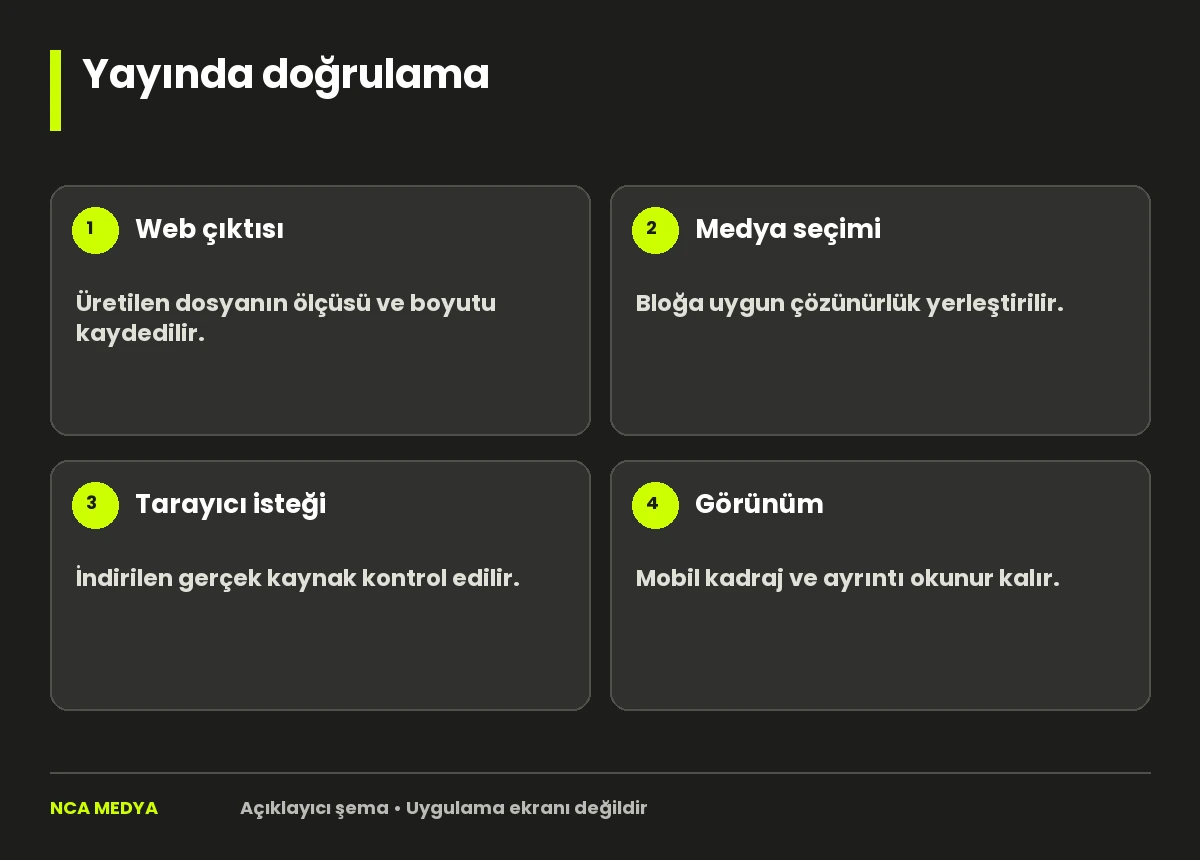
Tek sayfada uygulanacak kabul denemesi
Örnekte fotoğrafı değiştirmeden önce aynı cihazda sayfanın görsel aktarımını ve görünümünü kaydedin. Sonra yalnız bu görselin yeni çıktısını yükleyin, doğru medya boyutuyla değiştirin ve gerekli önbelleği yenileyin. Aynı koşullarda ikinci ölçümü yapın. Dosya daha küçük mü, fotoğraf yeterince açık mı, kart görünümü kırpılmış mı, telefon ekranında yatay taşma var mı? Dört sorunun yanıtı, değişikliği bütün arşive yaymak için başlangıç kanıtıdır.
NCA Medya web tasarım hizmeti kapsamında görseller, içerik alanı ve mobil davranış birlikte ele alınabilir. Ürün yakınlaştırması veya varyant fotoğrafları olan bir mağazada e-ticaret danışmanlığı bağlamı da önem kazanır. Ekibe göndereceğiniz kayıt, sayfa URL’si, önceki ve sonraki dosya boyutu, seçilen piksel ölçüsü ve görülen bozulmayı içersin. Yardım için iletişim sayfasından bu örnekle başvurmanız, genel bir “site yavaş” açıklamasından daha uygulanabilir bir başlangıç sağlar.