
Windows 11 kullanıyorsanız windows 11 ürün anahtarı etkinleştirme için iki resmî yol vardır: 25 karakterli ürün anahtarı veya dijital lisans. Etkinleştirme durumunuzu Ayarlar > Sistem > Etkinleştirme bölümünden kontrol edersiniz; lisansınız yoksa Etkinleştirme ekranındaki satın alma yönlendirmesiyle Microsoft Store'dan lisans alabilirsiniz.
Burada önemli bir ayrım var: Windows etkinleştirmesi, tek başına kopyanın özgün olduğunu kanıtlamaz. Etkinleştirildi bilgisi, lisans kaydının bu cihazda geçerli biçimde uygulandığını gösterir. O yüzden satın alma belgenizi ve hangi sürüm için lisans aldığınızı ayrı tutmanız gerekir.
Ürün Anahtarı ve Dijital Lisans Ne Anlama Geliyor?
Ürün anahtarı, elle girilen 25 karakterli koddur. Dijital lisans ise donanıma bağlı bir etkinleştirme yöntemidir ve her zaman elle kod girmenizi gerektirmez. Aynı cihazda daha önce etkinleştirilmiş aynı sürümü yeniden kurduğunuzda, kurulum sırasında ürün anahtarınız yok seçeneği ile devam edip çevrimiçi bağlantı sonrası dijital lisansla etkinleştirme mümkün olabilir.
| Kavram | Ne İşe Yarar | Nerede Görülür |
|---|---|---|
| Ürün anahtarı | Kurulum veya sürüm değişiminde elle girilen 25 karakterli kod | Etkinleştirme ekranındaki anahtar değiştirme alanı |
| Dijital lisans | Donanıma bağlı etkinleştirme kaydı | Etkinleştirme durumu ekranı |
| Satın alma kaydı | Lisansı kime ve hangi sürüme ait olduğunu gösterir | Microsoft Store satın alımlarında Microsoft hesabı sipariş geçmişi |
Etkinleştirmeden Önce Sürüm Eşleşmesini Kontrol Edin
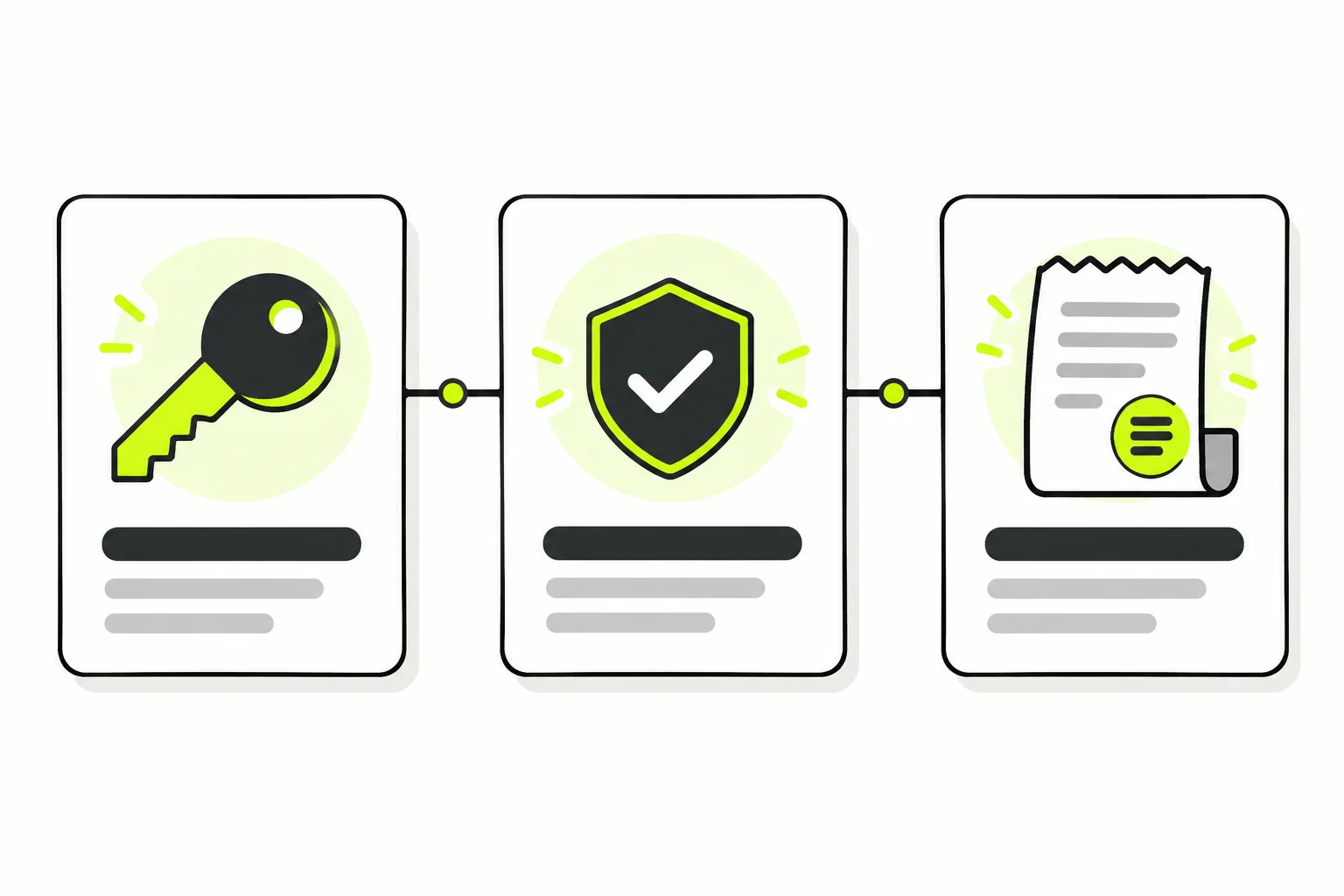
Kurulu Windows sürümü ile lisansın sürümü eşleşmelidir. Örnek olarak Home lisansınız varken Pro kurulu bir cihaza aynı anahtarın uygulanacağı varsayılmaz. Temsili bir durum düşünün: Elinizde Home için alınmış bir kayıt var, cihazda Pro kurulu. Bu durumda önce doğru sürümün kurulu olduğunu doğrulamanız gerekir.
- Ayarlar > Sistem > Etkinleştirme bölümünde kurulu sürümü görün.
- Satın alma belgenizde veya sipariş geçmişinizde yazan sürümle karşılaştırın.
- Sürümler farklıysa lisansınıza uygun sürümü kurmadan etkinleştirme beklemeyin.
Windows 11 ürün anahtarı etkinleştirme durumu nereden görülür?
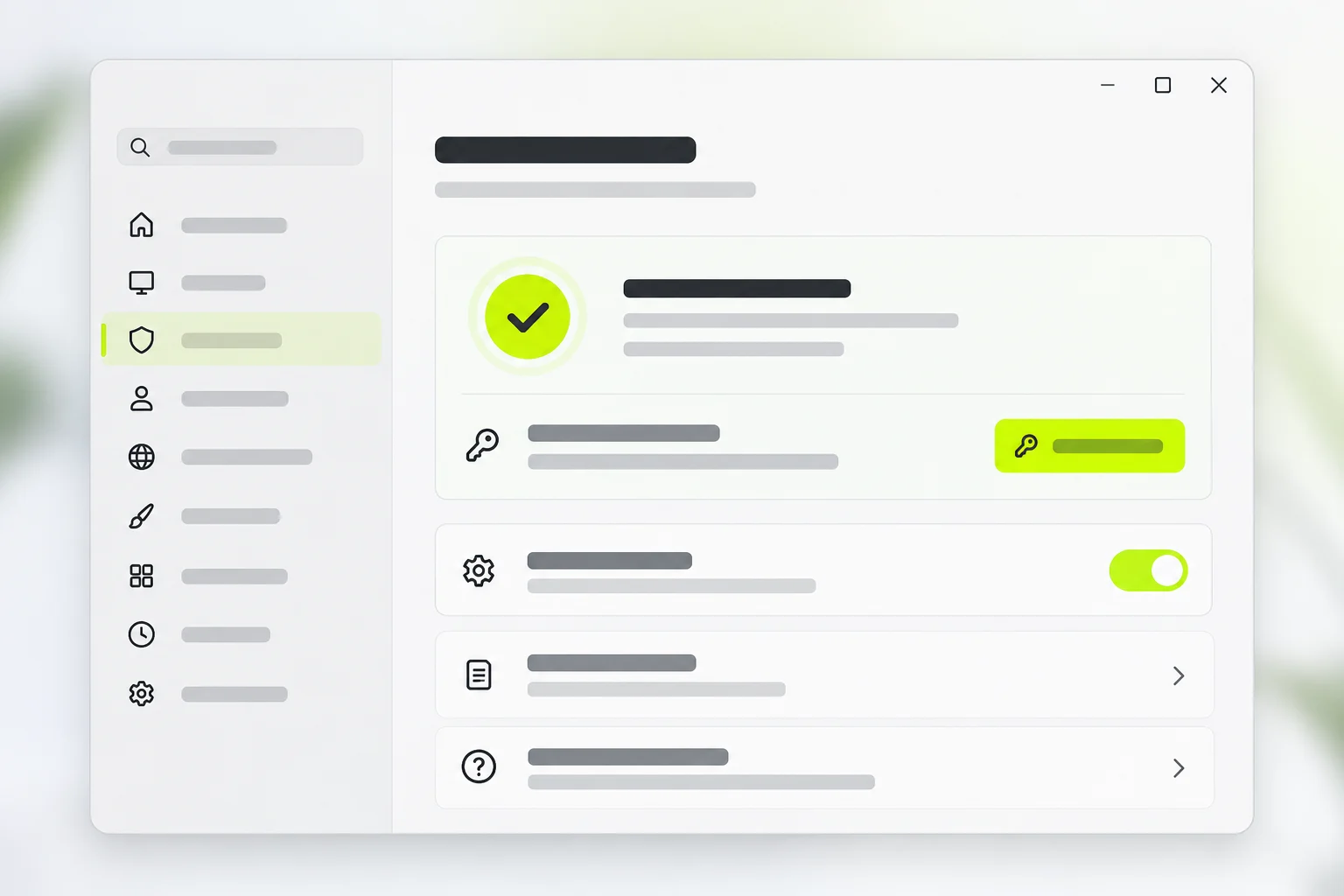
Windows 11 için yol Ayarlar > Sistem > Etkinleştirme bölümüdür. Windows 10 için aynı durum Ayarlar > Güncelleştirme ve Güvenlik > Etkinleştirme bölümündedir. Etkinleştirme ekranında durum bilgisini ve ürün anahtarını değiştirme girişini görürsünüz. Bu ekranda başkasına ait gerçek bir anahtarı yazıp yayımlamayın.
Ürün Anahtarıyla Etkinleştirme
Elinizde lisansınıza ait ürün anahtarı varsa işlem Etkinleştirme ekranındaki anahtar değiştirme alanından yapılır. Genel yayımlanmış anahtarlar satın alma belgesi yerine geçmez; yalnızca size ait lisans kaydına bağlı anahtarı kullanın.
- Ayarlar > Sistem > Etkinleştirme bölümünü açın.
- Kurulu sürümün lisansınızdaki sürümle aynı olduğunu doğrulayın.
- Ürün anahtarını değiştirme girişini seçin.
- Size ait 25 karakterli anahtarı girip yönergeleri izleyin.
Microsoft Hesabı ve Donanım Değişikliği Durumu
Dijital lisans Microsoft hesabınıza bağlıysa, önemli bir donanım değişikliği sonrası Etkinleştirme Sorun Gidericisi için bu bağlantı yardımcı olabilir. Bu nedenle değişiklikten önce hesabın bağlı olduğunu Etkinleştirme ekranından kontrol etmek gerekir. Bağlantı yoksa sorun giderici aynı şekilde yardımcı olmayabilir.
Lisansınız Yoksa Ne Yapmalısınız?
Cihazda geçerli bir lisans kaydı yoksa Etkinleştirme ekranındaki satın alma yönlendirmesini izleyerek Microsoft Store'dan lisans alabilirsiniz. Microsoft Store üzerinden satın alınmış bir ürün anahtarı için Microsoft hesabınızın sipariş geçmişini kontrol edebilirsiniz. Microsoft, başka satıcılardan alınan tüm anahtarların kaydını tutmaz; bu yüzden Store dışı bir kaydı Microsoft hesabında arama yoluyla bulmayı beklemeyin.
- Etkinleştirme ekranındaki satın alma yönlendirmesini izleyin.
- Satın alımı hangi Microsoft hesabıyla yaptıysanız o hesapla sipariş geçmişini açın.
- Satın alma belgesini saklayın; yayımlanmış genel anahtarları belge olarak kullanmayın.
Etkinleştirme Başarısız Olursa Kontrol Listesi
- Sürüm eşleşmesi: Home ve Pro ayrımını yeniden kontrol edin.
- Yazım: Size ait anahtarı eksiksiz girdiğinizden emin olun.
- Dijital lisans: Aynı cihaz ve aynı sürümde yeniden kurulum yaptıysanız çevrimiçi etkinleştirmeyi deneyin.
- Hesap bağlantısı: Donanım değişikliği varsa Microsoft hesabıyla bağlantılı dijital lisansı ve Sorun Giderici ekranını kontrol edin.
- Kayıt yeri: Store satın alımında sipariş geçmişine bakın.
Sıkça Sorulan Sorular
Ürün anahtarı ile dijital lisans aynı şey mi?
Hayır. Ürün anahtarı 25 karakterli koddur, dijital lisans donanıma bağlı etkinleştirme yöntemidir. Etkinleştirme ekranında durumunuz hangisine dayanıyorsa onu görürsünüz.
Aynı bilgisayara yeniden kurulumda anahtar gerekir mi?
Aynı cihazda önce etkinleştirilmiş aynı sürüm yeniden kurulurken ürün anahtarım yok seçeneği ile devam edip çevrimiçi dijital lisans etkinleştirmesi mümkün olabilir. Koşul, cihaz ve sürümün aynı olmasıdır.
Ürün anahtarımı Microsoft hesabımda bulabilir miyim?
Yalnızca Microsoft Store üzerinden satın alınmış ürün anahtarı için Microsoft hesabı sipariş geçmişi kontrol edilebilir. Başka satıcıların tüm anahtar kayıtları Microsoft tarafında tutulmaz.
Kaynaklar
Resmî kaynak: Activate Windows. Bu yazıdaki menü yolları ve lisans tanımları bu kaynakla uyumludur.