
WordPress hosting seçerken depolama alanı ve fiyatı karşılaştırmak kolaydır. Daha zor soru, bir güncelleme formu bozduğunda ne kadar sürede eski çalışan duruma dönebileceğinizdir. İyi bir seçim, sitenin çalışma biçimine uygun kaynakları ve denenmiş bakım sürecini birlikte kapsar. “WordPress uyumlu” yazan iki paket, yedek saklama süresi, test ortamı ve destek kapsamı açısından aynı hizmeti sunmayabilir.
Bu rehber, iletişim formu ve haftalık blog yayını olan temsili bir işletme sitesini esas alır. Üye alanı, yoğun sipariş veya özel entegrasyon varsa ihtiyaçlar değişir. Belirli bir hosting markası önermek yerine teklifin nasıl sınanacağını göstereceğiz. İşlem sonunda seçtiğiniz pakette ayrı bir test kopyası oluşturabilmeli, tek güncellemeyi denemeli ve yedekten geri dönüşün gerçekten çalıştığını gösterebilmelisiniz. Testler gerçek müşteriye mesaj veya ödeme göndermez.
1. Önce sitenin çalışmasını tarif edin
Mevcut sitenin WordPress, PHP, tema ve eklenti sürümlerini kaydedin. Yönetim panelindeki Araçlar > Site Sağlığı > Bilgi bölümünden sunucu ve kurulum ayrıntıları görülebilir. WordPress Site Health belgesi, bu ekranın bilgi sağladığını; ayarları doğrudan değiştirmediğini açıklar. Aktif eklenti sayısını tek başına yük göstergesi gibi kullanmayın. Bir ödeme entegrasyonu veya ağır sorgu, birçok basit eklentiden farklı ihtiyaç yaratabilir.
İşletmenin kritik üç işlemini seçin. Örnekte bunlar hizmet sayfasının açılması, iletişim formunun işletmeye ulaşması ve editörün yeni görsel yükleyebilmesidir. Bu işlemlerin bozulması halinde kim müdahale edecek, hangi saatlerde destek gerekecek, ne kadar veri kaybı kabul edilebilir? Bu soruların yanıtı, paket tablosundaki belirsiz özellikleri somutlaştırır. Haftalık yazı yayımlayan bir siteyle saatlik sipariş alan mağazaya aynı yedek aralığını uygulamak doğru olmayabilir.
Depolama kullanımına yalnız medya klasörü değil veritabanı, oluşturulan küçük görseller, günlükler ve yedekler de katkıda bulunabilir. Mevcut kullanım ile aylık artışı not edin. Kaynak ihtiyacı için gerçek yoğunluk ve işlem sürelerini hosting desteğiyle değerlendirin. Bu rehber tek bir RAM veya CPU değerini herkes için yeterli saymaz. Yeni proje için tahminle başlayabilirsiniz; fakat tahminin neye dayandığını ve ne zaman yeniden değerlendirileceğini belirtin.
2. Teklifteki teknik uyumluluğu doğrulayın
7 Ekim 2026’da kontrol edilen WordPress gereksinimleri, PHP 8.3 veya üzerini, MariaDB 10.11 veya üzerini ya da MySQL 8.0 veya üzerini ve HTTPS desteğini öneriyor. Satın alma sırasında güncel resmî sayfayı yeniden açın. Eski bir sürümün WordPress’i başlatması, destek ve güvenlik açısından iyi tercih olduğu anlamına gelmez. Eklentilerinizin yeni PHP sürümüyle uyumluluğunu da ayrı deneme gereği vardır.
Sağlayıcıya paketin kaynak sınırlarını, yedeklerin kapsamını ve staging özelliğinin nasıl çalıştığını yazılı sorun. “Günlük yedek” yanıtında kaç gün saklandığı, dosya ve veritabanının birlikte alınıp alınmadığı, geri yüklemenin ücretli olup olmadığı, işlemin kimin tarafından yapıldığı eksik kalabilir. “Tek tıkla staging” yanıtında ise test ortamının ayrı veritabanı, erişim koruması ve canlıya aktarma kapsamı açıklanmalıdır. Bu ayrıntıları teklif dosyasında saklayın.
| Teklifteki ifade | Denemede görmek istediğiniz kanıt | Karara etkisi |
|---|---|---|
| Yedekleme var | Tarihli dosya ve veritabanı seti geri açılıyor | Hata sonrası dönüş mümkün |
| Staging var | Canlıdan ayrı, korumalı test kopyası açılıyor | Güncelleme önce denenebilir |
| Teknik destek var | Kritik işleme ilişkin sınır ve müdahale yolu yazılı | Sorumluluk açık |
| Kaynak artırılabilir | Geçişin koşulu ve kesinti ihtiyacı açıklanıyor | Büyüme planlanabilir |
3. Ayrı staging kopyasını kurun
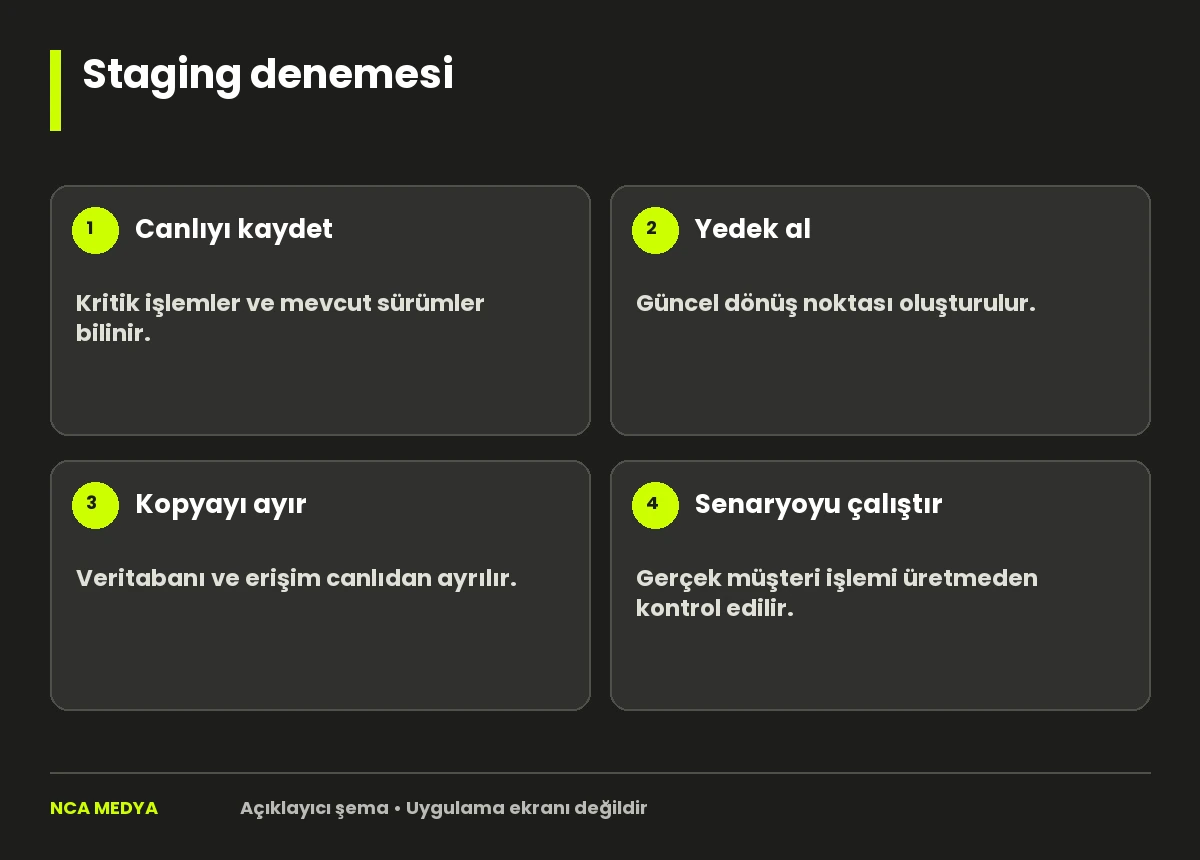
Hosting panelinde sağlayıcının staging aracını açın; arayüz adı değişebileceği için kendi paket belgesini izleyin. Kopyalanacak canlı siteyi ve hedef test adresini kontrol edin. İşlemi başlatmadan önce güncel bir yedek alın. Kopya hazır olduğunda panelde test adresini açıkça etiketleyin. Tarayıcı yer imlerinde “CANLI” ve “TEST” ayrımı kullanmak, yanlış yönetim panelinde güncelleme yapma ihtimalini azaltan basit bir ekip alışkanlığıdır.
Test kopyasının canlı siteyle aynı veritabanına yazmadığını doğrulayın. Test sayfasında yalnız staging’e ait bir taslak oluşturup canlı panelde görünmediğini kontrol edebilirsiniz. WordPress geliştirme kopyası belgesi ayrı ortamda değişiklik denemenin amacını açıklar. Buradaki önerimiz işletme testi için veritabanı ve dosya ayrımıdır; canlı veriyi kullanan bir kopya, güvenli deneme hedefini karşılamaz. Ayrım belirsizse sağlayıcıdan kurulum teyidi alın.
Staging’i parola veya erişim kontrolüyle koruyun; ayrıca arama motoru görünürlüğünü test amacıyla sınırlandırın. Noindex erişim güvenliğinin yerine geçmez. Gerçek müşteri verilerini test için gerekmiyorsa çıkarın veya maskeleyin. Ödeme sağlayıcısını test moduna alın, otomatik müşteri bildirimlerini ve pazarlama bağlantılarını kapatın ya da test alıcılarına yönlendirin. İşletmenin canlı e-posta DNS kayıtlarını değiştirerek test ortamı kurmaya çalışmayın; uygulama düzeyindeki test ayarları ayrı ele alınır.
4. Tek güncellemeyi iş senaryosuyla deneyin
Örnekte form eklentisinin güncelleneceğini varsayalım. Staging’de eklentinin önceki sürümünü ve güncelleme saatini kaydedin. Güncellemeyi uygulayın; ardından aynı tarayıcı ve telefon görünümünde iletişim sayfasını açın. Gerekli alan uyarıları, başarılı gönderim mesajı ve test alıcısına ulaşma durumunu kontrol edin. Formun yalnız görsel olarak açılması testin tamamlandığı anlamına gelmez; işletmenin beklediği teslimin oluşması gerekir.
Sonra hizmet sayfasını ve yönetim panelinde görsel yüklemeyi deneyin. Bir eklenti güncellemesi başka işlemi etkileyebildiğinden, önceden seçtiğiniz üç kritik senaryoyu her bakımda kullanabilirsiniz. Başarısız adım varsa hata saatini ve gözlenen davranışı kaydedin. Aynı anda tema, PHP ve çok sayıda eklentiyi değiştirirseniz sebebi ayırmak güçleşir. WordPress güncelleme rehberi, güncelleme öncesi yedek gereğini ayrıca belirtir.
Canlıya geçerken staging veritabanını düşünmeden bütünüyle kopyalamayın. Test kopyası oluşturulduktan sonra canlı sitede yeni form kayıtları, yazılar veya siparişler oluşmuş olabilir. Gerekli değişikliğin eklenti güncellemesi mi, dosya değişimi mi yoksa veri geçişi mi olduğunu belirleyin. Seçici aktarım imkânı ve sağlayıcının aracının kapsamı net değilse bakım işlemini planlayın. Test başarılı olsa bile canlı verinin korunması ayrı bir kabul koşuludur.
5. Yedekten geri yüklemeyi staging’de sınayın
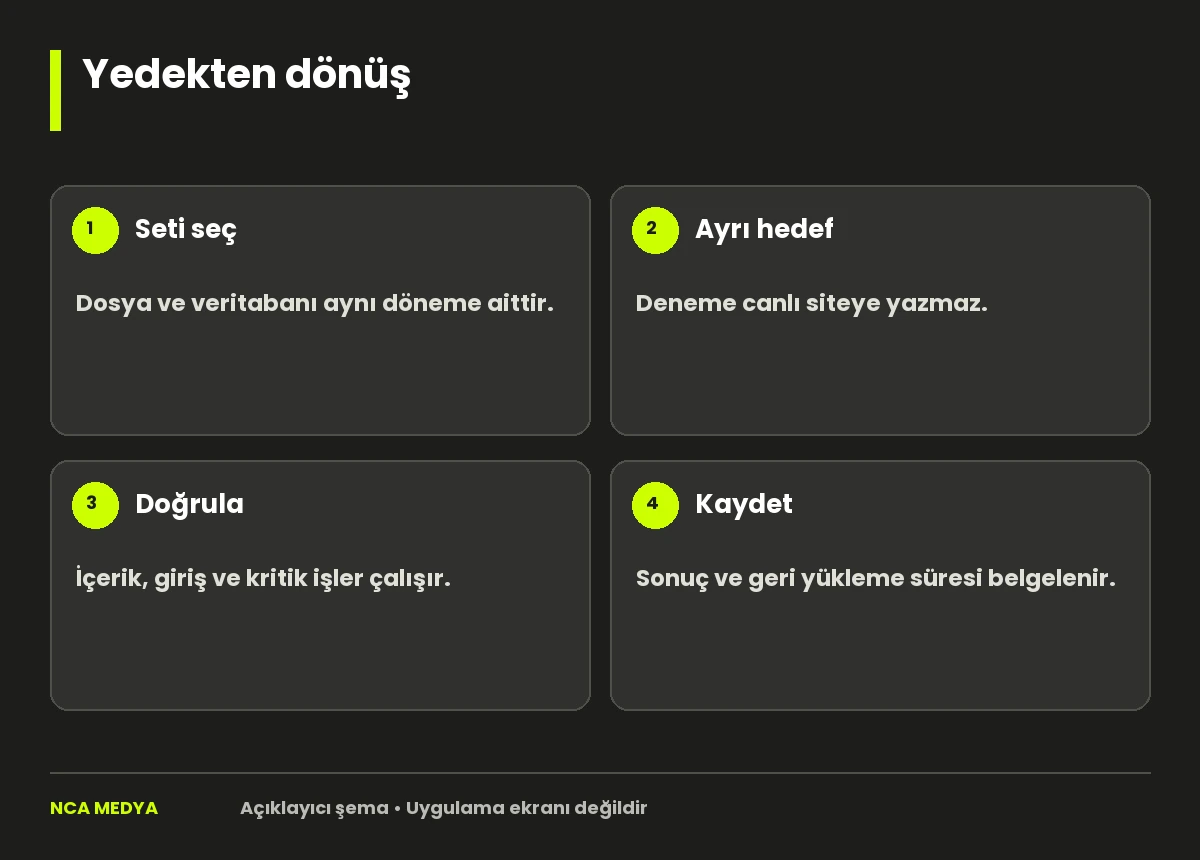
Yedek panelinde tarihli bir set seçin. Setin hem dosyaları hem veritabanını içerdiğini kontrol edin; WordPress yedekleme belgesi tipik bir sitenin tam dönüşünde ikisinin de gerektiğini açıklar. Sadece medya klasörü veya yalnız SQL çıktısı tek başına tam siteyi geri getirmez. Yedeği canlı site üzerine deneme amaçlı yüklemeyin. Sağlayıcının desteklediği ayrı hedefte geri yükleme yapın veya destekten kontrollü deneme isteyin.
Geri yüklenen siteyi kontrol edin
Deneme hedefinde önce belirgin bir test değişikliği yapın; örneğin yalnız staging’de geçici bir sayfa oluşturun. Geri yükleme sonrasında seçilen yedekteki içerik ve ayarların döndüğünü, geçici değişikliğin beklendiği şekilde kaybolduğunu kontrol edin. Görselleri, yönetici girişini ve kritik işlemleri yeniden deneyin. Testin başlama ve bitiş saatini kaydedin. “Yedek indirildi” ile “site çalışır hâlde geri yüklendi” farklı sonuçlardır; paketi ikincisine göre değerlendirin.
Geri yükleme, canlı ortamdaki URL, veritabanı bağlantısı, ödeme anahtarları ve bildirim alıcılarını da geri getirebilir. Bu yüzden geri yükleme bitince işlem testlerine başlamadan test kopyasının ayrı veritabanını ve test adresini kullandığını yeniden doğrulayın. Erişim korumasını, noindex ayarını, ödeme test modunu, test alıcılarını ve dış entegrasyonları tekrar kontrol edin. Geri yükleme öncesindeki staging ayarlarının korunduğunu varsaymayın.
Yedek kopyalarının bir bölümünü hosting hesabından bağımsız ve erişimi korunan bir yerde tutun. Aynı hesabın içinde bulunan tek yedek, hesap erişimi kaybedildiğinde kullanılamayabilir. Saklama süresini işletmenin veri ritmine göre seçin. Örneğin yoğun siparişli mağazada günlük veritabanı yedeğinin yetersiz kalabileceğini ayrıca değerlendirin; genel blog önerisini sipariş sistemine aynen uygulamayın. Geri yükleme kararı yeni verileri etkiliyorsa sorumlu kişinin onayı ve veri kurtarma planı gerekir.
6. Paketi deneme kaydıyla seçin
Örnekte karar dosyası tek sayfaya sığabilir: kullanılan paket, teknik sürümler, staging adresi, test edilen güncelleme, geri yüklenen yedek tarihi ve sonuç. Paketin yazılı sınırıyla denemede görülen sonucu birlikte değerlendirin. Bir özellik çalışmadıysa marka değiştirmeden önce yanlış yapılandırma veya paket dışı kullanım olup olmadığını sorun. Hosting performansı ile ağır sayfa tasarımı farklı sorunlar olabilir; kaynak artırmak her görsel veya eklenti sorununu çözmez.
NCA Medya web tasarım hizmeti için hosting kararı, tasarımın bakım ve yayın süreciyle birlikte planlanabilir. Mağazada siparişlerin korunması gereken aktarım işleri e-ticaret danışmanlığı bağlamında ayrıca değerlendirilir. Elinizdeki hosting teklifi ve kritik işlem listesiyle NCA Medya iletişim sayfasından başvurabilirsiniz. Başlangıç için en değerli bilgi, paketin pazarlama adı değil; sitenin hangi işlemi nasıl yerine getirmesi gerektiğidir.