
Word nedir sorusunun kısa yanıtı: metin belgeleri oluşturmak, biçimlendirmek ve gözden geçirmek için kullanılan bir belge aracıdır. Yeni bir çalışmaya boş bir belgeyle başlayabilir veya hazır bir şablonu açarak yapıyı hazır alabilirsiniz. Bu yazı, masaüstü ve tarayıcı sürümünde temel işlemleri aynı çerçevede anlatır.
Word Nedir ve Boş Belgeyle Nasıl Başlanır?
Word kullanımında ilk karar, belgenin nasıl başlayacağıdır. Boş belge, başlık, paragraf ve liste düzenini tamamen sizin kurmanıza olanak tanır. Hazır şablon ise önceden tanımlanmış bir yerleşim sunar; örneğin bir dilekçe taslağı ya da toplantı tutanağı düzeni gibi koşullu bir örnekte, yazı tipi ve boşluklarla uğraşmadan doğrudan metne odaklanabilirsiniz.
Belge açıldıktan sonra yapılan her işlem aynı dosya üzerinde ilerler. Masaüstünde çalışırken başka bir belgeye geçmek gerektiğinde Dosya > Aç kullanılır. Bu işlem, mevcut belgeyi kapatmadan farklı bir dosyaya ulaşmanın yoludur.
Masaüstünde Kaydetme ve Dosya Biçimi
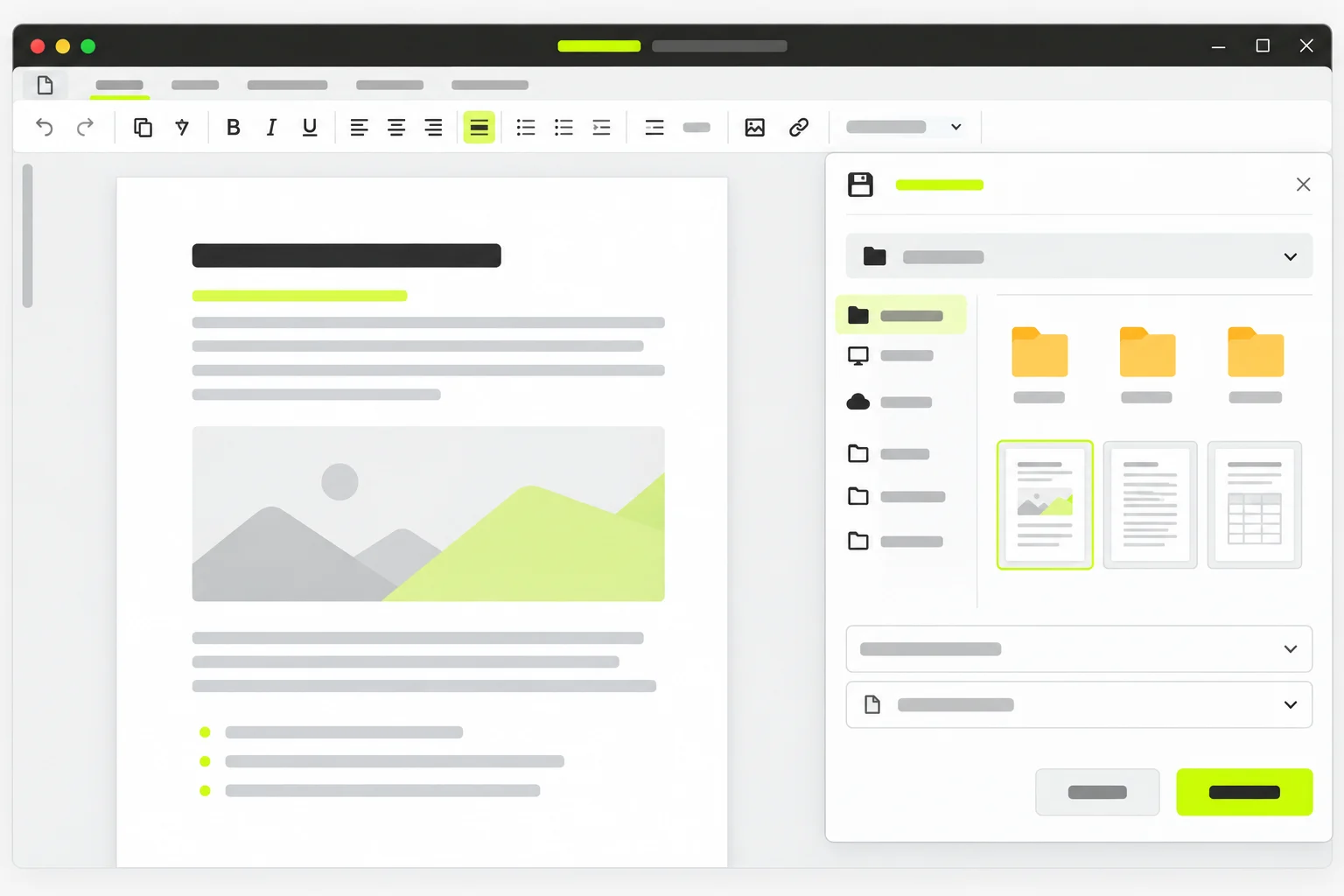
Yeni bir belgenin ilk kez kaydedilmesi, hedef konumun seçilmesini gerektirir. Masaüstü Word uygulamasında bu işlem Dosya > Farklı Kaydet yoluyla yapılır. Burada bilgisayarınızda bir klasör ya da bağlı bir bulut konumu seçebilirsiniz. Konum seçimi, belgenin daha sonra bulunabilirliğini belirlediği için ilk kayıtta bilinçli yapılmalıdır.
Word belgelerinin varsayılan kayıt biçimi .docx uzantısıdır. Belgeyi başka bir biçimde saklamanız gerekirse, kaydetme ekranındaki Kayıt türü alanından farklı bir biçim seçilir.
Bulutta Kaydetme, Paylaşma ve Birlikte Çalışma
Belge bir bulut konumuna kaydedildiğinde paylaşım ve birlikte düzenleme olanakları açılır. Buluttaki belge başkalarıyla paylaşılabilir ve aynı belge üzerinde birlikte çalışılabilir. Burada önemli bir ayrım vardır: paylaşım bağlantısı oluşturmak, erişim izinlerinin ayrıca kontrol edilmesi gerektiği gerçeğini ortadan kaldırmaz.
Birlikte çalışma sırasında kimin erişebileceği ve hangi düzeyde işlem yapabileceği dosya düzeyinde düzenlenir. Bu nedenle özellikle kurum dosyalarında, bağlantıyı göndermeden önce görüntüleme ve düzenleme izinlerini gözden geçirmek gerekir. İzin denetimi, belgenin istenmeyen değişikliklerden korunmasına yardımcı olur.
Değişiklikleri İzleme ve Gözden Geçirme
Değişiklikleri İzle özelliği, inceleyenlerin yaptığı ekleme, silme ve taşıma değişikliklerini görünür hale getirir. Böylece belge sahibi, metnin ilk haliyle önerilen değişiklikleri aynı ekranda karşılaştırabilir. Bu işlev, özellikle birden fazla kişinin görüş verdiği taslaklarda düzenleme geçmişini izlemeyi kolaylaştırır.
Gözden geçirme işi, kayıt işleminden ayrıdır. Değişiklikleri kabul etmek ya da reddetmek, belgenin içeriğini değiştirir; kaydetmek ise dosyanın güncel halini saklar. Bu ayrımı bilmek, inceleme tamamlanmadan dosyanın son sürüm gibi paylaşılmasını önler.
Tarayıcıda Çalışan Web Sürümü
Web için Word, tarayıcı üzerinden çalışır. Kişisel OneDrive alanındaki veya kurumun belge kitaplığındaki dosyalarla işlem yapılabilir. Web sürümünde değişiklikler otomatik olarak kaydedilir; bu davranış, masaüstünde ilk kayıtta konum seçme adımından farklıdır.
Web sürümünde paylaşım bağlantı yoluyla yapılabilir. Belge açıkken gerçek zamanlı olarak düzenleyen kişilerin varlığı belgede görülebilir. Bu görünürlük, aynı paragraf üzerinde çakışan düzenlemelerin fark edilmesine yardımcı olur.
Web sürümünde yazdırma işlemi, belgenin PDF önizlemesini oluşturur. Çıktı yerleşimi bu önizlemeden kontrol edilir. Sayfa sonları, kenar boşlukları ve başlıkların konumu gibi yerleşim kararları için doğrudan bu önizleme esas alınmalıdır.
Masaüstü ve Web Sürümü Arasındaki Fark
| Konu | Masaüstü | Web sürümü |
|---|---|---|
| Başlangıç | Boş belge veya şablonla çalışma | OneDrive veya belge kitaplığındaki dosyayla çalışma |
| Kaydetme | İlk kayıtta Dosya > Farklı Kaydet ile konum seçme | Değişiklikleri otomatik kaydetme |
| Paylaşım | Bulut konumundaki belgeyi paylaşma ve birlikte düzenleme | Bağlantıyla paylaşma, düzenleyenleri belgede görme |
| Çıktı | Kayıt türü ile farklı biçim seçme | Yazdırmada PDF önizlemesi oluşturma |
Ücretsiz Web Kullanımı Ne Anlama Gelir?
Ücretsiz web Word kullanımı bir Microsoft hesabıyla mümkündür. Bu erişim, tarayıcıda belge oluşturma ve düzenleme olanağı sağlar. Bu kullanım bütün masaüstü haklarını kapsamaz. Bu nedenle masaüstüne özgü bir işleve ihtiyaç duyan bir çalışmada, web erişiminin yeterli olup olmadığı önceden değerlendirilmelidir.
Kullanmadan Önce Kontrol Listesi
- Belgenin boş mu yoksa şablonla mı başlayacağına karar verin.
- İlk kayıtta Dosya > Farklı Kaydet ile hedef konumu belirleyin.
- Varsayılan .docx biçimini koruyup korumayacağınıza Kayıt türü üzerinden karar verin.
- Bulutta paylaşmadan önce erişim izinlerini ayrıca kontrol edin.
- Birden fazla inceleyen varsa Değişiklikleri İzle ile önerileri görünür tutun.
- Web sürümünde yazdırmadan önce PDF önizlemesinden yerleşimi inceleyin.
Kaynaklar
Word’ün temel özellikleri hakkında ayrıntılı bilgi için resmî açıklamalara bakabilirsiniz: Basic tasks in Word ve Microsoft 365 vs Office 2024.