
Kendi wifi şifresini bulma ihtiyacınız varsa ve parolayı unuttuysanız, çözüm daha önce o ağa bağlanmış bir cihaza, evdeki yönlendiricinin yönetim yetkisine ya da ağdan sorumlu kişiye dayanır. Bu yazı yalnızca sizin yönettiğiniz veya kullanma izniniz olan ağın kayıtlı parolasını bulmayı ve güvenli şekilde değiştirmeyi anlatır.
Önce doğru senaryoyu seçin: parola o cihazda kayıtlı mı, yönlendiriciyi yönetme yetkiniz var mı, yoksa ortak bir ağı mı kullanıyorsunuz? Yanlış yöntemle uğraşmak zaman kaybettirir. Aşağıdaki karar yapısı en kısa yolu bulmanıza yardımcı olur.
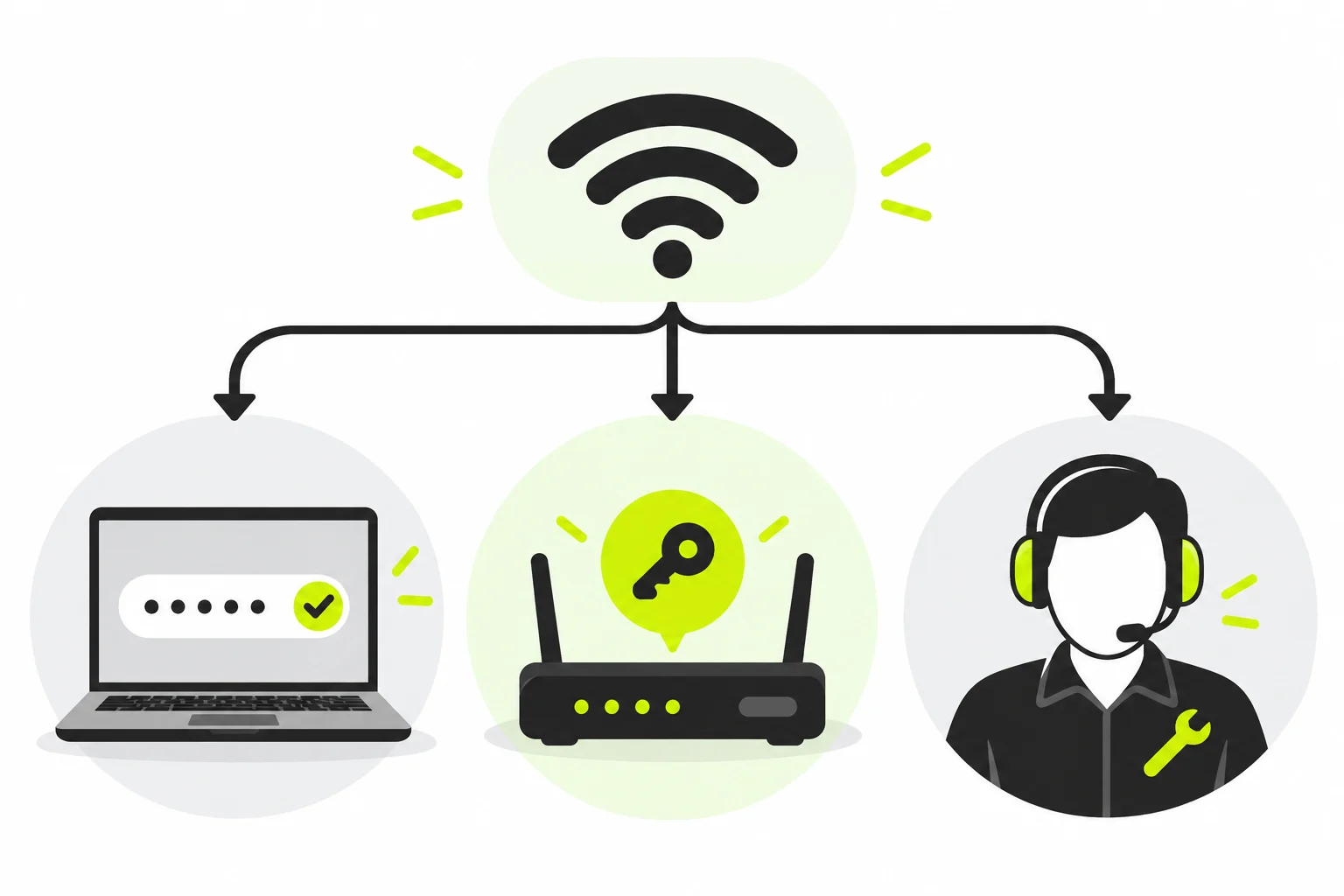
Önce hangi durumda olduğunuzu belirleyin: kendi wifi şifresini bulma
Wi-Fi parolaları büyük ve küçük harfe duyarlıdır. Bir harfi büyük yazmak, boşluk bırakmak veya Türkçe karakter karıştırmak bağlantıyı engelleyebilir. Parolayı bir yere yazarken birebir kopyalamaya dikkat edin.
| Durum | Ne yapmalısınız? | Neden? |
|---|---|---|
| Telefon veya bilgisayar daha önce bu Wi-Fi ağına bağlandı | O cihazın kayıtlı ağlar bölümünden parolayı görüntüleyin | Parola cihazda saklandığı için en hızlı yol budur |
| Yönlendirici size ait ve yönetim girişiniz var | Yönlendiricinin uygulaması veya yönetim sayfasından kablosuz parolasına bakın | Ağın güncel parolası orada tanımlıdır |
| İş yeri, yurt, otel veya misafir ağı kullanıyorsunuz | Ağ görevlisine veya ev sahibine danışın | Ortak ağlarda parola değişikliği bireysel olarak yapılmaz |
Kayıtlı Wi-Fi parolasını telefonda görüntüleme
iPhone ve iPad’de kayıtlı parola
iOS 16 ve iPadOS 16.1 sonrası sürümlerde, bağlı olduğunuz ağın parolasını ve daha önce bağlanıp cihazda kayıtlı kalan ağların parolasını telefonunuzdan görebilirsiniz. Bağlı ağ ile kayıtlı listedeki eski ağ için izlenecek adımlar farklıdır; parola cihazda kayıtlı olmalıdır. Doğrulama için Face ID, Touch ID veya cihaz kodu istenir. iOS 18 ve sonraki sürümlerde Parolalar uygulaması alternatif bir görüntüleme yolu sunar.
- Şu an bağlı olduğunuz ağ için: Ayarlar uygulamasını açıp Wi-Fi bölümüne girin, bağlı ağın yanındaki Bilgi simgesine dokunun, Parola alanına dokunup Face ID, Touch ID veya cihaz kodunu onaylayın.
- Daha önce bağlandığınız ancak şu an bağlı olmadığınız ağ için: Wi-Fi ekranında Düzenle seçeneğine dokunun, kayıtlı listeyi açmak için istenen kimlik doğrulamasını onaylayın, listeden ilgili ağın yanındaki Bilgi simgesine dokunun ve Parola alanından parolayı görüntüleyin.
- iOS 18 ve sonraki sürümlerde alternatif olarak Parolalar uygulamasındaki Wi-Fi bölümünden de kayıtlı ağ parolasını görüntüleyebilirsiniz.
- Görünen parolayı dikkatle kopyalayın veya yeni cihazda aynen yazın.
iOS 18 kullanıyorsanız Parolalar uygulamasında Wi-Fi başlığı altında kayıtlı ağ parolalarını da görebilirsiniz. Aile bireyinin telefonu gibi size ait olmayan bir cihazda işlem yapıyorsanız mutlaka cihaz sahibinden izin alın.
Windows bilgisayarda kayıtlı parolayı bulma
Güncel Windows 11 sürümlerinde, kayıtlı bir kablosuz ağın parolası Ayarlar üzerinden görüntülenebilir. Bu yol eski bir Windows 10 kurulumunda aynı görünmeyebilir; menü adları sürüme göre değişebilir.
- Ayarlar > Ağ ve İnternet > Wi-Fi yolunu açın.
- Bilinen ağları yönet bölümüne girin.
- Parolasını görmek istediğiniz ağı seçin.
- Ekrandaki parola gösterme seçeneğini kullanın ve istenirse yönetici onayını verin.
Bilgisayar size ait değilse veya işyeri tarafından yönetiliyorsa parola alanı kısıtlı görünebilir. Bu durumda bilgi işlem yöneticisinden yardım istemek en doğru yoldur. Başka birinin oturumundaki kayıtlı parolaları izinsiz görüntülemeyin.
Yönlendirici yönetiminden parolayı görme ve değiştirme
Evinizdeki interneti siz yönetiyorsanız en güvenilir bilgi yönlendiricinin kendisidir. Pek çok üretici, kablosuz ayarlarını mobil uygulama veya tarayıcıdaki yönetim sayfası üzerinden gösterir. Menü adı her markada farklı olduğu için kendi cihazınızın belgesindeki kablosuz ağ bölümünü izleyin.
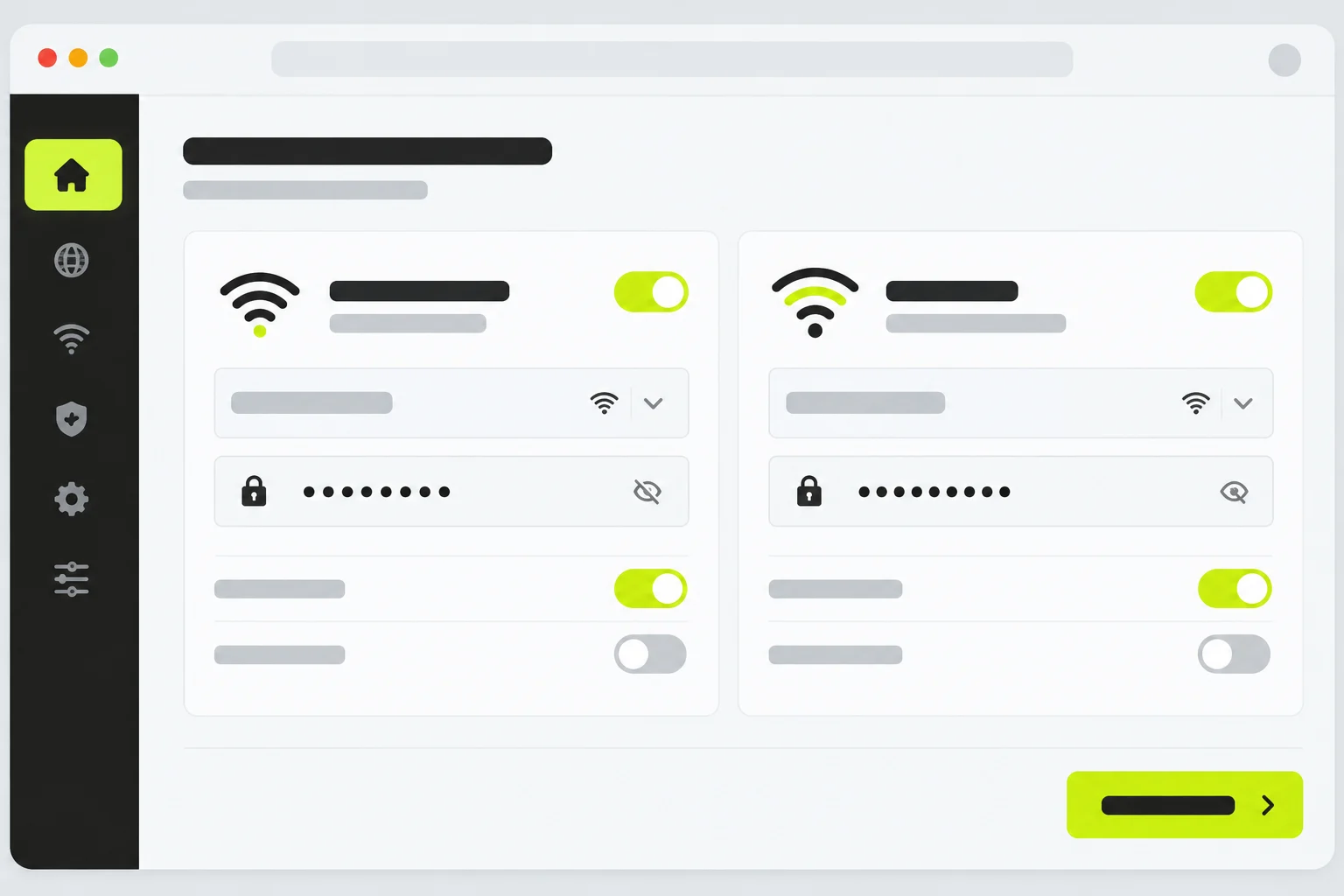
Yönetici parolası ile Wi-Fi parolasını karıştırmayın
Bu iki parola farklı iş yapar. Biri yönlendirici ayarlarına girişi korur, diğeri cihazların kablosuz ağa bağlanmasını sağlar. İkisini aynı yapmak, yönetim güvenliğini zayıflatabilir.
| Parola türü | Ne işe yarar? | Pratik öneri |
|---|---|---|
| Yönlendirici yönetici parolası | Ayar sayfasına ve uygulamaya girişi korur | Varsayılan yönetici bilgisini değiştirin ve yalnızca yöneticide saklayın |
| Kablosuz ağ parolası | Telefon ve bilgisayarın Wi-Fi ağına katılmasını sağlar | Uzun, tahmin edilmesi zor bir parola seçin ve aileyle güvenli şekilde paylaşın |
Değişiklikten önce evde koordinasyon yapın
Wi-Fi parolasını değiştirmek, ağdaki tüm telefon, televizyon, yazıcı ve akıllı ev cihazlarının bağlantısını keser. Evde ortak kullanılan bir ağda değişiklikten önce aile bireylerine haber verin. İş yerinde veya apartman ortak ağında değişikliği kendiniz yapmayın; yetkili yöneticiden isteyin.
- Bağlı önemli cihazların listesini çıkarın.
- Yeni parolayı geçici bir nota değil, parola yöneticisine kaydedin.
- Değişiklik sonrası önce bir telefonu bağlayıp interneti test edin.
- Diğer cihazları sırayla yeni parolayla bağlayın.
Daha güvenli bir kablosuz ağ kurma
Microsoft’un ağ güvenliği rehberi, yönlendiricinin varsayılan yönetici kullanıcı adı ve parolasının değiştirilmesini önerir. Ayrıca yönlendirici ve bilgisayarınız destekliyorsa daha güncel kablosuz güvenlik türünü seçmeniz önerilir.
Destekliyorsa WPA3 seçin
WPA3, destekleyen güncel cihazlarda daha güçlü kablosuz koruma sağlar. Ancak her eski telefon, yazıcı veya televizyon bu modu desteklemeyebilir. Bu yüzden güvenlik türünü değiştirmeden önce yönlendirici belgesine ve bağlanacak cihazların destek durumuna bakın. Eski bir cihaz bağlanamazsa, ağın tamamını güvensiz moda almak yerine o cihaz için üretici belgesindeki güncel çözümü araştırın.
Misafir ağı ve güncel yazılım kullanın
Eve gelen misafirler için ana parolayı vermek yerine, yönlendiricinizde misafir ağı özelliği varsa onu kullanmayı değerlendirin. Evdeki ortak dosyaların ve akıllı cihazların ne ölçüde ayrı kalacağı, yönlendiricinizin misafir ve yerel ağ erişimi ayarlarına göre değişir; bu nedenle kendi modelinizin resmi kılavuzundaki ilgili ayarı denetleyin. Yönlendirici yazılım güncellemelerini de üreticinin önerdiği aralıklarla denetleyin; güncelleme menüsü her cihazda farklıdır.
- Ağ adını ev adresi veya kişi adı gibi açık bilgilerle oluşturmayın.
- Kısa ve tahmin edilebilir parolalardan kaçının.
- Misafirler gittikten sonra misafir ağı parolasını yenileyin.
- Yönlendirici yönetim erişimini yalnızca güvendiğiniz kişilerde bırakın.
Yapmamanız gereken işlemler
İnternet ayarlarının silinmesine yol açabileceği için belgesiz fabrika sıfırlama yapmayın. Sıfırlama, servis sağlayıcıya özel kullanıcı adı, VLAN veya statik IP gibi ayarların kaybolmasına neden olabilir. Bağlantı sorunu varsa önce modem ve cihazı yeniden başlatmak, kablo bağlantılarını kontrol etmek daha güvenlidir.
Yönlendiricinin internet adresini veya varsayılan giriş bilgilerini internette bulunan rastgele listelerden denemeyin. Bu bilgiler modele göre değişir ve yanlış giriş denemeleri cihazı kilitleyebilir. Doğru adres ve ilk kurulum bilgisi için cihaz etiketi ve resmi kullanım kılavuzunu kullanın.
Kaynaklar
Resmi belgeler: Apple: Wi-Fi password help, Apple: saved Wi-Fi passwords, Microsoft: Wi-Fi QR sharing update, Microsoft: wireless network security.