
Join Audio ne demek? Zoom toplantısında toplantı sesine katılmak demektir. Toplantıya girdiğinizde görüntüyü görseniz bile ses bağlantısı kurulmadan kimseyi duyamaz ve mikrofonunuz karşıya gitmez. Bu düğme, bilgisayarda veya telefonda seçili mikrofon ve hoparlör üzerinden ses kanalına bağlanmanızı sağlar. Bağlantı kurulduktan sonra mikrofonu açıp kapatmak ise ayrı bir işlemdir ve Mute / Unmute düğmeleriyle yapılır.
Bu ayrımı bilmek pratikte çok işe yarar. Birçok kullanıcı toplantıda sesin kapalı olmasını tek bir soruna bağlar, oysa iki farklı durum vardır: sese hiç bağlanmamış olmak ve sese bağlıyken mikrofonun kapalı olması. İlk durumda Join Audio ile bağlantı kurulur, ikinci durumda Unmute ile mevcut bağlantıdaki mikrofon açılır. Resmi belgelere göre anlatılan işlemler, bu iki aşamayı ayrı yönetmenizi ister.
Join Audio Ne Demek, Neyi Yapar, Neyi Yapmaz?
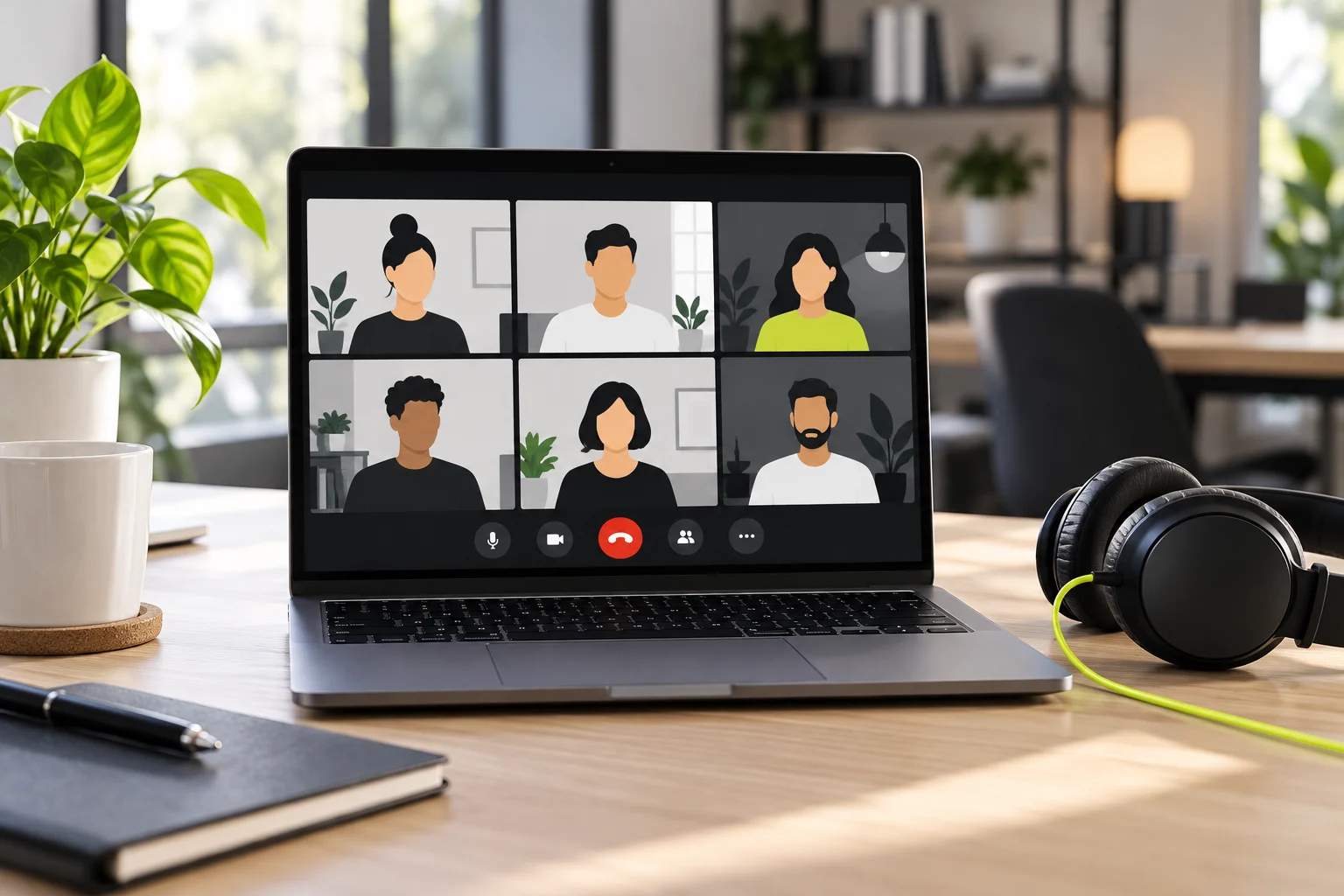
Join Audio seçtiğiniz ses cihazlarını toplantıya bağlar. Masaüstünde daha önce belirlediğiniz hoparlörden diğer katılımcıları duyarsınız, mikrofonunuzdan da sesiniz iletilir. Mobilde ise internet üzerinden ses ya da telefonla arama yoluyla katılım söz konusu olabilir. Hangi yolu seçtiğiniz, duyuş ve konuşuş kalitesini ve izlemeniz gereken adımları değiştirir.
| İşlem | Ne işe yarar | Ne zaman kullanılır |
|---|---|---|
| Join Audio | Toplantı ses kanalına bağlanır | Toplantıya ilk girişte veya sesten ayrıldıktan sonra |
| Mute / Unmute | Bağlı mikrofonu kapatır veya açar | Bağlantı kurulduktan sonra konuşmak veya sessiz kalmak için |
| Test Speaker and Microphone | Hoparlör tonunu ve mikrofon kaydını denetler | Toplantı öncesi veya ses sorunu hissedildiğinde |
Masaüstünde Ses Bağlantısı ve Cihaz Seçimi
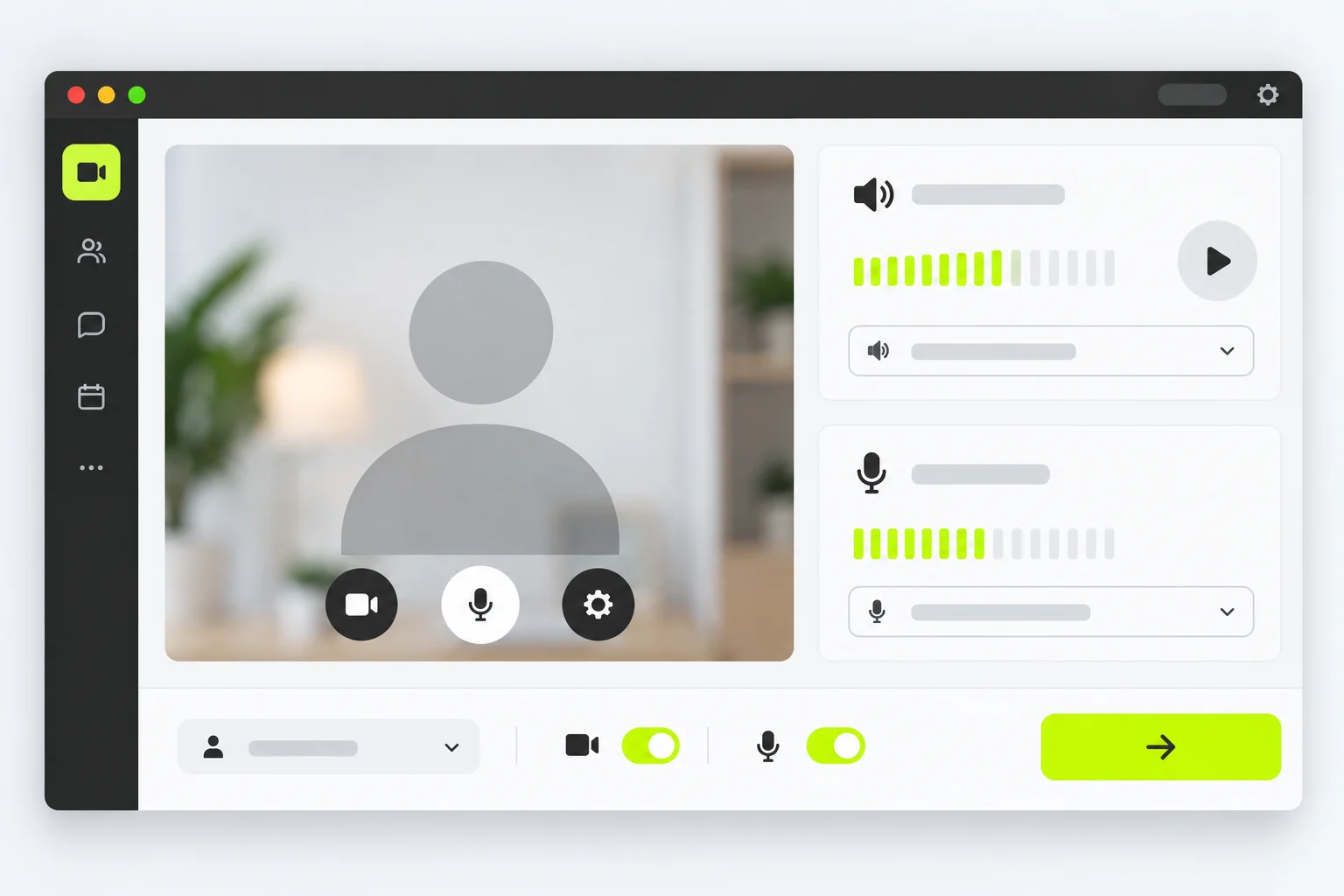
Masaüstü uygulamasında ses ayarları profil bölümündeki Settings içinden Audio sekmesinde bulunur. Resmi belgelere göre bu ekranda Test Speaker ve Test Microphone seçenekleri yer alır. Hoparlörden ses gelmiyorsa veya mikrofonunuz algılanmıyorsa, aynı ekrandaki açılır listeden farklı bir hoparlör ya da mikrofon seçebilirsiniz. Toplantıdan önce doğru giriş ve çıkışın seçili olduğunu doğrulayın.
- Zoom masaüstü uygulamasında profil alanından Settings bölümünü açın ve Audio sekmesine geçin.
- Hoparlörü denetlemek için Test Speaker seçeneğini kullanın; ses gelmiyorsa listedeki başka bir çıkış cihazını deneyin.
- Mikrofonu denetlemek için Test Microphone seçeneğini kullanın; giriş seviyesi tepki vermiyorsa başka bir mikrofon seçin.
- Toplantı içindeyseniz araç çubuğundaki Join Audio seçeneğiyle ses bağlantısını kurun, ardından gerekirse Unmute ile mikrofonu açın.
Toplantı Öncesi Hoparlör ve Mikrofon Testi
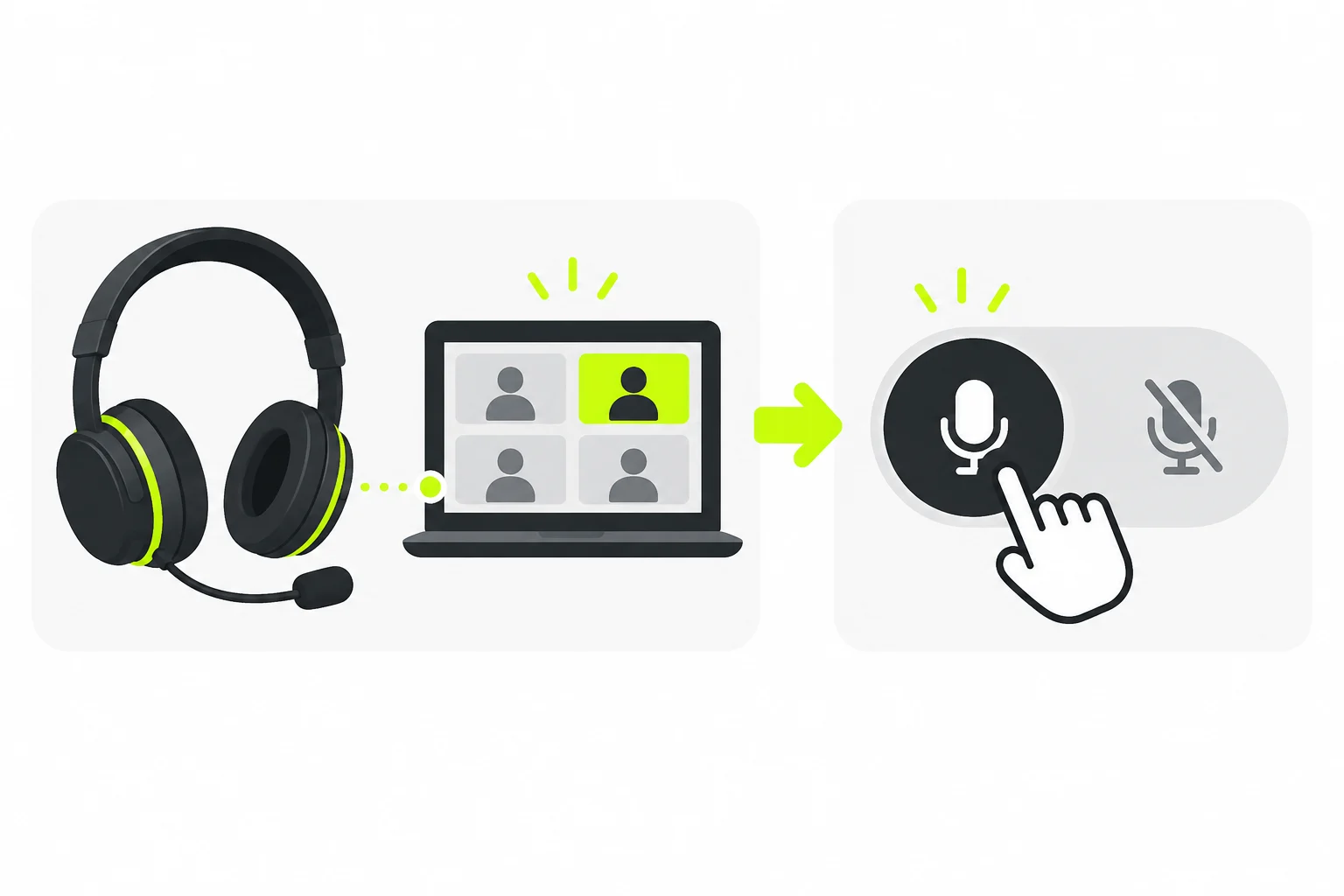
Ses tonunu duymak ve mikrofon kaydının geri çalınmasını dinlemek için Test Speaker and Microphone işlemi toplantıya katılmadan önce veya katıldıktan sonra kullanılabilir. Test sırasında önce hoparlörden bir ses tonu çalınır, ardından kısa bir konuşma yapıp kaydın geri çalınmasını dinlersiniz. Katılım öncesi akışta test End Test ile bitirildikten sonra Join Audio ile bağlantı kurulur.
Bu ön kontrol, özellikle kulaklık, harici mikrofon veya USB ses cihazı değiştirenler için yararlıdır. Bilgisayara yeni bir cihaz taktıysanız, işletim sistemi geçiş yapsa bile Zoom tarafında eski cihaz seçili kalabilir. O nedenle test ekranında hem çıkışı duyduğunuzu hem de giriş seviyesinin sesinize tepki verdiğini görmek önemlidir. Bu yazıda anlatılan adımlar resmi belgelere dayanır; kendi bilgisayarınızda yapacağınız denetimin sonucu cihazınıza göre değişebilir.
Telefonda Join Audio Seçenekleri Ne Anlama Gelir?
Mobil uygulamada toplantı sesine katılım masaüstünden biraz farklı sunulur. Resmi belgelere göre Wifi or Cellular Data, internet bağlantısı üzerinden sese katılmak içindir. Bu yöntemde ek telefon ücreti mantığı yoktur, ancak mobil veri kullanıyorsanız kendi veri paketiniz harcanır. Dial In ise telefonla arama yaparak toplantıya katılmak anlamına gelir ve operatör ya da toplantı planına bağlı ücretler söz konusu olabilir.
Bir diğer seçenek olan Call My Phone, toplantı sisteminin sizi aramasına dayanır ve ses planına bağlılık gösterebilir. Her toplantıda ve her hesapta aynı seçeneklerin görünmeyebileceğini unutmamak gerekir. Mobil uygulamayı ilk kez kullanıyorsanız, uygulama mikrofon erişimi için izin isteyebilir. İzin verilmeden mikrofon toplantıya iletilemez, bu yüzden ses bağlantısı kurulsa bile konuşma için mikrofon izninin verilmiş olması gerekir.
- Sessiz bir yerdeyseniz ve kulaklık kullanıyorsanız internet üzerinden ses genellikle daha pratiktir.
- İnternet bağlantınız zayıfsa veya uygulama sesi aktaramıyorsa toplantı sahibinin sunduğu telefonla katılım bilgilerini inceleyin.
- Telefonla katılımda ülke kodu, toplantı numarası ve istenen ek kodları dikkatle girin.
- Arama planı ve olası ücretler hesaba ve operatöre göre değişebilir; kesin bilgi için toplantı davetini ve kendi planınızı esas alın.
Test Toplantısı ile Bağlantıyı Önden Deneme
Zoom test sayfasındaki Join seçeneği, test toplantısına katılmak için uygulamayı açar. Uygulama bilgisayarda yüklü değilse indirilebilir ya da sayfada sunulan tarayıcıdan katılma seçeneği kullanılabilir. Resmi belgelere göre ekrandaki yönergelerle ses ve video denenebilir. Bu yöntem, önemli bir toplantıdan önce kamera, hoparlör ve mikrofonun birlikte çalışıp çalışmadığını görmek için pratik bir yoldur.
Test toplantısı gerçek katılımcılar içermediği için rahat bir deneme ortamı sağlar. Kendi kişisel veya boş test ortamınızda deneme yapmanız önerilir; başka kişilerin toplantı kimliğini, adını veya sesini kullanmayın. Tarayıcıdan katılımda bazı özelliklerin uygulamaya göre farklı çalışabileceğini de göz önünde bulundurun. Deneme sırasında bir sorun görürseniz, asıl toplantıdan önce cihaz seçimi ve izinleri düzeltmek için zamanınız olur.
Ses Gelmezse veya Mikrofon Çalışmazsa Ne Kontrol Edilmeli?
Ses sorunu tek düğmeyle her zaman çözülmez. Önce sorunun hangi tarafta olduğunu ayırmak gerekir: başkalarını duyamamak hoparlör ya da bağlantı sorunudur, başkalarının sizi duyamaması ise mikrofon tarafındadır. İki sorunu birbirine karıştırmak yanlış ayarı kurcalamaya yol açar. Aşağıdaki kontrol listesi, resmi belgelerde geçen cihaz seçimi ve test mantığına göre hazırlanmıştır ve garanti vermez.
- Toplantı sesine bağlı olduğunuzu doğrulayın; bağlantı kurulmadıysa Join Audio adımını tamamlayın.
- Hoparlörden ses gelmiyorsa Audio ayarlarında başka bir çıkış seçip Test Speaker ile yeniden deneyin.
- Mikrofon seviyesi hareket etmiyorsa listeden doğru giriş cihazını seçip Test Microphone ile konuşarak deneyin.
- Kulaklık, harici ses kartı veya Bluetooth cihaz kullanıyorsanız kablonun ve pilin takılı ve etkin olduğunu kontrol edin.
- Mobildeyseniz internet üzerinden ses ile telefonla katılım seçeneklerini karıştırmayın, doğru yöntemi seçtiğinizi doğrulayın.
- İlk kullanımda mikrofon izni istendiyse izni verdiğinizi kontrol edin, izin yoksa ses iletilemez.
- Sorun sürerse toplantıdan çıkıp test toplantısında yeniden deneyin; böylece sorunun toplantıya mı cihaza mı ait olduğu anlaşılır.
Windows veya başka bir işletim sisteminin güncel gizlilik menülerine dair adımlar bu yazıda ezbere verilmemektedir, çünkü menü adları sürüme göre değişebilir. İşletim sistemi düzeyinde mikrofon engeli olduğundan şüpheleniyorsanız, kullandığınız sürümün güncel ayar ekranından Zoom uygulamasına verilen izni doğrulayın. Hoparlör arızası ile mikrofonun sessize alınmasını aynı şey sanmayın; Unmute yalnızca bağlı mikrofonu açar, bozuk ya da yanlış seçilmiş bir cihazı düzeltemez.
Kaynaklar
Bu yazı aşağıdaki resmi Zoom destek belgelerindeki işlemlere dayanır. Uygulama sürümüne ve toplantı ayarlarına göre ekranlar değişebilir, güncel adımlar için belgelere bakın: Zoom: Testing your audio settings for Zoom meetings ve Zoom: Joining a Zoom test meeting.