
Geçerli bir iobit uninstaller pro lisans koduna sahipsen, program içindeki Enter Code alanına kendi kodunu yazıp Register Now seçeneğiyle etkinleştirirsin; lisans durumunu ise Options → My subscription bölümünden kontrol edebilirsin. Kaldırma işlemi için de listeden yalnızca emin olduğun programı seçip Uninstall ya da çöp kutusu simgesiyle ilerlemek en güvenli yoldur.
Bu yazı, internette dolaşan anahtar listeleri ya da ücretsiz PRO vaatleriyle ilgili değildir. Burada yalnızca resmi satın alma ve lisans kurtarma yollarıyla, kendi bilgisayarında kontrollü bir kaldırma düzeninin nasıl kurulacağı anlatılmaktadır. Paylaşılan ya da üretilmiş kodlar, başka birine ait lisans bilgileri ve resmi olmayan kurulum dosyaları bu kapsamın dışındadır.
PRO Özellikleri İçin IObit Uninstaller PRO Lisansı Ne Zaman Gerekir?
Ücretsiz sürüm temel kaldırma işleri için kullanılabilirken, PRO lisansı ürünün ücretli kullanım biçimidir ve lisans sahipliğine bağlıdır. Bir bilgisayar değişikliği, yeniden kurulum ya da abonelik kontrolü gerektiğinde önce kendi lisans durumunu netleştirmen gerekir. Böylece deneme, satın alma ve destek süreçleri birbirine karışmaz.
- Kendi e-postanla satın aldığın ve sana özel tanımlanmış lisans kodu.
- Lisansın hangi bilgisayarda ve hangi kurulumda etkin olduğunu gösteren kayıt.
- Destek ya da kod yeniden gönderimi gerektiğinde kullanacağın satın alma e-postası.
Kurulumdan Önce Hazırlık
Kurulum kılavuzu, resmi `iobituninstaller.exe` dosyasının çalıştırılmasını anlatır. Bu nedenle ilk adım, dosyayı yalnızca resmi IObit kaynağından aldığından emin olmaktır. Başka sitelerden alınan kurulum dosyaları, değiştirilmiş yükleyiciler ve ek yazılım paketleri güvenlik riski oluşturabilir.
- Resmi kaynaktan alınan kurulum dosyasını kullan.
- Windows kullanıcı hesabının kurulum için yeterli izne sahip olduğunu denetle.
- Önemli belgelerin güncel yedeğinin bulunduğunu doğrula.
- Kaldırmayı düşündüğün programın gerçekten gereksiz olduğundan emin ol.
IObit Uninstaller PRO Lisans Etkinleştirme: Resmi Kurulum ve Kendi Kodun
Kurulumdan sonra lisans etkinleştirme ayrı bir adımdır. Güncel kılavuzda anlatılan akış, kod giriş ekranı üzerinden kendi lisansını kaydetmeye dayanır. Başkasına ait bir kodu denemek, internette bulunan listelerden kod almak ya da lisans ekranını atlatmaya çalışmak bu akışın parçası değildir.
- IObit Uninstaller programını aç ve lisans ya da PRO ile ilgili giriş alanını bul.
- Satın alma sonrası sana gönderilen kendi kodunu Enter Code alanına dikkatle yaz.
- Register Now seçeneğini seçerek kaydı tamamla.
- Options → My subscription bölümünü açarak lisans durumunun etkin göründüğünü doğrula.
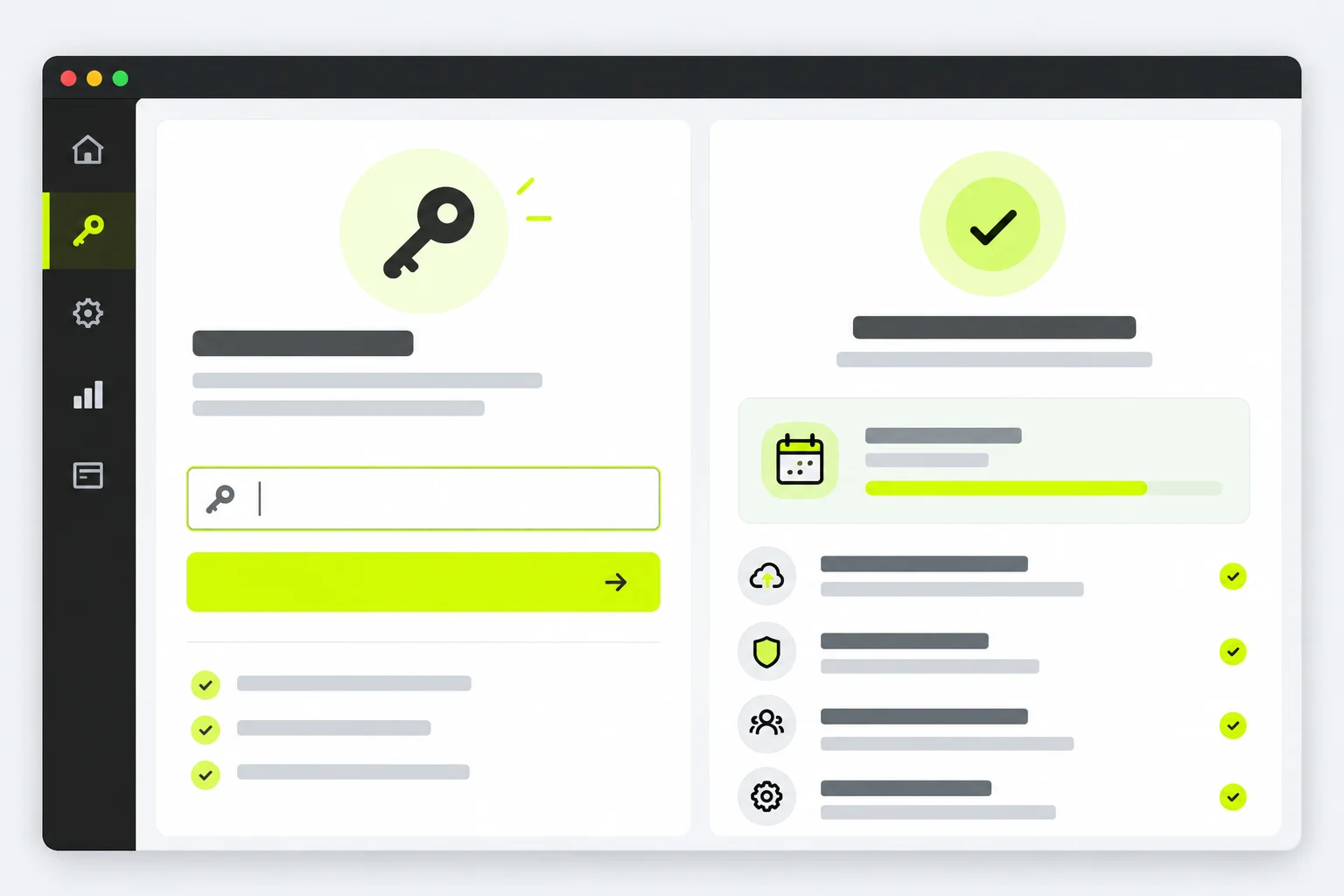
Kod girişinde yazım hatası, fazla boşluk ya da yanlış ürün için alınmış kod gibi durumlar kayıt başarısızlığına yol açabilir. Böyle bir durumda kodu yeniden yazmadan önce satın alma e-postandaki bilgileri ve ürün adını karşılaştır. Sorun sürerse resmi destek kanalını kullanmak gerekir.
Lisans Durumunu Denetleme
Etkinleştirme sonrası kontrol, işlemin en önemli parçasıdır. Options → My subscription bölümü, o bilgisayardaki lisans durumunu gösterir. Bu ekran, kodun doğru bilgisayarda ve doğru kurulumda etkin olup olmadığını anlamana yardımcı olur.
| Durum | Ne anlama gelir? | Yapılacak işlem |
|---|---|---|
| Lisans etkin görünüyor | Kendi kodun bu kurulumda kaydedilmiş | Ek işlem gerekmez, kaldırma düzenine geçilebilir |
| Lisans görünmüyor | Kayıt tamamlanmamış ya da farklı kurulum kullanılmış | Kendi kodunla giriş adımları yeniden denetlenir |
| Kod bulunamıyor | Satın alma kaydı ya da e-posta bilgisi eksik | Resend Code sayfasındaki kurtarma adımları kullanılır |
Kodunu Kaybettiysen Ne Yapmalısın?
Resmi sitedeki Resend Code sayfasında Uninstaller PRO ürünü seçilebiliyor. Bu sayfada siparişte kullanılan e-posta ve doğrulama kodu alanları bulunur. Yani kod kurtarma, satın alma sırasında kullandığın e-posta adresi üzerinden ilerler.
- Resmi Resend Code sayfasını aç.
- Ürün listesinden Uninstaller PRO seçimini yap.
- Siparişte kullandığın e-posta adresini yaz.
- İstenen doğrulama adımını tamamlayarak gönderimi bekle.
E-posta adresin değiştiyse, sipariş bilgilerine erişemiyorsan ya da ürün adı eşleşmiyorsa kodu tahmin etmek yerine satın alma kaydını ve resmi destek yanıtını beklemek gerekir. Başka kişilerin kodlarını kullanmak lisans ihlali oluşturur ve güvenlik sorunu yaratır.
Program Kaldırmayı Kontrollü Yapma
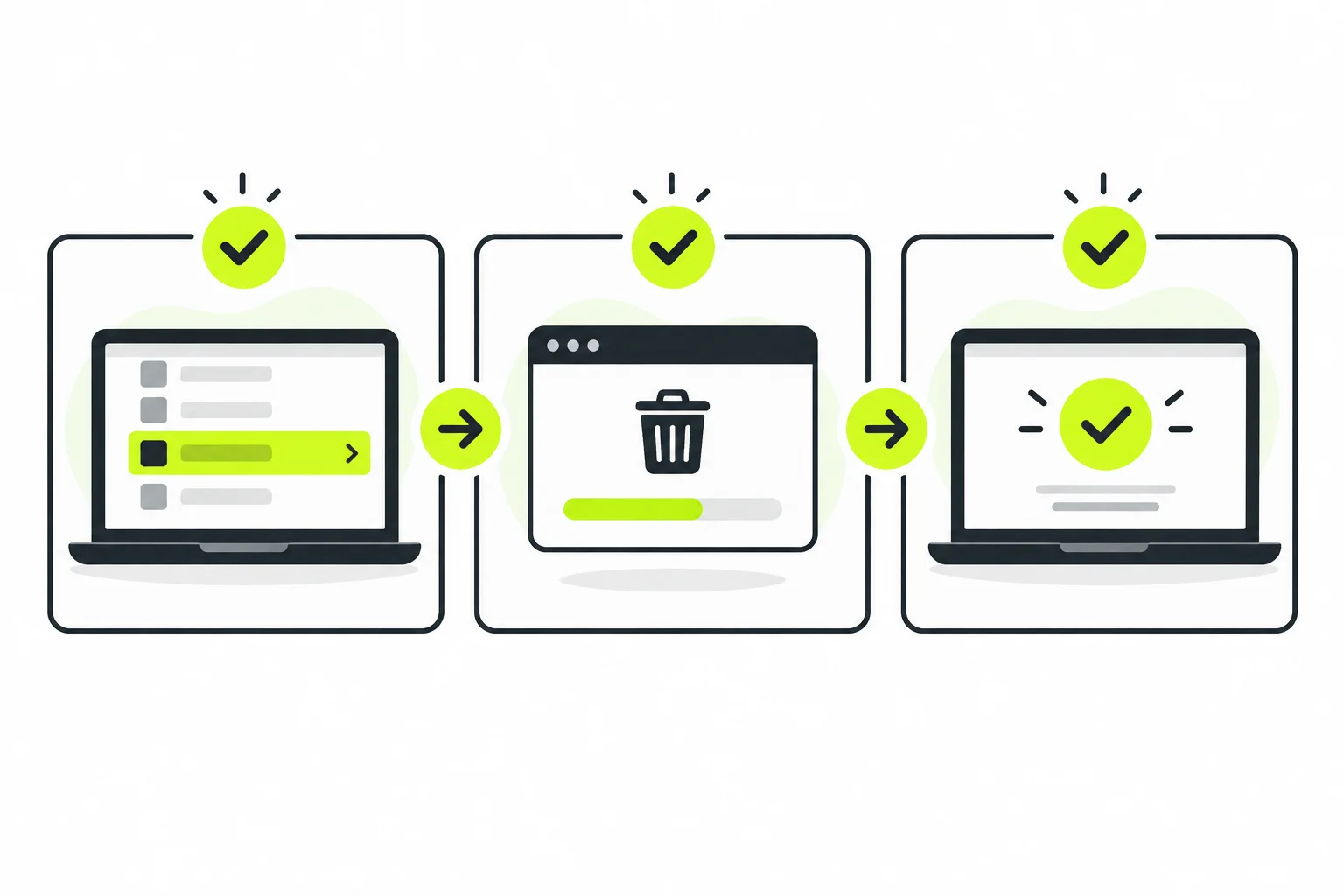
Resmi kılavuz, kaldırma için istenmeyen programın seçilip Uninstall ya da çöp kutusu simgesinin kullanılmasını anlatır. Bu basit görünse de, özellikle sürücüler, sistem araçları ve ortak kullanılan bileşenler için dikkatli olmak gerekir. Toplu ve hızlı kaldırma her zaman iyi sonuç vermez.
Kaldırmadan önce doğrula
Kaldırma listesinde benzer ada sahip birden fazla kayıt bulunabilir. Yanlış programı seçmemek için yayıncı adını, kurulum tarihini ve program boyutunu birlikte değerlendir. Kritik sürücüleri, güvenlik yazılımını ya da ne işe yaradığını bilmediğin sistem bileşenlerini kaldırma.
Yalnızca deneme programıyla ilerle
Uygulamalı anlatımlarda gerçek bir işlem göstermek gerekiyorsa, yalnızca kendine ait, vazgeçilebilir ve yedeği alınmış bir deneme programı kullanılmalıdır. Önemli veriler içeren, lisanslı iş uygulamaları ya da sistemin açılışıyla ilgili kayıtlar deneme amacıyla kaldırılmamalıdır.
- Program listesinden yalnızca seçtiğin deneme uygulamasını işaretle ve Uninstall seçiminden sonra açılan onay ekranında program adını yeniden oku.
- Onay ekranında Create a restore point before uninstall seçeneğini incele; önemli verilerin yedeğini ve uygun geri yükleme imkanını kontrol etmeden ilerleme.
- Bu denemede Automatically remove residual files seçeneğini işaretlemeden devam et ve işlem sonunda bulunan kalıntı listesini elle incele.
- Shred files kalıcı silme seçeneğini deneme amacıyla açma; programın kendi kaldırma ekranındaki yönergeleri tamamla ve programın listeden kalkıp kalkmadığını denetle.
Yanlış Bilinen Noktalar
Kaldırma araçlarıyla ilgili beklentiler çoğu zaman abartılır. Her artığın bulunacağı, her bileşenin güvenle silinebileceği ya da diskin belirli ölçüde hızlanacağı gibi kesin sonuçlar verilemez. Kalan dosya ve kayıtların durumu programa, kurulum biçimine ve Windows izinlerine göre değişir.
- İnternetteki hazır kod listeleri kendi lisansın yerine geçmez.
- Her program kalıntısı her bilgisayarda aynı şekilde temizlenemez.
- Sistem sürücüleri ve ortak bileşenler deneme amacıyla kaldırılmamalıdır.
- Eski sürüm numaralarına ait başlıklar, güncel kurulumla birebir uyum kanıtı değildir.
Sorun Çıkarsa İzlenecek Sıra
Lisans kabul edilmediğinde ya da kaldırma yarıda kaldığında ilk iş sakin bir kontrol listesinden geçmektir. Aynı kodu art arda denemek, farklı kaynaklardan kod aramak ya da resmi olmayan araçlara yönelmek sorunu büyütür.
- Kodun kendi satın almana ait olduğunu ve doğru yazıldığını doğrula.
- Programın güncel kurulumunu resmi kaynaktan kullandığını denetle.
- My subscription ekranındaki durumu not al.
- Gerekirse Resend Code ve resmi destek yolunu kullan.
- Sistem geri yükleme noktası ya da yedeğin hazır olduğunu teyit et.
Kaynaklar
Bu yazıda kullanılan resmi kaynaklar: IObit: Uninstaller User Manual ve IObit: Resend Code. Lisans girişi, abonelik durumu, kurulum dosyası ve kaldırma adımları bu kaynaklardaki kapsamla sınırlıdır.