
GSB WiFi çıkış ekranı gelmiyor ise yapılacak en güvenli yol bellidir. Yurdun paylaştığı güncel ağ ve giriş adresini kullanın, oturum sırasında ekranda gerçekten görünen çıkış seçeneğini arayın ve böyle bir seçenek görünmüyorsa durumu yurt müdürlüğüne ya da 444 0 472 numaralı hatta sorun.
Aşağıdaki adımlar, hesabını riske atmadan bilgi toplamana yardımcı olur. Tahmini bir adres yazma, başkasının hesabını kullanma veya ağ kısıtını aşmaya çalışma bu kapsamın dışındadır.
GSB WiFi Çıkış Ekranı Gelmiyor: Oturum Ne Anlama Gelir?
Yurt ve Bakanlık lokasyonlarındaki kablosuz erişim, kullanıcı ve cihazların yönetildiği bir ağ hizmeti olarak işletilir. GSB 2025 faaliyet raporu, Bakanlık lokasyonlarında Wi-Fi hizmetinin kullanıcı, cihaz ve ağ yönetim portallarıyla işletildiğini bildirir. Bu bilgi, hizmetin kurumsal olarak yönetildiğini gösterir; güncel kullanıcı çıkış arayüzünü tanımlamaz.
Bu yüzden eski ekran görüntüleri veya ezberlenmiş çıkış bağlantıları güncel işlem olarak kabul edilmemelidir. Yurt yönetimi dönem içinde farklı bir giriş adresi, farklı bir oturum ekranı veya farklı bir destek prosedürü kullanabilir. Doğru adres her zaman kaldığın yurttan ve resmî duyurulardan alınır. Ağı unutmak sunucudaki oturumu kapatmayı garanti etmez; yalnızca cihazın kayıtlı ağ profilini siler ve yeniden bağlanınca giriş ekranı tekrar istenebilir. Güncel çıkış adımı yurda göre değişebilir.
Çıkış Ekranı Görünmüyorsa Önce Bunları Ayırt Et
Sorunu anlatırken üç durumu birbirinden ayırmak işini kolaylaştırır: giriş ekranı hiç açılmıyor, giriş yapılmış ama çıkış denetimi görünmüyor veya internet çalışmadığı için çıkış yapılamıyor sanılıyor. Bunlar farklı nedenlerden kaynaklanabilir.
| Durum | Anlamı | Güvenli ilk kontrol |
|---|---|---|
| Giriş ekranı açılmıyor | Tarayıcıda oturum sayfası görünmez | Yurdun verdiği güncel adresin doğru yazıldığını kontrol et |
| Oturum açık ama çıkış denetimi yok | Bağlantı var, kapatma düğmesi bulunamıyor | Oturum sırasında açık kalan sekmeyi ve tarayıcı geçmişini kontrol et |
| İnternet çalışmıyor | Sayfalar açılmıyor | Bunu çıkış sorunu olarak değil erişim sorunu olarak bildir |
Güvenli Kontrol Listesi
Aşağıdaki işlemler, sunucu tarafında oturumu kapattığı garanti edilen yöntemler değildir. Bunlar yalnızca yanlış adres ve eksik bilgi ihtimalini azaltır.
- Bağlı olduğun ağ adını kontrol et: Yurdun bildirdiği ağa bağlı olduğundan emin ol, yakındaki benzer isimli ağları kullanma.
- Giriş için sana verilen güncel adresi kullan: Arama sonucundaki eski sayfalar, kayıtlı yer imleri veya başkasının gönderdiği bağlantılar yerine yurt duyurusundaki adresi aç.
- Oturum açtığın tarayıcı ve sekmeyi kontrol et: Oturumu başlattığın tarayıcıda açık kalan sekme varsa kapatmadan önce ekranda çıkış, oturumu kapatma veya benzer bir denetim olup olmadığına bak.
- Özel tarayıcı sekmesi ve VPN karışıklığını ortadan kaldır: Oturum ekranı görünmüyorsa farklı bir tarayıcıda değil, önce aynı cihazda normal sekmeyi dene; yurdun izni olmadan VPN veya vekil sunucu kullanma.
- Kullanıcı adı ve şifreni tekrar yazma: Ekrana ulaşamıyorsan şifre sıfırlama sayfası arama; doğrudan yurt görevlisine sor.
- Cihazın Wi-Fi bağlantısını kapatmayı çıkış sanma: Telefondan Wi-Fi’yi kapatmak bağlantıyı keser, ancak sunucu tarafındaki oturum kaydının kapandığını göstermez.
- Android’de ağı unut: Ayarlar > Ağ ve internet > İnternet bölümünde kayıtlı ağa uzun basıp “Unut”u seç; bu portal çıkışı değildir, yalnızca cihazın kayıtlı ağ profilini siler.
- iPhone/iPad’de ağı unut: Ayarlar > Wi-Fi bölümünde ağın yanındaki Bilgi (i) düğmesine dokunup ağı unut; bu portal çıkışı değildir, yalnızca cihazın kayıtlı ağ profilini siler.
- Mac’te ağı unut: Sistem Ayarları > Wi-Fi bölümünde ağın Ayrıntılar’ını açıp “Bu Ağı Unut”u seç; bu portal çıkışı değildir, yalnızca cihazın kayıtlı ağ profilini siler.
- Windows’ta ağı unut: Ayarlar > Ağ ve İnternet > Wi-Fi > Bilinen ağları yönet bölümünde ağı seçip “Unut”u seç; bu portal çıkışı değildir, yalnızca cihazın kayıtlı ağ profilini siler.
Çıkış Denetimi Hâlâ Yoksa Ne Yapılır?
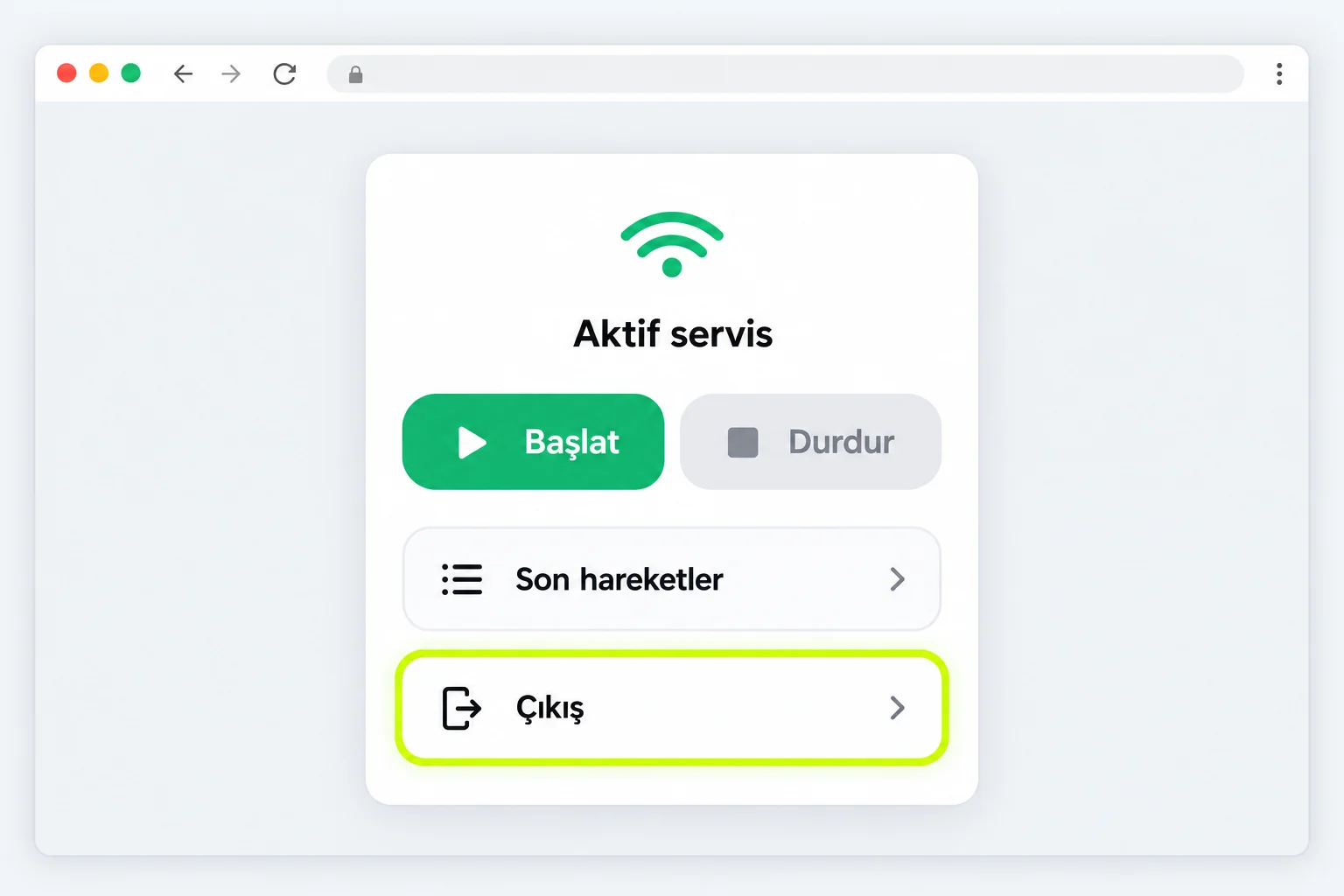
Yukarıdaki kontrollerden sonra ekranda çıkışla ilgili bir denetim görünmüyorsa güncel işlem yurttan öğrenilmelidir. Burada düğme adı, menü sırası veya doğrudan çıkış bağlantısı verilmiyor. Çıkış ve cihaz değiştirme için yurt müdürlüğüne ve 444 0 472 hattına başvurun; tahmini adres veya farklı sitelerde anlatılan yöntemleri kullanmayın.
Destek alırken aşağıdaki bilgileri kişisel verilerini paylaşmadan hazırla. Kimlik numarası, şifre, oturum anahtarı ve ekran görüntüsündeki özel bilgileri gönderme.
- Kaldığın yurt ve blok bilgisi
- Sorunun başlangıç zamanı ve hâlen sürüp sürmediği
- Kullandığın cihaz türü, örneğin telefon veya bilgisayar
- Bağlı olduğun ağ adı
- Giriş için kullandığın adresi nereden aldığın
- Ekranda gördüğün yazının birebir değil, genel tarifi; örneğin boş sayfa, hata sayfası veya giriş ekranının tekrar gelmesi
Yurt Ve Resmi İletişim Yolunu Kullan
GSB güncel resmi ana sayfası, yurt müdürlükleri rehberine ve Bakanlık iletişimine yönlendirir. Başvururken ağ adı, karşılaşılan durum ve kullanılan adres bilgisini not edip ilgili yurt müdürlüğüne veya Bakanlık iletişim kanallarına ilet.
Bakanlık genel iletişim gerekiyorsa resmi sitedeki güncel iletişim kanallarını kullan. ALO GSB görselinde 444 0 472 yer alır, ancak arama yapmadan önce resmi sayfadaki güncel duyuruyu kontrol et. Sitede yayımlanmayan bir telefon numarasını veya destek adresini bu yazıdan kopyalama.
Resmî kaynaklara erişim için: GSB 2025 faaliyet raporu, GSB resmî sitesi ve GSB Wi-Fi portalı kullanılabilir.
Sık Karşılaşılan Yanlışlar
- Eski KYK ekranını güncel sanma: Eski portal görüntüsündeki çıkış düğmesi bugünkü arayüzü kanıtlamaz.
- Tahmini çıkış bağlantısı deneme: Adresin sonuna eklenen çıkış, logout veya benzer yollar güncel işlem değildir.
- Başkasının oturumunu kullanma: Kota veya erişim sorunu böyle çözülmez; hesap güvenliğini riske atar.
- Sertifika uyarısını yok sayma: Tarayıcı güvenlik uyarısı verirse ilerleme, adresi ve ağı yurt görevlisine sor.
- Şifreyi mesajla gönderme: Destek talebinde şifre paylaşma; görevli kimlik doğrulamayı yüz yüze veya resmi yöntemle yapar.
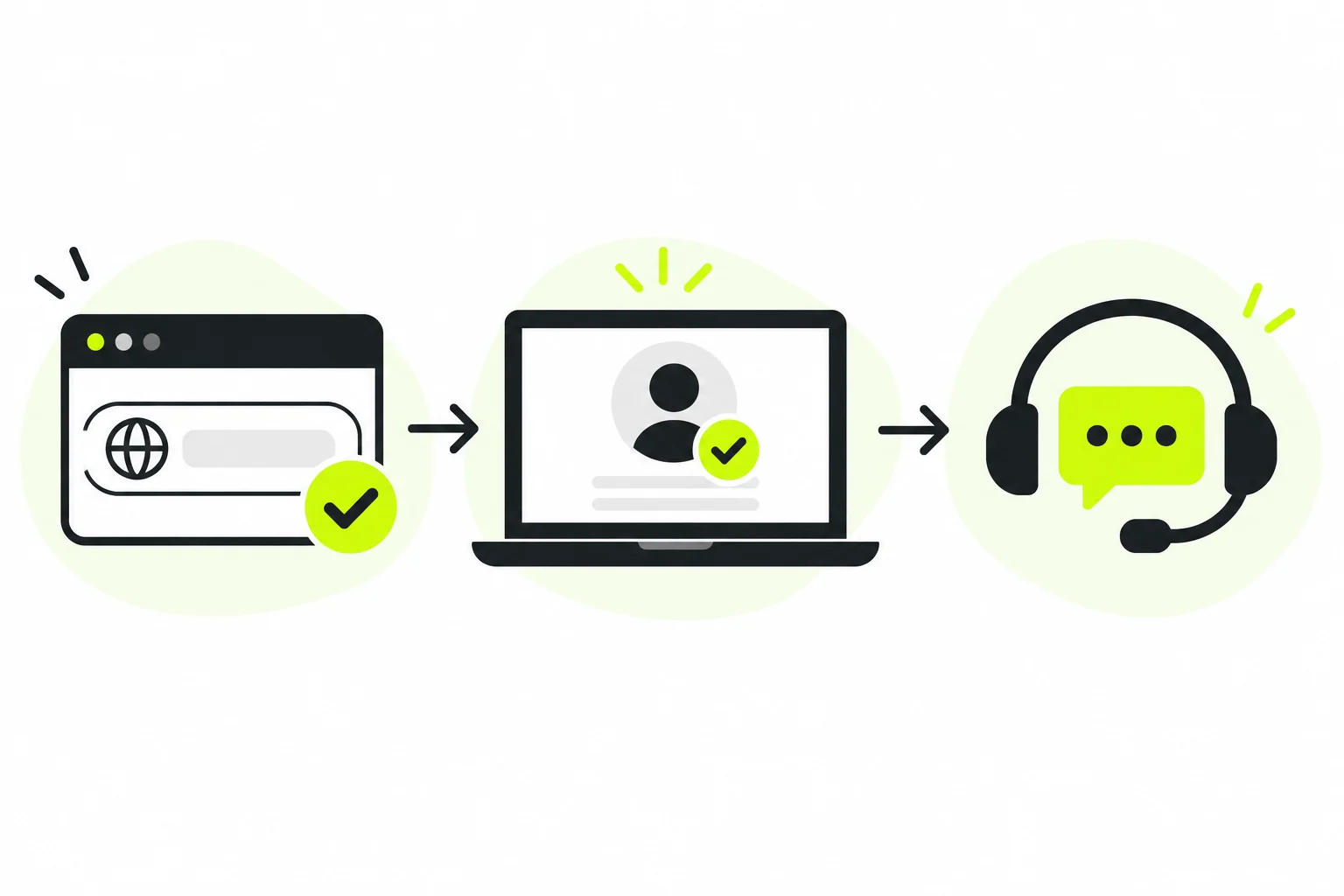
Yurt Görevlisine Sorulacak Kısa Sorular
- Şu anda kullanılması gereken güncel giriş adresi nedir?
- Oturum açıkken çıkış denetimi nerede görünmelidir?
- Çıkış denetimi görünmüyorsa oturumu kapatmak için izlemem gereken resmi yol nedir?
- Ağda geçici bir sorun veya bakım var mı?
- Cihaz sayısı ve oturum konusunda uymam gereken yurt kuralı nedir?
- Başka cihazda açık oturum varsa nasıl sonlandırılır / cihaz değişikliği nasıl yapılır?
Kaynaklar
Kaynaklar: GSB 2025 faaliyet raporu, GSB resmî sitesi, GSB Wi-Fi portalı.