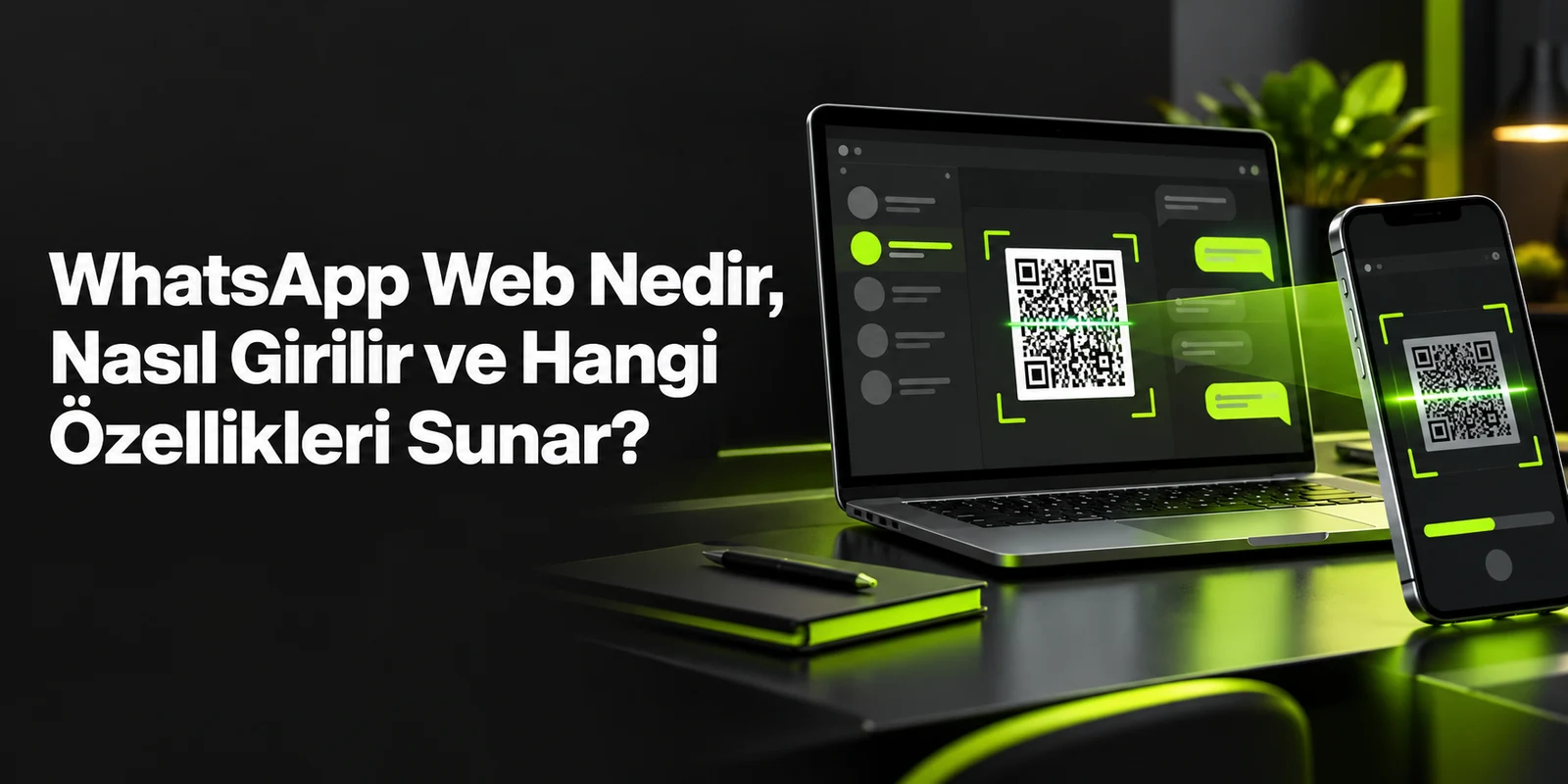

WhatsApp Web Giriş yapmak isteyenler için temel nokta şudur: WhatsApp Web, telefonundaki WhatsApp hesabını masaüstü tarayıcı üzerinden kullanmanı sağlayan resmi bir bağlantı yöntemidir. Ayrı bir masaüstü uygulaması kurman gerekmez; desteklenen bir tarayıcıdan web.whatsapp.com adresini açıp ana telefonunla eşleşme yapman yeterlidir. Bu yazıda WhatsApp Web girişini Android ve iPhone için adım adım resmi bağlanma yollarıyla, çıkış seçeneklerini, pratik kullanım alanlarını ve bilinmesi gereken sınırları bulacaksın. İşletme olarak mesajlaşmayı hızlandırmak istersen WhatsApp Business hızlı yanıt ve sohbet listeleri rehberine de göz atabilirsin.
WhatsApp Web Ne İşe Yarar?
WhatsApp Web, ana telefonundaki hesabına bağlı bir tarayıcı oturumudur. Mesaj gönderme ve alma, grup yazışmalarına katılma, dosya ve bağlantı paylaşma gibi işlemler büyük ekranda klavye ve fare ile yapılabilir. Uzun yazışmalar, belge gönderimi ve bağlantı kopyalama gibi işlerde masaüstü düzeni zaman kazandırır. Resmî açıklama, WhatsApp Web kullanımını tarayıcı tabanlı mesajlaşma, dosya paylaşımı ve grup iletişimi çerçevesinde tanımlar.
Burada önemli ayrım şudur: WhatsApp Web ayrı bir hesap açmaz. Kullandığın tarayıcı oturumu, ana telefondaki hesabına bağlanır. Bu nedenle bağlantı kurulurken telefonun elinde olması ve ekrandaki karekodun yalnızca kendi bilgisayarındaki oturum için taranması gerekir. Başkasının gönderdiği karekod ya da bağlantı isteği taranmamalıdır.
Bağlanmadan Önce Bilinmesi Gereken Cihaz Kuralı
Resmî yardım belgelerine göre ana telefonla aynı hesaba dört adede kadar cihaz bağlanabilir. Bağlı cihazların bağlı kalması için ana telefonda her 14 günde bir giriş yapılması gerekir. Bu kural, uzun süre telefonsuz kullanım senaryolarında oturumun kendiliğinden düşmesini açıklayabilir. Ortak bilgisayar kullanıyorsan, işin bitince çıkış yapmayı baştan planlaman daha güvenlidir.
Bir diğer nokta mesaj geçmişiyle ilgilidir. Bazı bağlı cihazlarda geçmişin tamamı görünmeyebilir. Bu durum resmî belgelerde bilinen bir sınır olarak belirtilir. Bu yüzden bütün arşivin Web oturumunda eksiksiz görüneceği varsayımıyla hareket etme; ihtiyacın olan bir yazışma telefonda dururken Web tarafında eksik görünebilir.
WhatsApp Web Girişi Nasıl Yapılır?
Giriş için önce bilgisayarındaki tarayıcıdan resmî adresi açarsın. Ardından ana telefonundaki WhatsApp uygulamasında cihaz bağlama menüsüne girip ekrandaki karekod okutulur. Aşağıdaki yollar, resmî Android ve iPhone yardım adımlarına dayanır. Menü adları telefonunun sürümüne göre küçük farklılık gösterebilir, ancak işlem sırası aynı mantıkla ilerler.
Android Telefonda Cihaz Bağlama
- Bilgisayarındaki tarayıcıda web.whatsapp.com adresini aç ve karekod ekranının hazır olmasını bekle.
- Telefonunda WhatsApp uygulamasını aç.
- Üç nokta menüsüne dokun.
- Bağlı cihazlar seçeneğini aç.
- Cihaz bağla seçeneğine dokun.
- İstenirse cihaz PIN’i ya da biyometrik doğrulamayı tamamla.
- Telefonun kamerasıyla yalnızca kendi bilgisayarındaki karekodu tara.
iPhone Telefonda Cihaz Bağlama
- Bilgisayarındaki tarayıcıda web.whatsapp.com adresini aç.
- Telefonunda WhatsApp uygulamasını aç.
- WhatsApp Ayarlar ya da profil resmine dokun.
- Bağlı cihazlar bölümünü aç.
- Cihaz bağla seçeneğine dokun.
- Telefon kilidi doğrulamasını tamamla.
- Yalnızca kendi bilgisayarındaki karekodu tara.
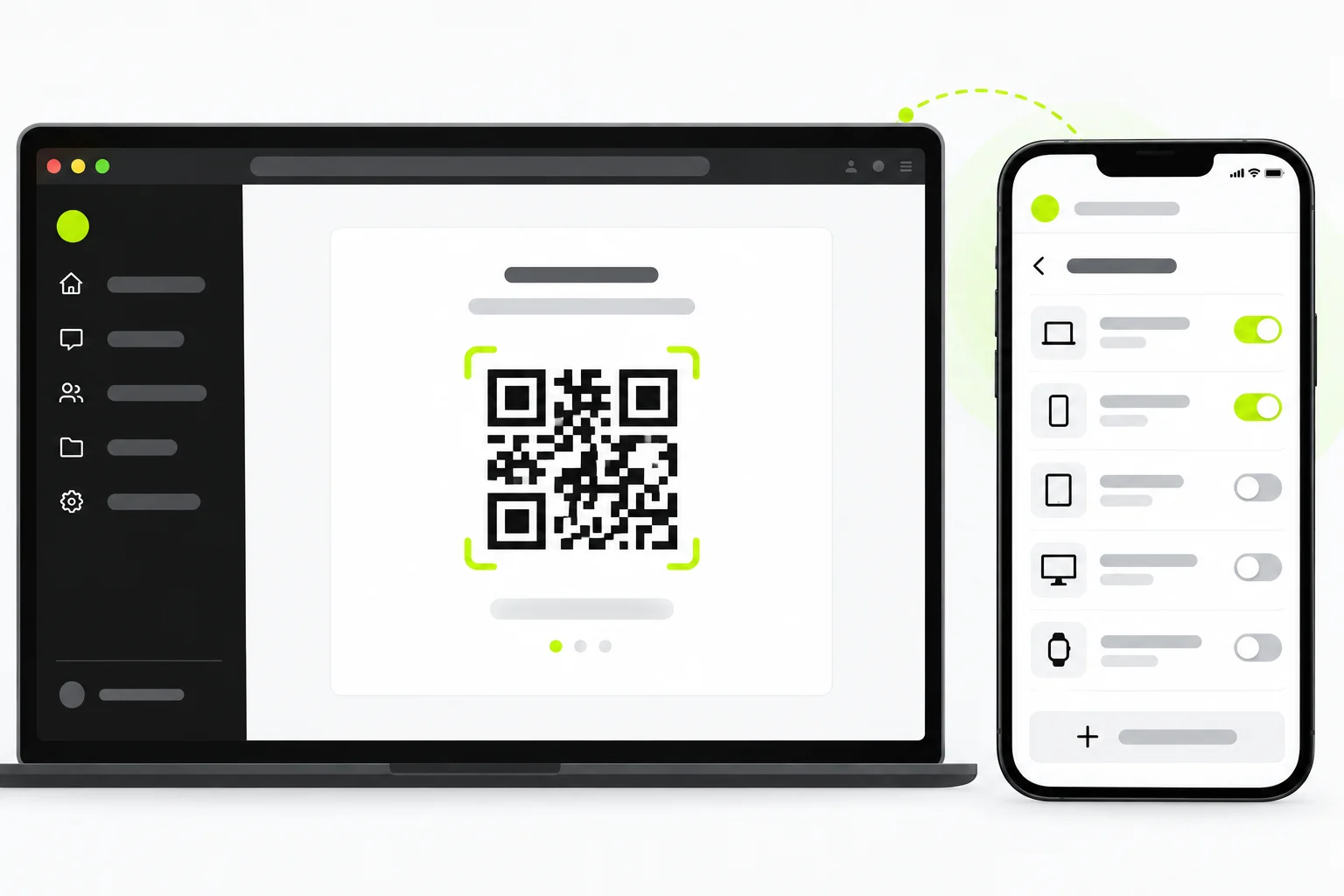
Karekod tarandıktan sonra tarayıcıdaki oturum etkinleşir. Bağlantı kurulamazsa ilk kontrol edilecek noktalar, bilgisayar tarayıcısında yanlış adres kullanılması, başkasına ait bir karekodun taranması ve telefondaki doğrulama adımının tamamlanmamasıdır. Ortak ya da emanet bilgisayarda giriş yaptıysan, oturumu açık bırakma; aşağıdaki çıkış adımlarından birini uygula.
Masaüstünde Neler Kolaylaşır?
Büyük ekran, tam boy klavye ve fare, özellikle uzun metin yazarken ve dosya aktarırken pratiklik sağlar. Bilgisayardaki bir belgeyi, bağlantıyı ya da görseli ilgili yazışmaya aktarmak telefona göre daha hızlı olabilir. Grup yazışmalarında birden çok pencere arasında çalışmak da masaüstünde daha rahat ilerler.
| Kullanım alanı | Masaüstünde karşılığı |
|---|---|
| Uzun mesaj yazma | Fiziksel klavye ile metin girişi |
| Belge ve bağlantı paylaşma | Bilgisayardaki dosyaya doğrudan erişim |
| Grup yazışması | Geniş ekranda konuşma takibi |
| Çoklu iş | Fare ve sekmelerle çalışma |
Arama konusu, tarayıcı ve platforma göre değişebildiği için ayrıca kontrol edilmelidir. Güncel resmî Web sayfası, internet üzerinden aramaları da kapsayan bir anlatım içerir. Bu nedenle Web tarafında arama yapılamayacağı gibi genel bir ifade kullanmak doğru değildir. Kendi bilgisayar ve tarayıcı kombinasyonunda hangi arama seçeneğinin göründüğünü oturum açtıktan sonra kontrol et.
Çıkış Yapma ve Bağlı Cihazı Kaldırma
Ortak bilgisayarlarda en kritik adım çıkış yapmaktır. Çıkış için iki yol bulunur. Birinci yol ana telefon üzerinden, ikinci yol bağlı cihazın kendi WhatsApp ayarları üzerinden yapılır.
- Ana telefonda Bağlı cihazlar bölümünü aç, ilgili cihazı seç ve Çıkış seçeneğini kullan.
- Bağlı cihaz tarafında WhatsApp Ayarlar bölümüne gir ve Çıkış seçeneğini kullan.
- Başkasının bilgisayarında oturum açtıysan, bilgisayardan ayrılmadan önce oturumun kapandığını ekranda doğrula.
Telefonunu kaybettiysen ya da tanımadığın bir oturum görürsen, ana telefondaki Bağlı cihazlar listesinden ilgili cihazı kapatmak öncelikli işlemdir. Liste, hangi oturumların hesaba bağlı olduğunu görmene yardımcı olur. Bu ekranı düzenli aralıklarla gözden geçirmek, unutulmuş bir ofis ya da internet kafe oturumunu fark etmeni kolaylaştırır.
Güvenli Kullanım İçin Kontrol Listesi
- Adresi elle yaz ya da kayıtlı yer imini kullan: web.whatsapp.com.
- Karekodu yalnızca kendi bilgisayarındaki oturum için tara.
- Telefonundaki PIN ya da biyometrik doğrulama isteğini başkasının cihazında onaylama.
- Ortak bilgisayarda işin bitince çıkış yap.
- Bağlı cihazlar listesini aralıklarla kontrol et.
- Mesaj geçmişinin Web tarafında eksik görünebileceğini göz önünde bulundur.
Sık Sorulan Sorular
Telefon kapalıysa WhatsApp Web çalışır mı?
Bağlı cihaz sistemi, kısa süreli kesintilerde oturumu sürdürebilir. Ancak bağlı kalma koşulu, ana telefonda her 14 günde bir giriş yapılmasını gerektirir. Telefon uzun süre kapalı ya da hesaptan uzak kalırsa bağlantıda sorun yaşanabilir.
WhatsApp Web için program kurmak gerekir mi?
Hayır. Web sürümü masaüstü tarayıcıda kullanılır. Resmî adrese girip telefonundaki cihaz bağlama adımını tamamlaman yeterlidir.
WhatsApp Web üzerinden arama yapılabilir mi?
Bu özellik tarayıcı ve platform desteğine bağlıdır. Güncel resmî sayfa internet üzerinden aramaları da anlatır; kendi kullandığın tarayıcıdaki görünümü ayrıca kontrol etmen gerekir.
Kaynaklar
Bu yazıdaki adımlar aşağıdaki resmî WhatsApp yardım sayfalarına dayanır: About WhatsApp Web, How to link device Android/iOS, How to unlink device.