
Windows 10 kullanıyorsanız ve windows 10 etkinleştirme işlemini doğru yapmak istiyorsunuz, cevap kısa: önce yüklü sürümü öğrenin, sonra Ayarlar üzerinden etkinleştirme durumuna bakın ve yalnızca mevcut lisans hakkınıza uygun resmi yolu kullanın. Ürün anahtarınız varsa anahtarla, donanıma bağlı dijital lisansınız varsa çevrimiçi doğrulamayla ilerlersiniz. Lisans hakkınız yoksa Microsoft Store üzerinden satın alma yolu kullanılır.
Etkinleştirme Ne İşe Yarar, Ne İşe Yaramaz?
Etkinleştirme, Windows kopyanızın lisans koşullarına uygun şekilde kullanım hakkını doğrular. İşlem genellikle ürün anahtarı veya dijital lisans ile yapılır. Burada sık karıştırılan bir noktayı netleştirelim: etkinleştirilmiş görünmesi, tek başına o kopyanın özgün olduğunu kanıtlamaz. Özellikle ikinci el cihaz, başkasından alınan kod veya internette paylaşılan anahtarlarla kurulan sistemlerde bu ayrım önemlidir.
Bu yüzden işlem sırasını tersine kurmayın. Önce lisans hakkınız var mı, hangi sürüme ait ve hangi cihaza bağlı, bunu netleştirin. Sonra durum ekranına bakın. Hata alırsanız da rastgele araçlara değil, sürüm ve hesap bağlantısı gibi doğrulanabilir noktalara odaklanın.
| Yöntem | Ne Demek? | Nerede İşe Yarar? |
|---|---|---|
| Dijital lisans | Donanıma bağlı etkinleştirme hakkı | Aynı cihazda yeniden kurulum ve çevrimiçi doğrulama |
| Ürün anahtarı | 25 karakterli kod | Temiz kurulum ve sürüme uygun lisans girişi |
| Microsoft hesabı bağlantısı | Dijital lisansın hesaba bağlanması | Önemli donanım değişikliği sonrası sorun giderme |
Önce Sürümü Doğrulayın
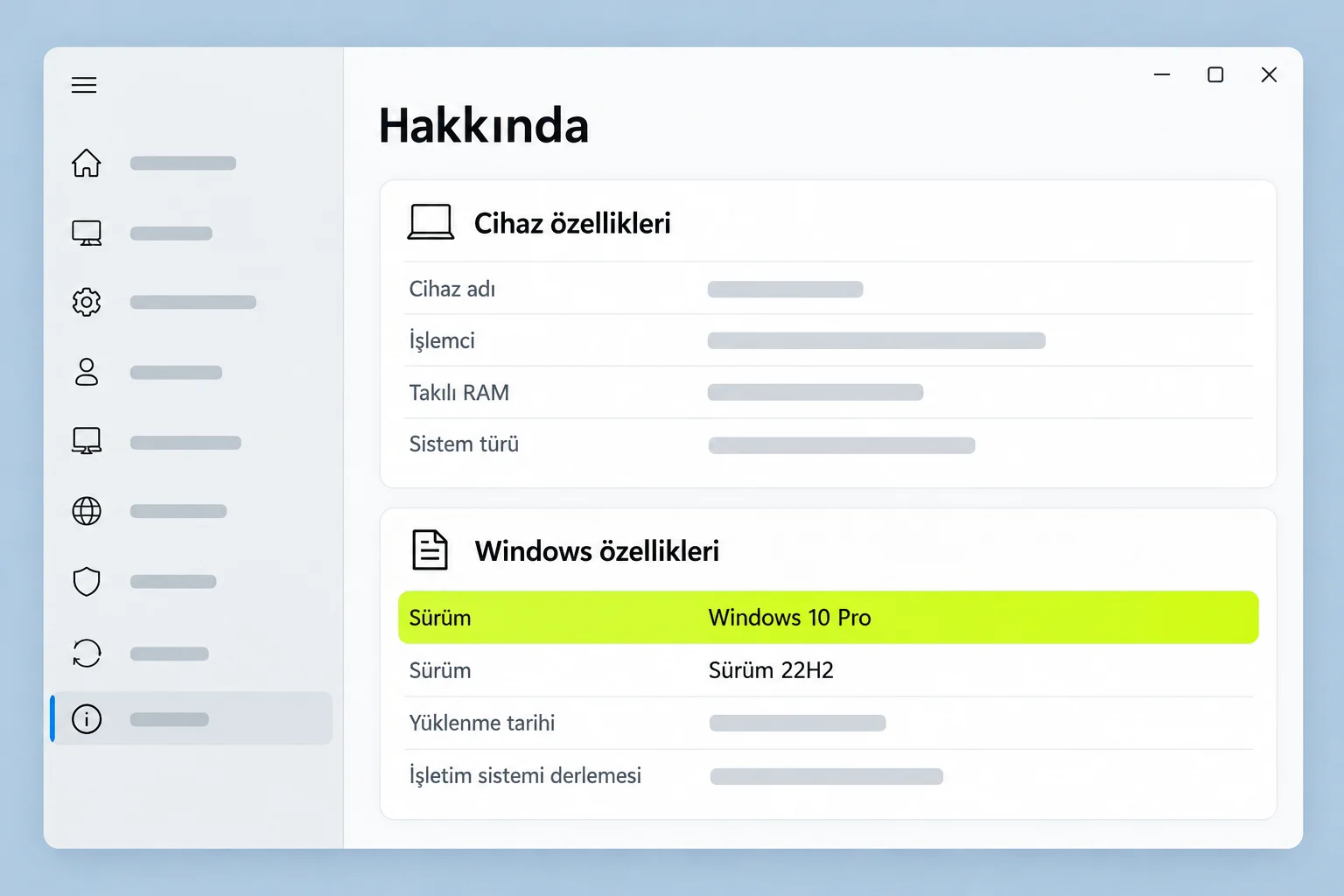
Etkinleştirme sorunlarının olası nedenlerinden biri sürüm uyumsuzluğudur. Elinizdeki hak Home sürümüne aitken bilgisayara Pro kurulmuşsa, aynı anahtarın çalışacağı varsayılmamalıdır. Kurulumun lisansla eşleşmesi gerekir.
Pratik kontrol şu şekilde olabilir: kutu, e-posta veya cihazla birlikte gelen belgede hangi sürüm yazıyor? Ayarlar ve Sistem bilgileri bölümünde yüklü sürüm ne görünüyor? Aynı sürümü yeniden kurarken kurulumun mevcut hakla eşleşmesi gerekir. Ayrı ve geçerli bir Pro yükseltme hakkı varsa, Home’dan Pro’ya geçiş için resmî yükseltme yardımındaki ürün anahtarı/Store yolu izlenebilir.
Windows 10 etkinleştirme durumu nereden kontrol edilir?
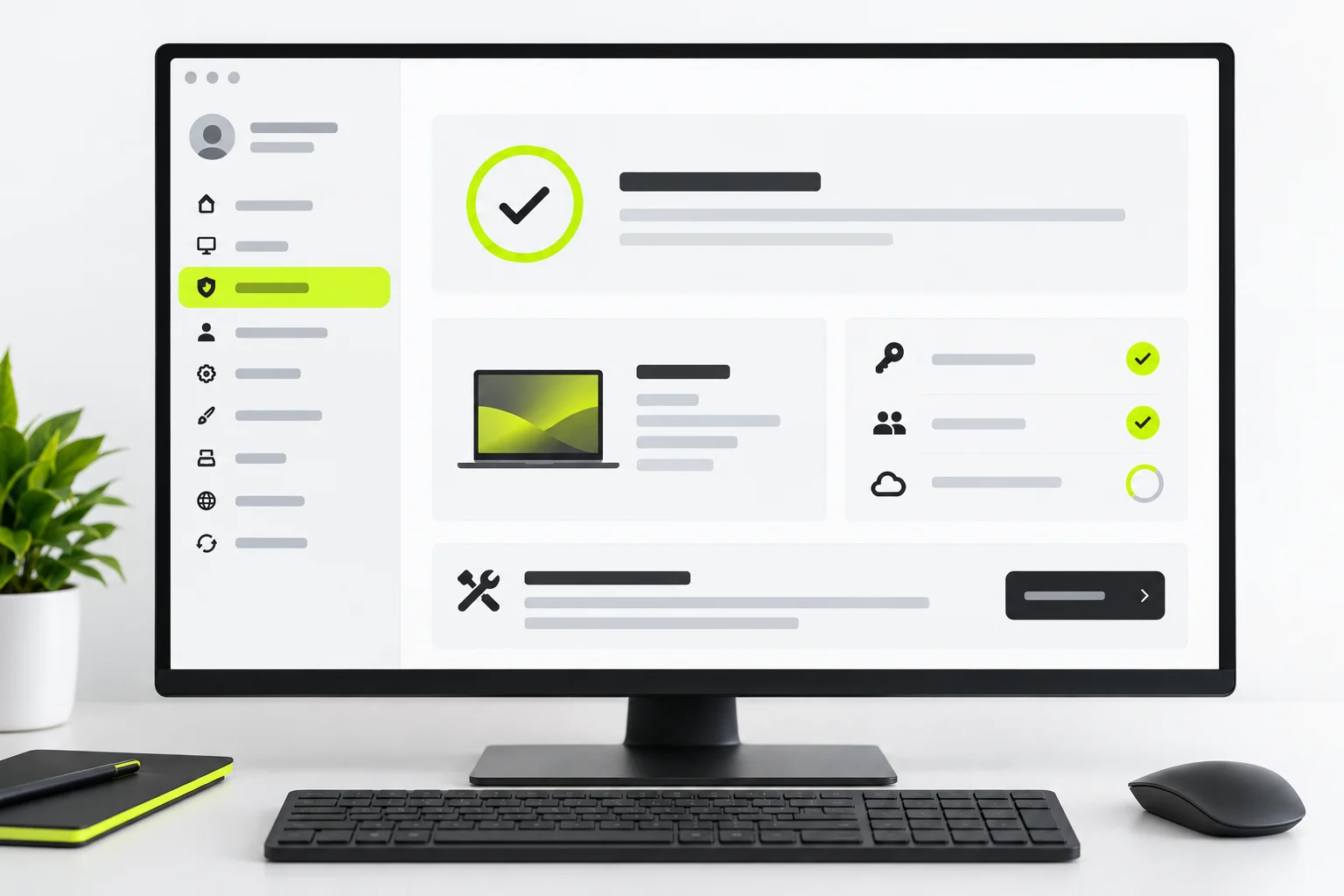
Windows 10 kullanıyorsanız durum yolu şudur: Ayarlar > Güncelleştirme ve Güvenlik > Etkinleştirme. Windows 11 kullanan bir cihazı kontrol ediyorsanız yol farklıdır: Ayarlar > Sistem > Etkinleştirme. Menü adlarını ezberlemek yerine mantığı hatırlayın: durum bilgisi her zaman Etkinleştirme ekranındadır.
- Başlat menüsünden Ayarlar uygulamasını açın.
- Windows 10 ise Güncelleştirme ve Güvenlik bölümüne girin.
- Soldaki veya ilgili menüdeki Etkinleştirme seçeneğini açın.
- Windows ifadesinin yanında etkinleştirildi bilgisini ve bağlıysa dijital lisans ifadesini okuyun.
- Hata veya etkinleştirilmedi uyarısı varsa ekrandaki kodu not almadan önce sürümü ve internet bağlantısını kontrol edin.
Durum ekranında dijital lisans bağlantısı görünüyorsa, bu bilgi yeniden kurulum ve donanım değişikliği senaryolarında işinize yarar. Ekran görüntüsündeki her ifadeyi tek tek yorumlamaya çalışmak yerine, lisans türünüzü ve sürümünüzü bir yere not edin.
Elinizdeki Lisans Hakkına Göre İzlenecek Yol
Ürün Anahtarınız Varsa
Ürün anahtarı, 25 karakterli koddur. Anahtarı Etkinleştirme ekranındaki ilgili alana girersiniz. Burada dikkat edilmesi gereken nokta, anahtarın doğru sürüm için verilmiş olmasıdır. Ayrıca anahtarı yazarken karakter karışıklığına dikkat edin; lisans belgesindeki yazımı esas alın.
İnternette herkese açık şekilde paylaşılan genel anahtarlar, satın alma belgesi yerine geçmez. Lisans hakkınız yoksa bu tür kodlarla kalıcı çözüm beklemeyin. Resmi belgede lisansı olmayan kullanıcılar için Microsoft Store üzerinden satın alma yolu gösterilir.
Dijital Lisansınız Varsa
Dijital lisans, donanıma bağlı bir etkinleştirme yöntemidir. Aynı cihazda daha önce etkinleştirilmiş aynı sürümü yeniden kuruyorsanız, kurulum sırasında ürün anahtarı sorulduğunda ürün anahtarım yok seçeneğiyle devam edip kurulumdan sonra çevrimiçi etkinleştirme yapılması mümkün olabilir. Sistem, cihazı tanıyarak lisansı yeniden doğrulayabilir.
Bunun çalışması için iki koşul önemlidir: cihazın önemli ölçüde aynı kalması ve kurulan sürümün lisanslı sürümle birebir eşleşmesi. Disk değişimi gibi küçük değişiklikler genellikle daha sorunsuzdur; anakart gibi temel donanım değişimleri ayrı değerlendirilir.
Lisans Hakkınız Yoksa
Cihazda önceden tanımlı bir hak yoksa ve elinizde geçerli bir anahtar bulunmuyorsa, belgedeki resmi yol Microsoft Store üzerinden satın almadır. Bu aşamada üçüncü taraf satıcılardan alınan ucuz anahtarların riskini ayrıca düşünün. Satın alma sonrası lisansın hangi Microsoft hesabına ve hangi sürüme bağlandığını saklayın.
Yeniden Kurulumdan Önce Yapılacak Pratik Hazırlık
- Yüklü sürümü not edin: Home mu, Pro mu?
- Etkinleştirme ekranındaki lisans türünü not edin: dijital lisans mı, ürün anahtarı mı?
- Varsa lisans belgesini ve anahtarı çevrimdışı bir yere yedekleyin.
- Aynı cihazda yeniden kuracaksanız doğru sürümün kurulum medyasını hazırlayın.
- Kurulumda anahtar sorulursa ve dijital lisans beklentiniz varsa ürün anahtarım yok seçeneğiyle doğru sürümü kurun.
Bu hazırlık, format sonrası yaşanan karışıklığı azaltmaya yardımcı olabilir. Sürüm uyumsuzluğu olası nedenlerden biridir. Aynı sürüm yeniden kurulurken doğru sürüm ve mevcut hak bir araya geldiğinde çevrimiçi doğrulama mümkün olabilir.
Donanım Değişikliğinden Sonra Etkinleştirme
Anakart değişimi gibi önemli donanım değişiklikleri, donanıma bağlı dijital lisansın cihazı tanımasını zorlaştırabilir. Microsoft hesabıyla bağlantılı dijital lisans, bu durumda Etkinleştirme Sorun Gidericisi için yardımcı olabilir. Ancak bunun sonradan değil, değişiklikten önce hazırlanması gerekir.
Donanım değiştirmeden önce Etkinleştirme ekranında Microsoft hesabınızın bağlı olduğunu kontrol edin. Değişiklikten sonra aynı hesapla oturum açıp sorun gidericiyi çalıştırın. Bu yöntem her senaryoda sonuç vermez; lisans türüne ve değişikliğin kapsamına göre farklılık gösterebilir.
Etkinleştirme Başarısız Olursa Nasıl Düşünmelisiniz?
Hata ekranı gördüğünüzde ilk iş, hata kodunu internette aratıp rastgele komut çalıştırmak olmamalı. Önce üç temel soruyu yanıtlayın: sürüm doğru mu, internet bağlantısı ve tarih-saat doğru mu, lisans hakkı bu cihaza mı ait? Bu üçü netleşmeden yapılan denemeler genellikle durumu daha karmaşık hale getirir.
- Sürüm eşleşmesini yeniden doğrulayın.
- Ürün anahtarını lisans belgesindeki birebir yazımla girin.
- Dijital lisans beklentiniz varsa doğru sürümü kurduğunuzdan emin olun.
- Hesap bağlantısını ve sorun giderici seçeneğini kontrol edin.
- Sorun sürüyorsa resmi destek belgesindeki ilgili bölümü izleyin.
Özellikle komut satırıyla lisans hizmetini zorlayan, bilmediğiniz betikleri çalıştıran veya sistem dosyalarını değiştiren yöntemlerden uzak durun. Bu tür işlemler kısa vadede uyarıyı gizleyebilir, ancak lisans hakkı oluşturmaz.
Windows 10 Desteği ve Güvenlik Güncellemesi Notu
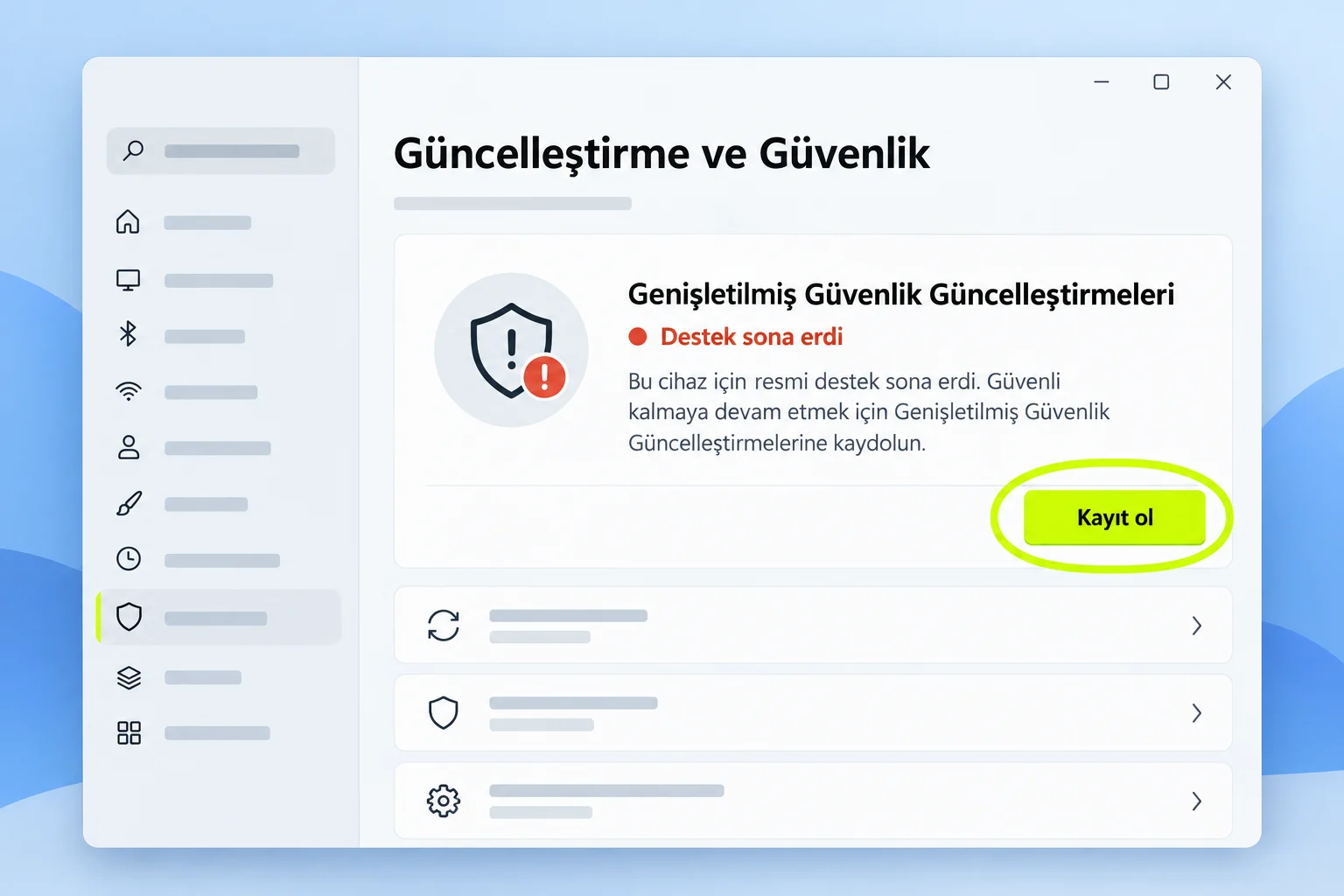
Windows 10 için genel destek 14 Ekim 2025 tarihinde bitti. Bu tarihi, lisans hakkınızdan ayrı bir konu olarak düşünün. Etkinleştirme, işletim sistemine destek süresini uzatmaz veya yeni özellik eklemez.
Uygun 22H2 cihazları için Genişletilmiş Güvenlik Güncellemeleri, yani ESU, kritik ve önemli güvenlik güncellemeleri sağlayabilir. ESU; yeni özellik veya genel teknik destek sağlamaz. Cihazınız uygun mu, kayıt ve gereksinimler neler, bunu resmi ESU sayfasından kontrol edin. Günlük kullanımda güvenlik beklentiniz yüksekse bu ayrımı planınıza dahil edin.
Sık Karşılaşılan Yanlış Anlamalar
Etkinleştirme uyarısını kapatmak, lisans satın almakla aynı şey değildir. İnternette paylaşılan kodlar, lisans belgesi değildir. Aynı anahtarın her sürümde çalışacağı düşüncesi de yanlıştır. Aynı şekilde format sonrası her sistemin otomatik etkinleşeceği varsayılmamalıdır; otomatik doğrulama ancak aynı cihaz, aynı sürüm ve mevcut dijital lisans koşullarında mümkün olabilir.
En sağlıklı yaklaşım, lisansı bir dosya gibi değil, bir hak kaydı gibi saklamaktır: hangi sürüm, hangi cihaz, hangi hesap, hangi belge. Bu dört bilgi net olduğunda etkinleştirme genellikle birkaç adımlı bir kontrol işlemine dönüşür.
Kaynaklar
Resmi ayrıntılar için Activate Windows ve destek sonrası güvenlik seçenekleri için Windows10 consumer ESU sayfalarına bakın.