
Windows 11 TPM nedir sorusunun kısa yanıtı: TPM, bilgisayarda kriptografik anahtarları ve kimlik doğrulama bilgilerini korumak için tasarlanan donanım tabanlı bir güvenlik bileşenidir. Windows 11 bağlamında TPM 2.0, sistem gereksinimlerinin bir parçasıdır ve Windows Hello ile BitLocker gibi özelliklerle ilişkilendirilir. Sürümü denetlemek için Windows içinde `tpm.msc` ekranı kullanılır; gerektiğinde üreticinin firmware menüsünden etkinleştirme yapılır. Bu yazı, TPM kavramını, doğrulama yollarını ve model belgesine bağlı firmware kontrolünü adım adım açıklıyor.
Windows 11 TPM Nedir? Güvenlik Bileşeni Olarak Anlamı
TPM açılımı, güvenilir platform modülüne karşılık gelir. Fiziksel bir yonga olarak anakart üzerinde bulunabileceği gibi, modern işlemcilerde firmware tabanlı bir işlev olarak da sunulabilir. Intel sistemlerde Intel PTT veya Intel Platform Trust Technology, AMD sistemlerde AMD fTPM ya da AMD PSP fTPM adlarıyla listelenmesi yaygın adlandırma örnekleridir. Bu nedenle menüde doğrudan “TPM” yazmaması, işlevin yokluğu anlamına gelmez.
Windows 11 için TPM 2.0 bir güvenlik yapıtaşı kabul edilir. Sürüm numarası önemlidir: 1.2 ile 2.0 aynı gereksinimi karşılamaz. Bilgisayarda TPM desteği bulunsa bile firmware içinde kapalı olabilir. Microsoft desteği, bazı cihazlarda özelliğin firmware içinde devre dışı gelebileceğini ve “bulunamadı” benzeri bir sonucun her durumda fiziksel yokluk kanıtı sayılmaması gerektiğini belirtir. İlk yapılacak iş, varsayımda bulunmadan mevcut durumu Windows içinden okumaktır.
Windows 11 İçinde TPM Nasıl Denetlenir?
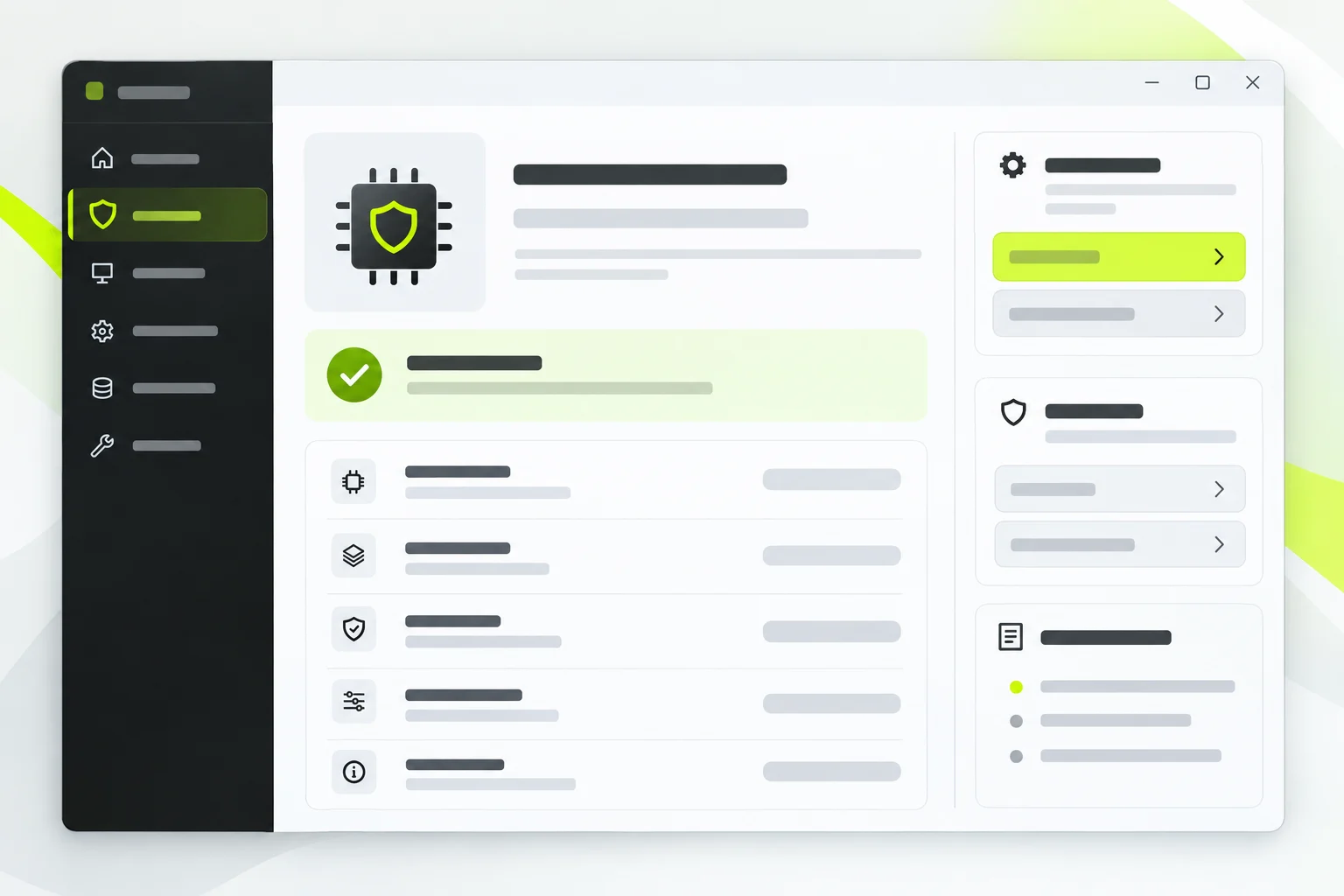
Doğrulama için ilk yöntem TPM Yönetimi penceresidir. Klavyeden Win+R tuşlarına basılır, açılan Çalıştır kutusuna `tpm.msc` yazılır ve Enter tuşuna basılır. Açılan pencerede TPM üretici bilgileri, hazır olma durumu ve Specification Version alanı incelenir. Windows 11 gereksinimi açısından aranan değer Specification Version alanında 2.0 olmasıdır. Durum bölümünde modülün kullanıma hazır olduğu bilgisi görülmelidir.
İkinci okuma yolu, Windows 10 ile sınırlı bir menü yoludur. Windows 10 yüklü bir bilgisayarda Windows Güvenliği açılır, Cihaz güvenliği bölümüne girilir ve Security Processor Details bağlantısı seçilir. Buradaki Specification Version bilgisinden aynı sürüm denetimi yapılabilir. Bu yolun Windows 10 kapsamıyla anlatıldığını unutmamak gerekir; farklı bir Windows sürümünde aynı menü adımlarını varsaymamak gerekir.
Denetim Öncesi Kısa Kontrol Listesi
- Çalıştır kutusuna yazmadan önce yönetici oturumunda olunduğundan emin olun.
- tpm.msc içinde hem Specification Version hem de durum bilgisini birlikte okuyun.
- Security Processor Details yolunu yalnızca Windows 10 kapsamı için kullanın.
- Şifreli sürücü kullanan cihazda firmware değişikliğinden önce sahibi veya BT yöneticisinden kurtarma bilgisini alın.
- Üretici ve model adını not edin; firmware menüsü buna göre değişir.
Firmware Menüsünde TPM Etkinleştirme Mantığı
UEFI firmware menüsü üretici ve modele göre değişir. Güvenlik, Advanced ya da Trusted Computing benzeri altmenüler olası konumlardır. Tek bir evrensel tuş veya herkes için aynı menü yolu yoktur. Bu yüzden anakart ya da dizüstü bilgisayar modeline ait resmî belge veya üreticinin destek kanalı esas alınmalıdır. Rastgele forum tarifleriyle ilerlemek, yanlış ayarın değiştirilmesine yol açabilir.
Doğru menü bulunduğunda yapılacak işlem, TPM ile ilgili seçeneği pasif durumdan aktif duruma getirmektir. Intel tabanlı bir modelde örnek olarak Intel PTT veya Intel Platform Trust Technology, AMD tabanlı bir modelde AMD fTPM veya AMD PSP fTPM ifadesiyle karşılaşılabilir. Değişiklikten sonra ayarı kaydetme ve bilgisayarı yeniden başlatma gerekir. Kaydetmeden çıkmak, işlemi geçersiz bırakır.
Firmware değişikliği, şifreli cihazlara erişimi etkileyebileceği için dikkat ister. Özellikle BitLocker gibi sürücü şifrelemesi kullanılan bir bilgisayarda, ayarı değiştirmeden önce kurtarma bilgisinin erişilebilir olması önemlidir. Kurtarma anahtarı paylaşılmamalı, başkasına gönderilmemeli ve herkese açık bir alana yazılmamalıdır. Kurumsal cihazda işlem sahibi veya BT onayı olmadan yapılmamalıdır.
- Bilgisayarın tam üretici ve model bilgisini resmî belgeden doğrulayın.
- Üreticinin model belgesindeki firmware giriş ve TPM bölümünü açın.
- Güvenlik, Advanced veya Trusted Computing alanındaki TPM/PTT/fTPM seçeneğini bulun.
- Seçeneği Enabled durumuna alın, kaydedin ve bilgisayarı yeniden başlatın.
- Windows açıldıktan sonra tpm.msc ile Specification Version 2.0 ve hazır durumunu yeniden denetleyin.
TPM 2.0 Windows 11 Uyumluluğu İçin Yeterli mi?
TPM 2.0 tek başına Windows 11 uygunluğu anlamına gelmez. İşlemci, RAM, depolama, UEFI ve Secure Boot dahil diğer koşullar birlikte değerlendirilir. Bu nedenle yalnızca TPM açık diye yükseltmenin sorunsuz olacağı varsayılmamalıdır. Microsoft sistem gereksinimleri sayfası, donanım eşiklerinin bütün olarak denetlenmesini ister. Yükseltme öncesi resmî gereksinim listesinin tamamına bakılmalıdır.
Donanım adı ile işlev adı birbirine karıştırılmamalıdır. İşlemci TPM işlevini içeriyor olabilir, ancak anakart firmware sürümü veya üretici tercihi bu işlevi kapatmış olabilir. Aynı şekilde ayrı TPM yongası bulunan eski bir sistemde sürüm 1.2 kalabilir. Sürüm 1.2, Windows 11 için istenen 2.0 koşulunu karşılamaz. Karar verirken kutu üzerindeki genel ibareye değil, tpm.msc içinde yazan Specification Version değerine bakılmalıdır.
TPM Durumunu Doğru Yorumlama Tablosu
| Ekranda görülen durum | Anlamı | Yapılacak iş |
|---|---|---|
| Specification Version 2.0 ve hazır durumu | İstenen TPM sürümü Windows içinden okunabiliyor | Diğer Windows 11 donanım koşullarını resmî listeden denetleme |
| Uyumlu TPM bulunamadı iletisi | Modül kapalı olabilir ya da donanım desteği olmayabilir | Üretici model belgesindeki firmware karşılığını bulma, kesin yokluk varsaymama |
| Specification Version 1.2 | Eski TPM sürümü algılandı | Windows 11 için 2.0 koşulunu karşılamadığını kabul etme, model belgesini inceleme |
| Intel PTT / AMD fTPM ifadesi | Firmware tabanlı güven işlevi menüde bu adla yer alıyor | İlgili seçeneği model belgesine göre etkinleştirme ve yeniden denetleme |
Sık Sorulan Sorular
TPM 2.0 olmadan Windows 11 koşulu karşılanır mı?
Microsoft gereksinimlerine göre TPM 2.0, Windows 11 için istenen güvenlik bileşenlerinden biridir. Atlatma, kayıt defteri değişikliği veya gereksinim dışına çıkarma yöntemleri bu yazının konusu değildir. Uyumluluk değerlendirilirken CPU, bellek, depolama, UEFI ve Secure Boot koşulları da birlikte incelenmelidir.
TPM 1.2 olan bilgisayar Windows 11 koşulunu sağlar mı?
Hayır, sürüm ölçütü açısından sağlamaz. tpm.msc içinde Specification Version 1.2 görünüyorsa, aranan 2.0 değeri karşılanmamış demektir. Bazı donanımlarda firmware güncellemesi veya farklı bir TPM kipi mümkün olabilir, ancak böyle bir olasılık yalnızca ilgili modelin resmî belgesiyle doğrulanırsa dikkate alınmalıdır.
TPM açılınca dosyalar silinir mi?
TPM etkinleştirme ile TPM temizleme veya sıfırlama aynı işlem değildir. Bu yazıda yalnızca durumu denetleme ve firmware içinde etkinleştirme anlatılmaktadır; temizleme ya da sıfırlama komutu verilmemektedir. Yine de firmware değişikliği öncesinde önemli verilerin yedeğinin alınması ve şifreli sürücü varsa kurtarma bilgisinin hazır bulundurulması doğru bir önlemdir.
Bilgisayarımda TPM menüsü yoksa ne yapmalıyım?
Önce tpm.msc sonucunu yeniden okuyun. Ardından bilgisayarın tam modeline ait üretici belgesinde TPM, PTT, Platform Trust Technology, fTPM veya Trusted Computing ifadelerini arayın. Emin olunmayan bir firmware ayarında üreticinin model belgesi veya destek kanalı kullanılmalıdır. Donanım gerçekten desteklemiyorsa, anakart değişimi veya resmî gereksinimi karşılayan bir cihaza geçiş gibi seçenekler yine üretici bilgisine göre değerlendirilir.
Kaynaklar
Bu yazıdaki denetim ve firmware adımları aşağıdaki resmî Microsoft sayfalarına dayanır: Enable TPM 2.0 ve Windows 11 system requirements.