
Bilgisayar nasıl hızlandırılır sorusunun yanıtı önce ölçmekten geçer. Bu yazı Windows 11 kapsamıyla yanıt verir. Ölçmeden ayar değiştirmek yerine Görev Yöneticisi ile CPU, RAM ve disk kullanımına bakmayı, ardından başlangıç uygulamaları, depolama, güncelleme ve güç ayarlarını tek tek kontrol etmeyi anlatır. Eski donanımda yazılım ayarlarının sınırlı fayda sağlayabileceğini baştan kabul etmek, boşuna işlem yapmayı önler.
Kapsam ve Ön Koşul
Aşağıdaki adımlar Windows 11 içindir. Menü adları sürüme göre küçük fark gösterebilir. İşlemlere başlamadan önce açık belgelerinizi kaydedin, çalışmanızı yedekleyin ve hangi uygulamayı neden kapattığınızı ya da kaldırdığınızı not alın. Böylece bir ayar beklediğiniz gibi olmazsa geri dönüş yolunuz olur.
- Yönetici erişimi gerektiren bir işlem yapmadan önce neyi değiştirdiğinizi yazın.
- Silme ve kaldırma adımından önce kişisel dosyaların yedeğini alın.
- Ölçüm için aynı görevi kullanın: örneğin tarayıcıda üç sekme açma ve bir belge açma süresi.
Bilgisayar nasıl hızlandırılır? Önce Görev Yöneticisi ile darboğazı ayır
Az depolama alanı, çok sayıda başlangıç uygulaması, eski yazılım ve yetersiz donanım farklı yavaşlık sebepleri olabilir. Kaynak dar boğazı tespit edilmeden genel bir hız iddiası kurmak doğru değildir. Bu nedenle ilk adım gözlemdir.
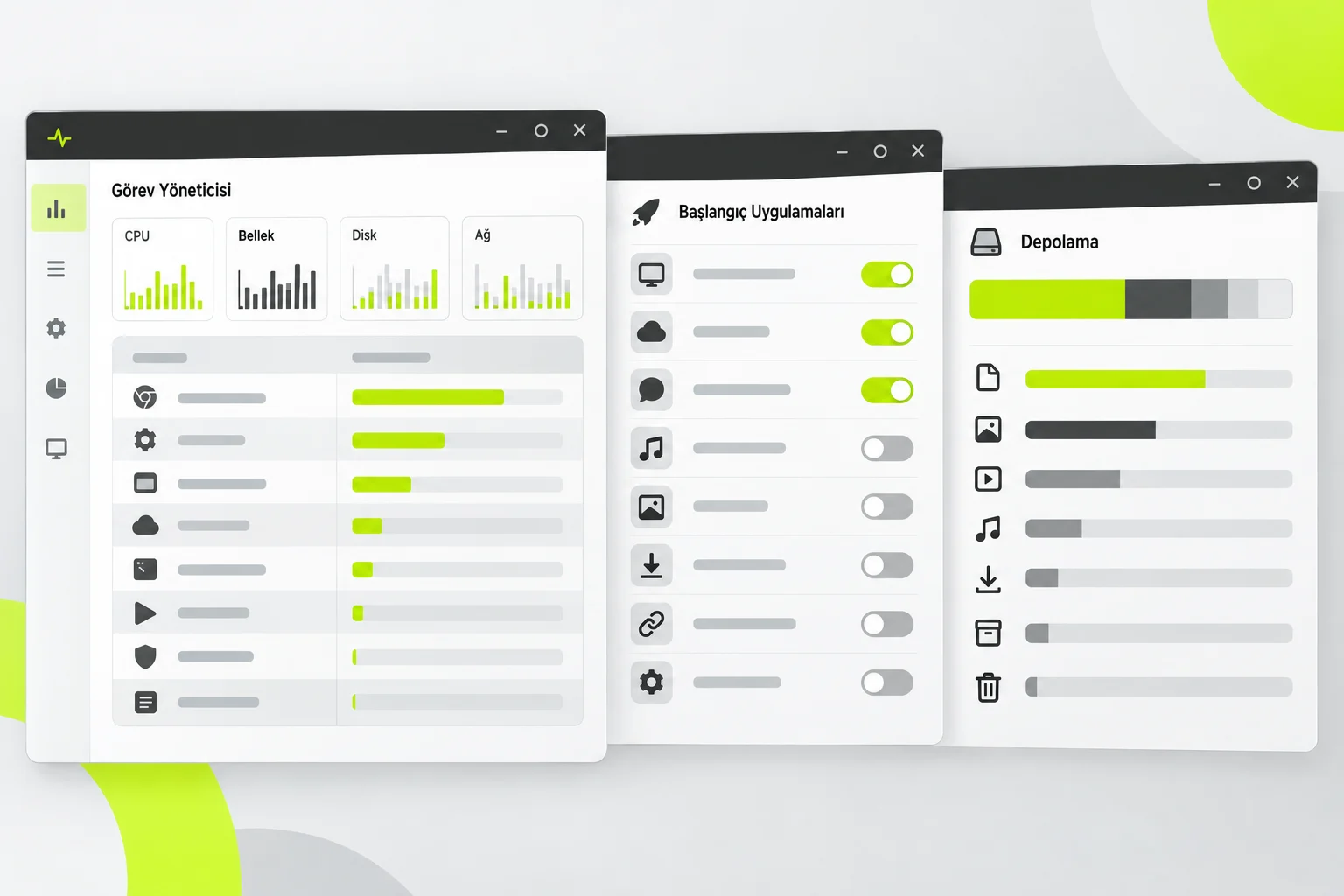
- Ctrl + Shift + Esc tuşlarına basarak Görev Yöneticisi'ni açın.
- CPU, Bellek ve Disk sütunlarına bakın; hangi kaynağın yüksek kaldığını not edin.
- Kullanmadığınız uygulamaları kapatın, ardından kaynak kullanımını yeniden izleyin.
- Gereksiz uygulama ve tarayıcı sekmelerini kapatıp bilgisayarı yeniden başlatın, aynı işi tekrar deneyin.
Bu karşılaştırma varsayımsal bir ölçüm yöntemidir, bir hız garantisi değildir. Aynı görev öncesi ve sonrası denenir. Eğer disk kullanımı sürekli yüksekse depolama bölümüne, bellek doluysa başlangıç ve arka plan uygulamalarına odaklanmak mantıklı olur.
Başlangıç Uygulamalarını Düzenle
Bilgisayar açılırken otomatik başlayan her uygulama açılış süresini ve arka plan yükünü artırır. Uygulamayı başlangıçtan kapatmak ile uygulamayı kaldırmak farklı işlemlerdir. İlki otomatik çalışmayı durdurur, ikincisi programı sistemden siler.
- Ayarlar > Uygulamalar > Başlangıç yolunu açın.
- Listede otomatik başlamasına gerek olmayan uygulamaları kapatın.
- Ne işe yaradığını bilmediğiniz bir öğeyi kapatmadan önce adını not edip üretici bilgisini kontrol edin.
- Değişiklik sonrası bilgisayarı yeniden başlatıp açılış davranışını gözlemleyin.
Kullanmadığın Programları Kaldır
Başlangıç düzenlemesi yetmediyse yüklü uygulamaları gözden geçirin. Windows 11'de uygulama kaldırma yolu Ayarlar > Uygulamalar > Yüklü uygulamalar içindedir. Burada gereksiz olduğu bilinen uygulamayı seçip kaldırma işlemi yapılır. Sistem bileşenleri, sürücüler ve ne işe yaradığı anlaşılmayan araçlar bu kapsamın dışındadır.
- Son bir ayda açmadığınız uygulamaları listeleyin.
- Aynı işi yapan iki program varsa birini tutun.
- Kaldırma sonrası yeniden başlatın ve Görev Yöneticisi'ndeki arka plan yükünü tekrar kontrol edin.
Depolama Alanını İncele ve Geçici Dosyaları Ayıkla
Depolama doluluğu güncelleme, önbellek yazma ve sanal bellek davranışını etkileyebilir. Windows 11 depolama kontrolü Ayarlar > Sistem > Depolama yolundadır. Geçici dosyaları silmeden önce kategorileri ve kullanıcı verisini gözden geçirmek gerekir. Doğrudan toplu silme yerine neyin yer kapladığını anlamak daha güvenlidir.
- Ayarlar > Sistem > Depolama bölümünü açın.
- Uygulamalar, belgeler, resimler ve geçici dosyalar gibi kategorileri inceleyin.
- Kişisel dosyaları harici diske ya da yedek alanına taşıma seçeneğini değerlendirin.
- Geçici dosya temizliğini yalnızca içeriğini gördükten sonra onaylayın.
Güncelleme ve Sürücü Kontrolü
Eski yazılım uyumluluk ve performans sorunlarına yol açabilir. Windows 11 güncelleme yolu Ayarlar > Windows Update > Güncelleştirmeleri denetle şeklindedir. İsteğe bağlı sürücü güncellemeleri Gelişmiş seçenekler > İsteğe bağlı güncelleştirmeler içinde yer alır. Her sürücüyü dış kaynaktan aramak yerine önce bu resmi yolu kontrol etmek daha tutarlıdır.
- Ayarlar > Windows Update bölümünü açın.
- Güncelleştirmeleri denetle seçeneğini çalıştırın ve istenen yeniden başlatmayı uygulayın.
- Gelişmiş seçenekler > İsteğe bağlı güncelleştirmeler bölümünde bekleyen sürücü varsa inceleyin.
- Güncelleme sonrası aynı test görevini tekrarlayıp davranışı not edin.
Güç Modunu İhtiyaca Göre Seç
Windows 11 güç modu Ayarlar > Sistem > Güç ve pil içinde seçilir. En iyi performans (Best performance) seçeneği pil tüketimini ve ısıyı artırabilir. Bu nedenle prize bağlı masaüstü kullanım ile pilde çalışan dizüstü kullanım için aynı seçimi yapmak zorunda değilsiniz. Isınma artarsa güç planını bir alt seviyeye alıp fan çıkışlarının kapanmadığını kontrol edin.
Isı, Toz ve Fiziksel Kontroller
Isınan cihaz saat hızını düşürerek kendini korur. Bu durum yazılımla çözülmez. Hava çıkışlarının perde, yastık ya da kılıfla kapanmadığından emin olun, cihazı sert ve düz zeminde kullanın. Toz temizliği ve termal işlemler model ve garanti koşullarına göre değişir; dizüstü ve hazır kasa bilgisayarlarda üretici kılavuzuna bakmadan içini açmayın. Diskten gelen ses, sık mavi ekran ya da açılmama gibi belirtiler varsa yazılım ayarlarıyla uğraşmak yerine veriyi yedekleyip teknik servise başvurun.
Hız Tablosu: Neden ve İlgili Kontrol
| Belirti | Kontrol Edilecek Yer | Geri Alınabilir İlk Adım |
|---|---|---|
| Açılış uzun sürüyor | Ayarlar > Uygulamalar > Başlangıç | Gerek olmayan otomatik uygulamayı kapat |
| Bellek dolu görünüyor | Görev Yöneticisi, açık sekmeler | Kullanılmayan uygulama ve sekmeleri kapat |
| Disk alanı az | Ayarlar > Sistem > Depolama | Kategorileri incele, yedekle, sonra temizle |
| Sürüm eski | Ayarlar > Windows Update | Güncelleştirmeleri denetle, yeniden başlat |
| Pilde yavaş, prizde hızlı | Ayarlar > Sistem > Güç ve pil | Güç modunu ihtiyaca göre değiştir |
Sık Sorulan Sorular
Bilgisayarım neden yavaşladı?
Tek bir cevap yoktur. Az depolama, çok başlangıç uygulaması, eski yazılım ve yetersiz donanım farklı yavaşlık sebepleri olabilir. Görev Yöneticisi'nde CPU, RAM ve disk kullanımına bakmadan karar vermek eksik kalır.
Biçimlendirme şart mı?
Microsoft belgelerinde biçimlendirme zorunlu bir ilk adım olarak sunulmaz. Önce kullanılmayan uygulamaları kapatma, yeniden başlatma, başlangıç düzenleme, depolama inceleme ve güncelleme denetimi gibi geri alınabilir adımlar önerilir.
Hızlandırma programları gerekli mi?
Bu yazı kayıt defteri temizleyici, toplu hizmet kapatma ya da bilinmeyen hız araçları önermez. Ayarlar içindeki Başlangıç, Yüklü uygulamalar, Depolama ve Windows Update yolları denetlenebilir olduğu için önceliklidir.
Kaynaklar
Bu yazıdaki menü yolları ve işlem sırası aşağıdaki resmi kaynaklardan alınmıştır: Windows performance diagnosis ve Configure startup apps.