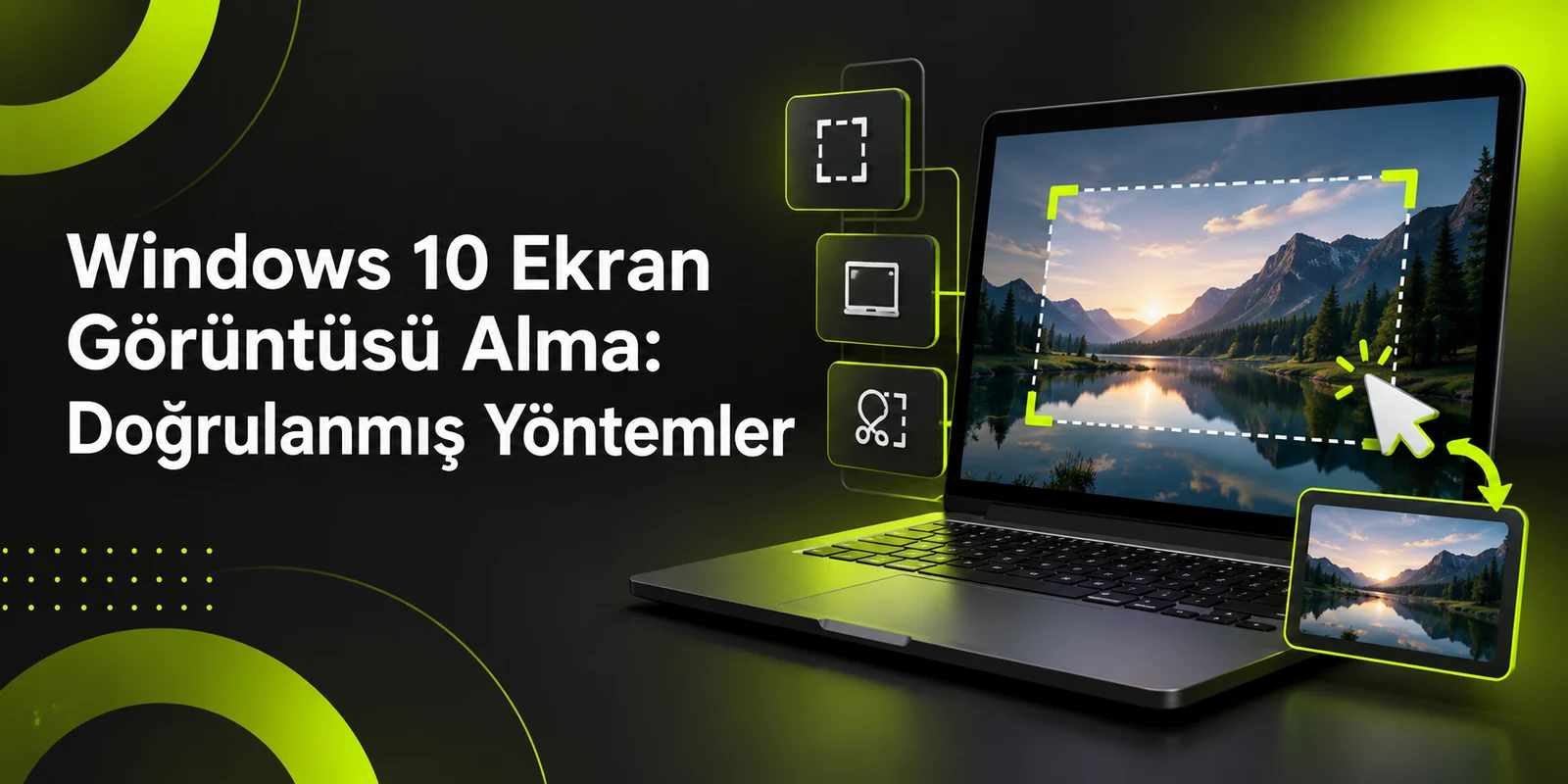

Windows 10 ekran görüntüsü alma işleminde önce sonucu seçin: pano mu, dosya mı? Bölge seçimi ve düzenlemeli yakalama için Win + Shift + S ile açılan alıntı aracı pratik bir başlangıçtır; yalnızca etkin pencere için Alt + PrtSc, donanımın desteklediği durumda otomatik dosya kaydı için Win + PrtSc kullanılır. Pano görüntüsü kendiliğinden dosya olmaz, dosya için kaydetme adımını ayrıca uygulamanız gerekir. Bu rehber yalnızca Windows 10 durağan görüntü yakalamayı anlatır.
Windows 10 ekran görüntüsü alma: önce sonucu seçin, pano mu dosya mı?
Ekran görüntülerinde en çok karışan nokta, görüntünün nereye gittiğidir. Pano kopyası bellekte tutulur ve başka bir uygulamaya Ctrl + V ile yapıştırılmadan dosya haline gelmez. Dosya kaydı ise Resimler içindeki ilgili klasörde ya da sizin seçtiğiniz konumda tutulur. Bu yüzden işleme başlamadan önce amacınızı netleştirin: hızlıca bir belgeye yapıştıracaksanız pano yöntemi yeterlidir, arşivleyecek ya da gönderecekseniz kaydetme adımını planlayın.
| İhtiyaç | Kullanılacak yöntem | Sonuç nereye gider? |
|---|---|---|
| Ekranda bir bölgeyi seçip düzenlemek | Win + Shift + S veya Ekran Alıntısı Aracı | Araç penceresinde açılır; istenirse dosyaya kaydedilir |
| Yalnızca etkin pencereyi almak | Alt + PrtSc | Panoya kopyalanır; Ctrl + V ile yapıştırılır |
| Tüm ekranı panoya almak | PrtSc | Panoya kopyalanır; dosya oluşmaz |
| Tüm ekranı dosya olarak saklamak | Win + PrtSc veya uygun donanımda Fn + Win + Ara Çubuğu | Resimler > Ekran Görüntüleri klasöründe bulunabilir |
Alıntı aracını açma
Bölge seçimi, pencere seçimi ve kısa düzenleme yapacaksanız alıntı aracından ilerleyin. Aracı iki yoldan açabilirsiniz: klavyeden Win + Shift + S kısayolunu kullanmak veya Başlat aramasına snippingtool ya da Ekran Alıntısı Aracı yazıp uygulamayı açmak. Her iki yol da aynı temel işleve bağlanır; kısayol hızlı yakalama için, uygulama araması ise aracı tam pencere olarak görmek isteyenler için uygundur.
- Yakalamak istediğiniz ekranı hazırlayın; açık menü varsa gecikmeli yakalamayı sonraya bırakın.
- Win + Shift + S tuşlarına basın veya Başlat aramasından Ekran Alıntısı Aracı'nı açın.
- İhtiyacınıza uygun yakalama biçimini seçin.
- Seçimi fareyle tamamlayın ve görüntünün araç penceresinde açıldığını doğrulayın.
- Gerekiyorsa düzenleyin, ardından pano kopyası veya dosya kaydı adımlarından uygun olanı uygulayın.
Yakalama biçimini belirleme
Windows 10 aracı, Microsoft belgelerine göre dikdörtgen, serbest biçim, pencere ve tam ekran yakalama biçimlerini sunar. Dikdörtgen biçim, bir iletişim kutusundaki alanı almak gibi net sınırlı işlerde kontrol sağlar. Serbest biçim, düzgün dikdörtgen olmayan bir alanı kabaca çevrelemek istediğiniz temsili durumlarda kullanılabilir. Pencere biçimi tek bir uygulama penceresini, tam ekran biçimi ise görünür ekranın tamamını alır.
- Dikdörtgen: Köşeden köşeye sürükleyerek seçtiğiniz alanı alır.
- Serbest biçim: Fareyle çizdiğiniz serbest çevre içindeki alanı alır.
- Pencere: Seçtiğiniz uygulama penceresini alır.
- Tam ekran: Görünür ekranın tamamını alır.
Menüleri yakalamak için gecikmeyi kullanma
Açılır menü veya fareyle hazırlık gerektiren bir ekran, yakalama anında kaybolabilir. Bu durumda gecikme seçeneği işe yarar. Araçtaki gecikme seçeneği, yakalamadan önce birkaç saniyelik hazırlık süresi verir. Süreyi başlatın, bu arada ilgili menüyü açın veya işaretçiyi istediğiniz konuma getirin, ardından yakalama gerçekleşince sonucu araç penceresinde kontrol edin. Bu yöntem özellikle ayar penceresi ve kısa süre görünen liste gibi temsili örneklerde hazırlığı kolaylaştırır.
Görüntüyü kopyalama ve dosyaya kaydetme
Yakalanan görüntü, araç penceresinde açıldıktan sonra düzenlenebilir. Düzenleme sonrası iki ayrı sonuç vardır: panoya kopyalama ve dosyaya kaydetme. Panoya kopyalamak için Ctrl + C kullanın, ardından hedef belge veya görüntü düzenleyicide Ctrl + V ile yapıştırın. Dosya olarak saklamak için Ctrl + S kısayolunu ya da araçtaki kaydetme komutunu kullanın; Farklı Kaydet karşılığı gelen kayıt penceresinden dosya adını ve konumunu seçin.
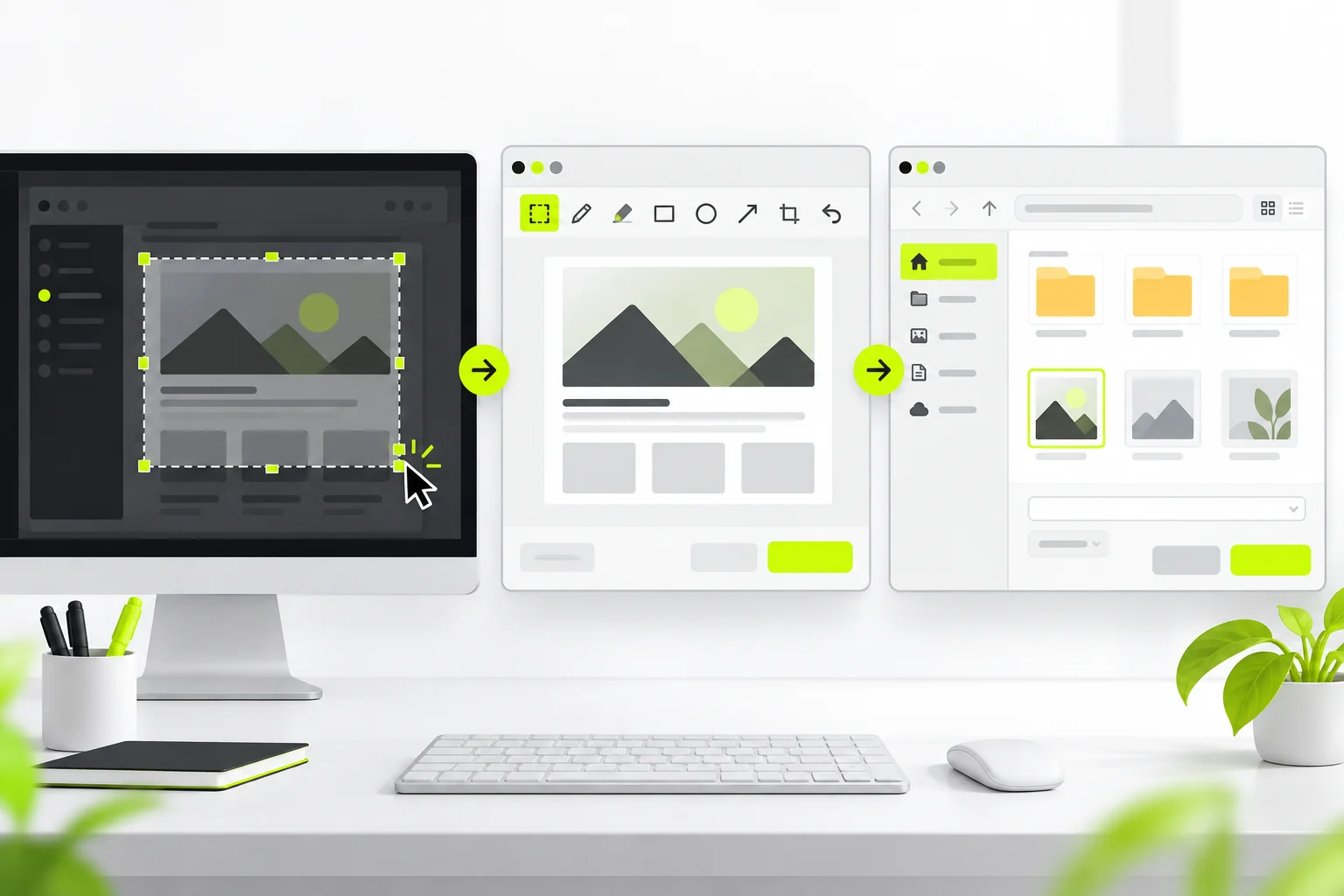
- Araç penceresinde görüntünün doğru alanı içerdiğini kontrol edin.
- Panoya almak için Ctrl + C tuşlarına basın.
- Hedef uygulamaya geçip Ctrl + V ile yapıştırın.
- Dosya için Ctrl + S tuşlarına basın veya kaydetme komutunu seçin.
- Kayıt penceresinde klasörü ve dosya adını belirleyip kaydedin.
Klavye ile hızlı yakalama
Alıntı aracını açmadan da klavye ile yakalama yapılabilir, ancak her tuşun sonucu farklıdır. Klasik davranışta PrtSc tam ekranı panoya kopyalar. Buna karşılık modern ayar veya sürümde bu tuş alıntı aracına yönlendirilmiş olabilir; bu nedenle PrtSc tuşuna bastığınızda beklediğinizden farklı bir ekran görürseniz klavye ayarını kontrol edin. Pano sonucu yine dosya değildir; görüntüyü kullanmak için bir uygulamaya yapıştırmanız gerekir.
Yalnızca etkin pencereyi alma
Arka plandaki diğer pencereler görünmesin, yalnızca önde çalıştığınız pencere alınsın istiyorsanız Alt + PrtSc kullanın. Bu işlem etkin pencereyi panoya kopyalar. Ardından metin belgesi, e-posta taslağı veya görüntü düzenleyici gibi hedef bir uygulamayı açıp Ctrl + V ile yapıştırın. Örneğin yalnızca bir hata penceresini paylaşmak istediğinizde, tam ekran yerine bu yöntem daha temiz bir sonuç verir.
Doğrudan dosya olarak kaydetme
Dosya ile uğraşmadan hızlı arşiv oluşturmak isteyenler için donanıma bağlı Win + PrtSc yöntemi vardır. Desteklenen donanımda bu kısayol ekran görüntüsü alır ve dosyalar Resimler > Ekran Görüntüleri klasöründen bulunabilir. Bazı dizüstü bilgisayar düzenlerinde PrtSc tuşu bulunmayan veya işlev tuşuyla paylaşılan klavyelerde, uygun donanımda Fn + Win + Ara Çubuğu alternatifi kullanılabilir. Klavye düzeni donanıma göre değiştiği için sonucu mutlaka ilgili klasörden doğrulayın.
Doğru yakalamayı kontrol etme
İşlem bittiğinde kısa bir kontrol, eksik kaydetmeyi önler. Önce sonucun pano mu dosya mı olduğunu hatırlayın. Pano kullandıysanız hedef uygulamaya yapıştırıp görüntünün geldiğini görün. Dosya kullandıysanız önce kayıt konumunu not edin, sonra Dosya Gezgini'nden ilgili klasörü açıp dosyanın oluştuğunu ve açılabildiğini doğrulayın. Alıntı aracında çalıştıysanız araç penceresindeki görüntünün seçtiğiniz alanı içerdiğini ve kaydetme penceresinde doğru klasörü seçtiğinizi ayrıca kontrol edin.
- Pano görüntüsünü hedef uygulamaya yapıştırıp görünürlüğünü doğrulayın.
- Win + PrtSc kullandıysanız Resimler > Ekran Görüntüleri klasörünü açın.
- Alıntı aracı kullandıysanız Ctrl + S sonrası seçtiğiniz klasörü kontrol edin.
- Dosya adının başka bir dosyayla karışmadığını ve görüntünün açıldığını doğrulayın.
- PrtSc sonucu alıntı aracına yönlendiriliyorsa klavye ayarını gözden geçirin.
Sınırlar ve dikkat edilecek noktalar
Bu anlatım Windows 10 durağan görüntü yakalama ile sınırlıdır. Daha yeni sürümlerde bulunan video kaydı, metin tanıma ve yapay zekâ destekli ek işlevler Windows 10 klasik araç işlevleriyle aynı değildir; bu nedenle bu rehberdeki adımları başka sürümdeki gelişmiş özelliklerle birleştirmeyin. Ayrıca klavye kısayolları donanım ve ayara göre değişebilir: aynı tuş farklı bilgisayarda panoya kopyalama yerine alıntı aracını açabilir. Kayıt konumu ve kısayol davranışını kendi bilgisayarınızda doğrulamadan ezbere dosya oluştuğunu varsaymayın.
Kaynaklar
Windows 10'da ekran görüntüsü alma seçenekleri hakkında daha fazla bilgi için Snipping Tool, Keyboard shortcut for PrintScreen ve Copy window or screen sayfalarına göz atabilirsiniz.