
CloudPanel kurulumu için boş ve erişimi size ait bir sunucuya SSH ile bağlanın, gereksinim sayfasındaki güncel işletim sistemi ve donanım koşullarını doğrulayın, veritabanı motoru seçiminizi belirleyin, kurulum betiğini SHA256 değeriyle kontrol edip çalıştırın ve ardından 8443 portu üzerinden HTTPS ile yönetici kullanıcısını oluşturun. Bu yazı, resmî belgelerde tarif edilen bu sırayı ve erişimi daraltma adımını özetler.
CloudPanel Kurulumuna Başlamadan Önce Kapsamı Netleştirin
CloudPanel kurulumu, üzerinde site, panel veya kritik veri bulunmayan temiz bir sunucuda planlanmalıdır. Resmî kurulum akışı temiz sunucu varsayımına dayanır. Mevcut bir üretim sunucusuna kurulum düşünüyorsanız önce tam yedek alın, bakım penceresi belirleyin ve geri dönüş planını yazın. Yetkiniz olmayan bir sunucuda kurulum denemeyin.
- Kapsam: Yalnızca yetkilendirilen boş test sunucusu
- Öncelik: Yedek, bakım penceresi ve geri dönüş planı
- Sınır: DNS, e-posta ve güvenlik duvarı değişikliğini kurulum kapsamıyla sınırlı tutun
Gereksinim Sayfasında Neyi Kontrol Edin
Resmî gereksinim sayfası, desteklenen Ubuntu ve Debian sürümlerini, X86 ve ARM64 mimarilerini ve en düşük donanım sınırını birlikte listeler. Kuruluma geçmeden önce bu sayfanın güncel hâlini açın. Sayfada listelenen en az 1 çekirdek işlemci, 2 GB RAM ve 10 GB disk koşulunu test sunucunuzla karşılaştırın. Eski bir kurulum anlatımındaki işletim sistemi adı ile güncel gereksinim sekmesindeki listeyi birbirine karıştırmayın; esas alınacak liste gereksinim sayfasıdır.
| Kontrol Noktası | Resmî Belgedeki Bilgi | Siz Ne Yapın |
|---|---|---|
| İşletim sistemi | Desteklenen Ubuntu/Debian sürümleri gereksinim sayfasında listelenir | Kurulum günü sayfayı açıp sürüm eşleşmesini doğrulayın |
| Mimari | X86 ve ARM64 bilgisi gereksinim sayfasında yer alır | Sunucu mimarisini öğrenip listeyle karşılaştırın |
| Donanım alt sınırı | En az 1 çekirdek, 2 GB RAM, 10 GB disk listelenir | Test sunucusunun bu sınırın altında kalmadığını kontrol edin |
Kurulum Sırasının Mantığı
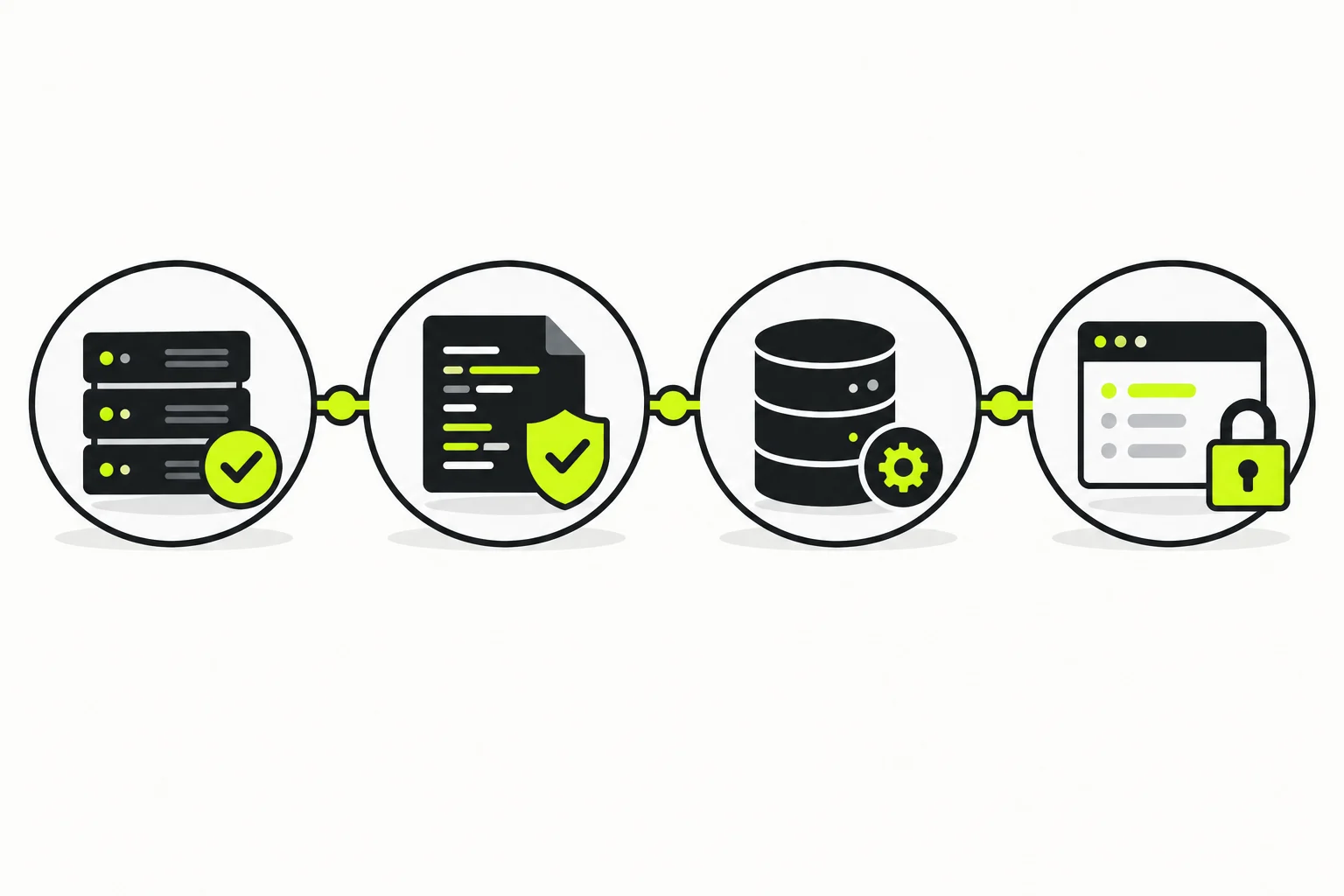
Resmî kurulum akışı dört adımdan oluşur: temiz sunucuya SSH bağlantısı, sistem ve paketlerin güncellenmesi, veritabanı motoru seçimi ve kurulum betiğinin SHA256 kontrolüyle çalıştırılması. Bu sıra, eksik paket veya uyumsuz veritabanı seçimi nedeniyle yarıda kalan kurulum olasılığını azaltmayı amaçlar. Betiğin karma değerini yazıdan veya eski bir nottan kopyalamayın; güncel yükleyici sayfasındaki değer ile indirdiğiniz dosyanın değerini karşılaştırın.
Adım Adım Kurulum Hazırlığı
Aşağıdaki sıra, resmî belgedeki işlem sırasını özetler. Komut metni veya karma değeri bu yazıya sabitlenmemiştir; güncel komut ve hash bilgisini kurulum sayfasından alın. Betiği hash kontrolü yapmadan çalıştırmayın.
- Temiz test sunucusuna SSH ile yönetici yetkisine sahip kullanıcı ile bağlanın.
- Sistem ve paket listesini resmî belgede önerilen şekilde güncelleyin.
- Kullanacağınız veritabanı motoru seçimini belirleyin; kurulum betiği bu seçime göre çalışır.
- Kurulum betiğini ve güncel SHA256 değerini resmî yükleyici sayfasından alın.
- İndirilen dosyanın SHA256 değerini sayfadaki değerle karşılaştırın; eşleşme yoksa devam etmeyin.
- Doğrulama eşleştiğinde betiği resmî belgede anlatılan şekilde başlatın.
Kurulum Ekranı ve İlk Panel Kaydı
Kurulum tamamlandığında terminalde erişim bilgileri görünür. Ekrandaki adres, kullanıcı adı veya parola gibi bilgileri herkese açık alanlarda paylaşmayın.
8443 Üzerinden İlk Erişim
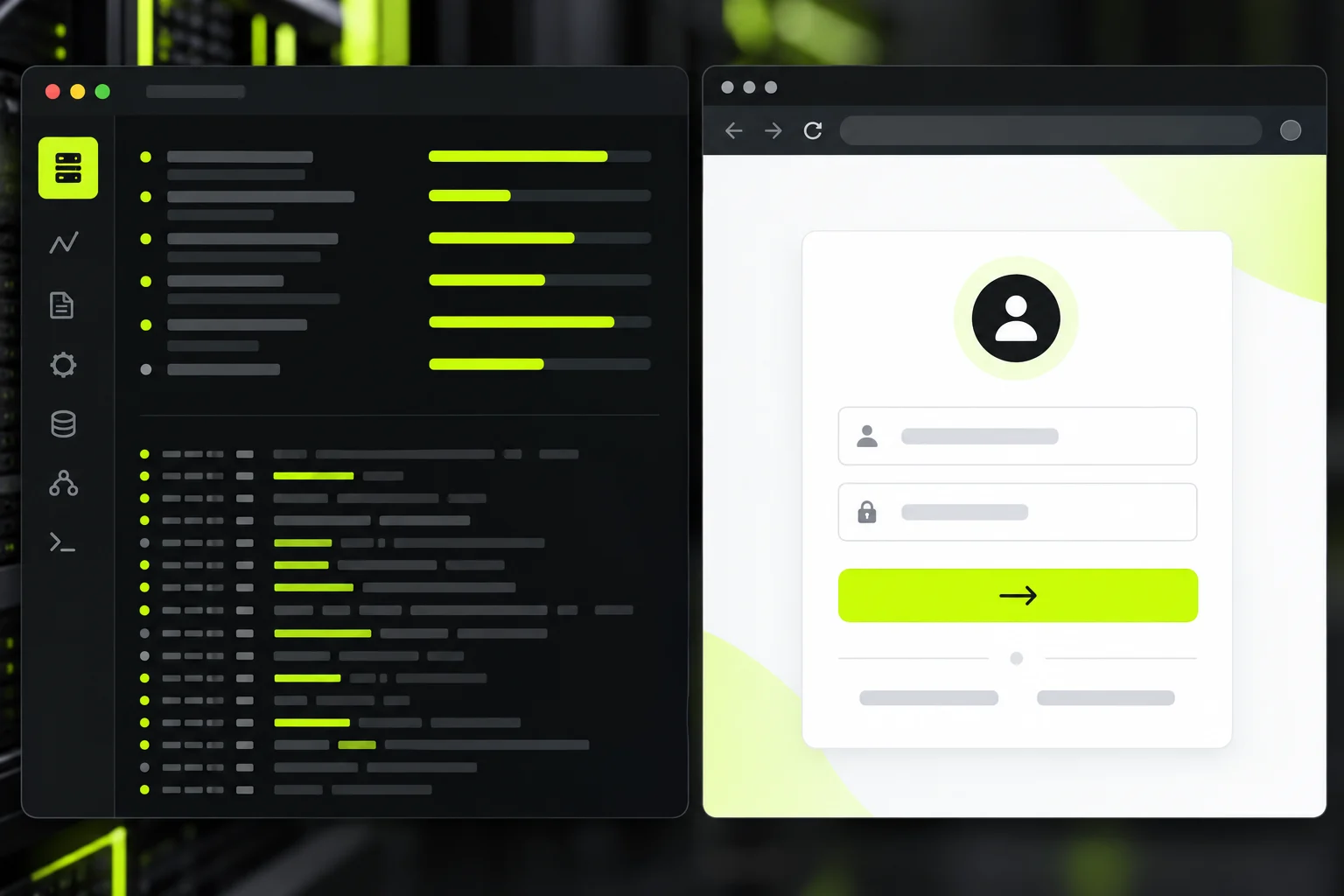
Kurulum tamamlandıktan sonra yönetim arayüzü HTTPS üzerinden 8443 portunda açılır. Tarayıcınıza sunucunuzun adresini ve bu portu yazarak panele ulaşırsınız. Resmî belge, yönetici kullanıcısını kısa sürede oluşturmanızı ister. Yönetim adresinin size ait olduğunu doğrulamadan sertifika uyarısını geçmeyin. Adres çubuğundaki sunucu adının veya IP bilgisinin beklediğiniz sunucuya ait olduğundan emin olun.
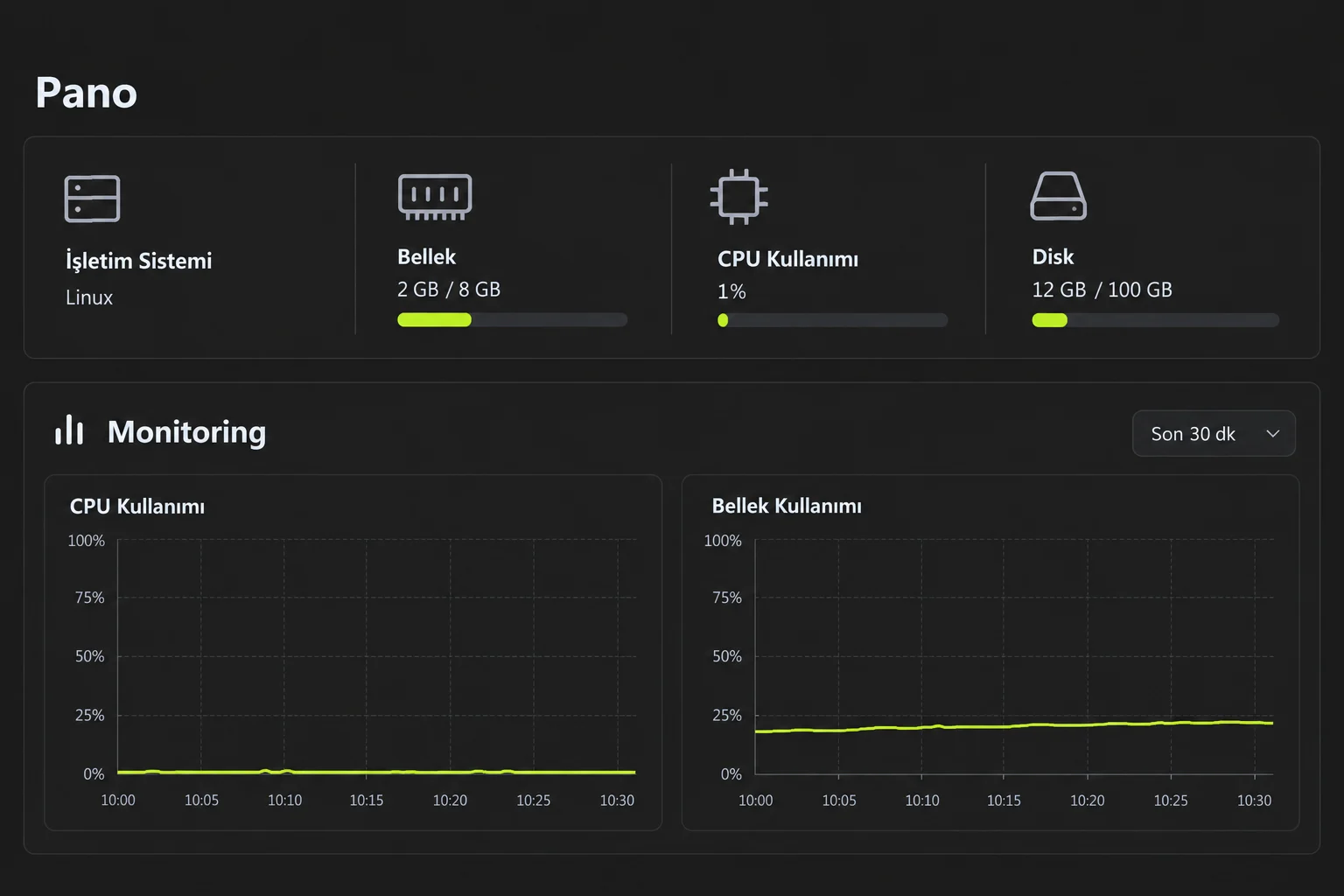
- HTTPS adresini ve 8443 portunu kullanarak yönetim arayüzünü açın.
- Adresin kurulum yaptığınız sunucuya ait olduğunu doğrulayın.
- Yönetici kullanıcısını oluşturun ve güçlü, benzersiz bir parola belirleyin.
- Girişin ardından panelde temel sistem bilgilerinin göründüğünü kontrol edin.
Yönetim Portunu Kendi Erişiminizle Sınırlayın
Resmî belge, mümkünse 8443 portunu kendi IP adresinize sınırlamanızı önerir. Bu işlem, yönetim panelini internetin tamamına açık bırakmamak için yapılır. Güvenlik duvarı kuralını değiştirmeden önce mevcut erişim adresinizi not edin; yanlış bir kural kendinizi dışarıda bırakabilir. Ofis veya ev internetinde adres değişimi yaşıyorsanız, erişim kuralını kalıcı bir tek adrese göre değil, kontrollü erişim düzeninize göre yapılandırın.
- Yönetim erişimini yalnızca ihtiyaç duyan adreslere açın
- Değişiklikten önce mevcut SSH ve panel erişiminizi doğrulayın
- Kuralı uyguladıktan sonra farklı bir bağlantıdan gereksiz erişim olmadığını test edin
Kurulumdan Sonra Hazır Sayılmayanlar
Panel kurulduğunda sunucu yönetilebilir hâle gelir; ancak sitenin DNS yönlendirmesi, SSL sertifikası, yedek zamanlaması ve uygulama ayarları ayrı adımlarla tamamlanır. Bu yazı performans veya hazır site vaadi içermez. DNS kaydını taşımadan, sertifika durumunu görmeden ve ilk yedeğin oluştuğunu görmeden siteyi yayına almayın, gerekirse web tasarım hizmeti ile görünüm ve içerik çalışmalarını planlayın.
Kaynaklar
Bu yazıdaki gereksinim ve kurulum sırası aşağıdaki resmî belgelere dayanır: CloudPanel v2 — Requirements ve CloudPanel v2 — Installation on other clouds. Kurulum komutları ve karma değerleri değişebildiği için uygulamadan önce bu sayfaların güncel hâlini açın.