
Windows 10 etkinleştirme programsız ve güvenli yapılabilir mi? Cevap nettir: Etkinleştirme yalnızca geçerli bir ürün anahtarı veya dijital lisans ile yapılır. İnternette CMD komutları, toplu aktivasyon scriptleri veya tek tıkla etkinleştirme araçları olarak tanıtılan yöntemler, lisans sahibi yapmaz; üstelik güvenlik ve hukuki risk oluşturur. Bu rehberde üçüncü parti programsız görünen çözümlere yer vermiyoruz, bunun yerine Ayarlar içindeki resmi denetim ve etkinleştirme sırasını anlatıyoruz.
Önemli bir ayrımı başta netleştirelim: Windows'un etkinleştirildi görünmesi, kopyanın tek başına özgün olduğunu kanıtlamaz. Etkinleştirme, cihazınızdaki kurulumun bir lisans kaydıyla eşleştiğini gösterir. Lisansınız yoksa önce lisans edinmeniz gerekir. Ayrıca Windows 10'un genel desteği 14 Ekim 2025 tarihinde bitti, bu yüzden yeni kurulum yapmadan önce destek durumunu ve sürüm eşleşmesini kontrol etmek gerekir.
Windows 10 etkinleştirme öncesinde durumunuzu doğru tespit edin
Anahtar girmeden önce hangi aşamada olduğunuzu kontrol etmek sonraki adımları kolaylaştırır. İşe Ayarlar'daki durumu okumakla başlayın. Windows 10 kullanıyorsanız yol Ayarlar > Güncelleştirme ve Güvenlik > Etkinleştirme bölümüdür. Windows 11 kullanıyorsanız aynı bilgi Ayarlar > Sistem > Etkinleştirme bölümünde yer alır. Burada lisans türünüzü, sürümünüzü ve hata varsa hata kodunu görebilirsiniz.
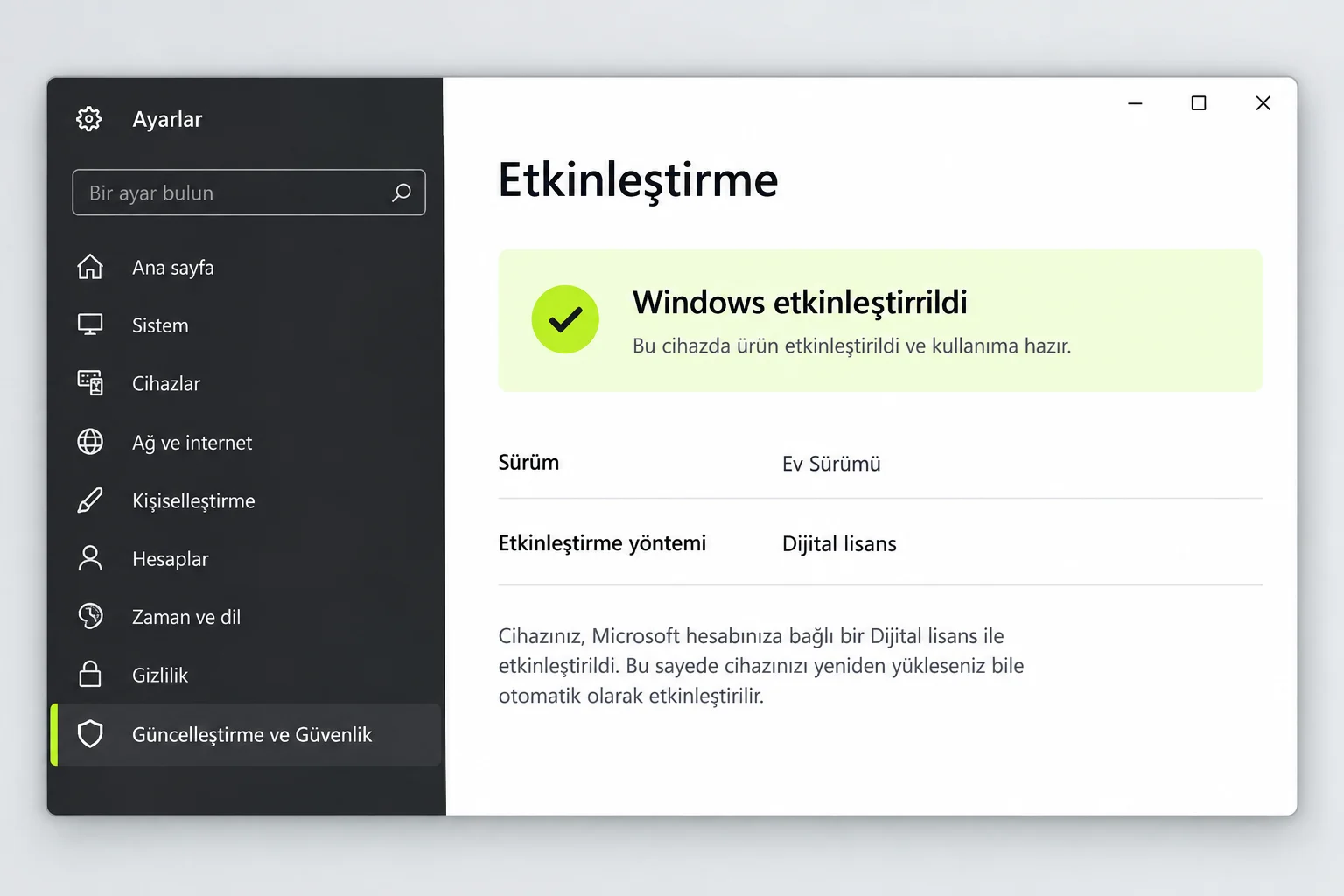
- Etkinleştirme ekranında Windows sürümünüzü not edin: Home mu, Pro mu?
- Durum mesajını okuyun: Etkinleştirildi, lisans bulunamadı, donanım değişikliği uyarısı gibi ifadeler farklı çözüm ister.
- Varsa hata kodunu değiştirmeden aynen not alın; destek belgelerinde arama yaparken işinize yarar.
- Cihaz bilgisayarla birlikte mi geldi, sonradan mı lisans alındı, Microsoft hesabı bağlı mıydı? Bu geçmişi hatırlayın.
Dijital lisans ve ürün anahtarı ne demek?
Microsoft belgelerinde iki ayrı lisans kanıtı anlatılır. Dijital lisans, donanıma bağlı bir etkinleştirme yöntemidir ve ayrıca yazmanız gereken bir kod içermez. Ürün anahtarı ise 25 karakterli bir koddur ve satın alma sırasında size verilir. Microsoft hesabıyla bağlantılı dijital lisans, özellikle önemli donanım değişikliği sonrasında Etkinleştirme Sorun Gidericisi için yardımcı olabilir. Bu yüzden hesap bağlantısının önceden kontrol edilmesi önerilir.
| Kanıt türü | Ne işe yarar | Nerede görünür |
|---|---|---|
| Dijital lisans | Aynı donanımda yeniden etkinleştirmeyi kolaylaştırır | Etkinleştirme ekranındaki durum mesajında |
| Ürün anahtarı | 25 karakterli kodla manuel etkinleştirme sağlar | Satın alma kutusu, e-posta veya lisans kartında |
| Mağaza satın alma kaydı | Lisansı Microsoft hesabınıza bağlar | Microsoft Store sipariş geçmişinde |
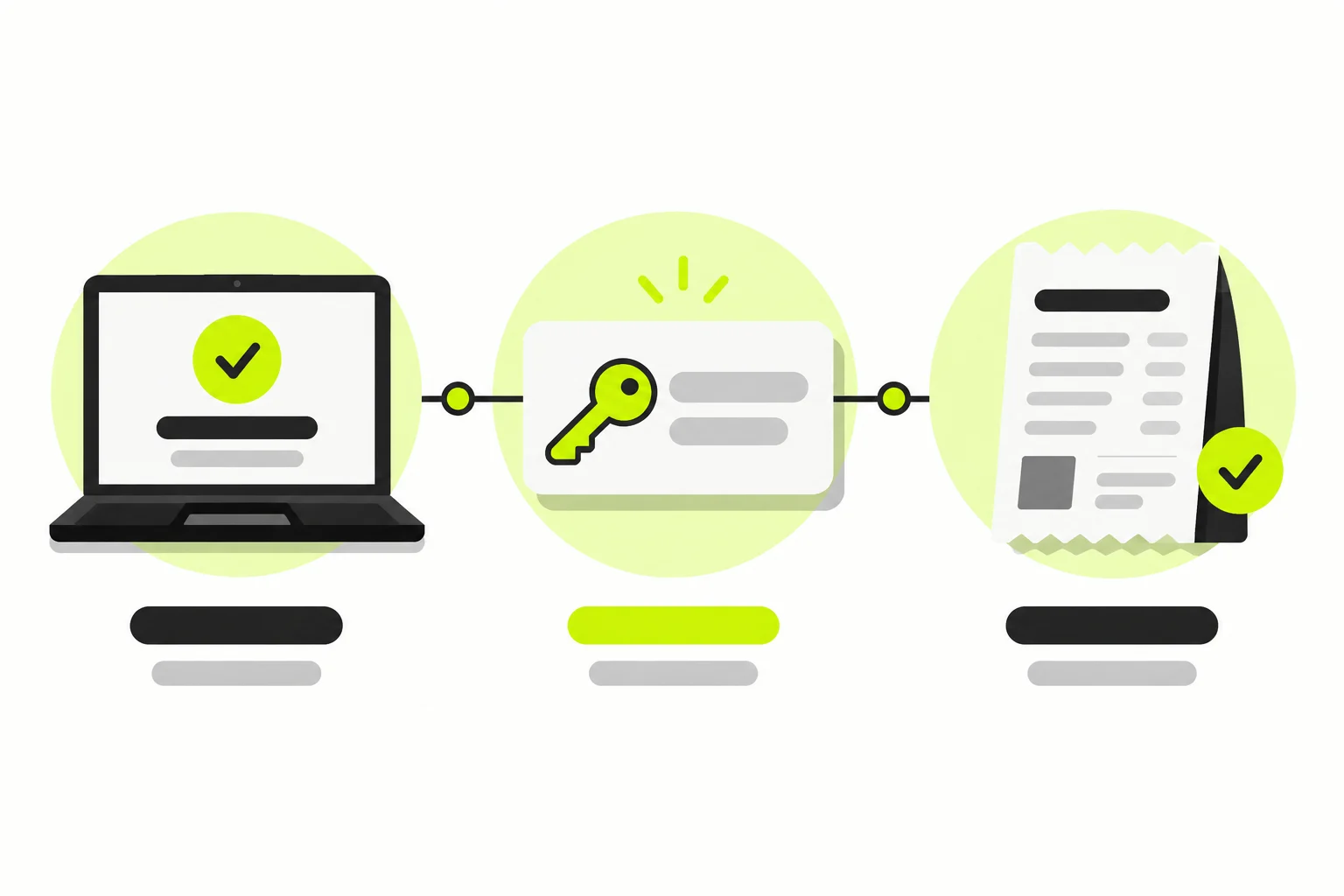
Elinizdeki lisansa göre resmi etkinleştirme yolu
Ürün anahtarınız varsa
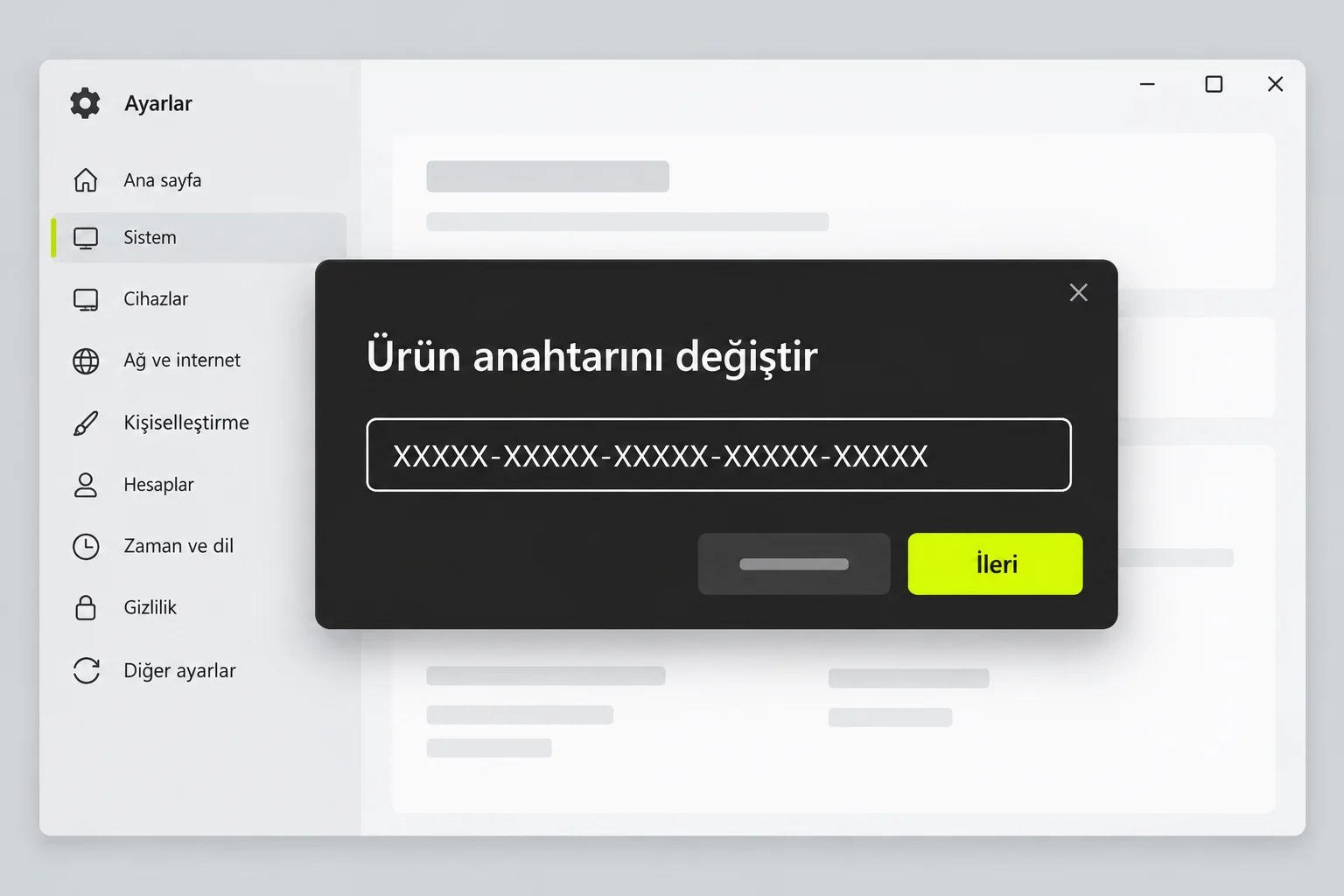
Kutulu, e-postayla alınan veya lisans kartındaki anahtarınız duruyorsa ek programa gerek yoktur. Aynı sürümü yeniden etkinleştiriyorsanız anahtarı Etkinleştirme ekranındaki ürün anahtarını değiştirme alanına girmeniz yeterlidir. Burada kritik nokta sürüm eşleşmesidir: Home kurulumundan geçerli bir Pro lisansıyla Pro'ya yükseltme, ürün anahtarını değiştirme alanından yapılabilir. Geçerli karşılığı olmayan bir sürüm farkında aynı anahtarın çalışacağı varsayımıyla ilerlemeyin.
Daha önce bu cihazda etkinleştirme yapıldıysa
Aynı cihazda önce etkinleştirilmiş aynı sürümü yeniden kuruyorsanız, kurulum sırasında ürün anahtarım yok seçeneğini kullanmanız ve kurulumdan sonra internete bağlıyken dijital lisans üzerinden etkinleşmesini beklemeniz mümkün olabilir. Bu yöntem, yeni bir lisans hakkı vermez; yalnızca mevcut donanım kaydının yeniden tanınmasına dayanır. Bu yüzden sürümü değiştirmeyin ve kurulumdan sonra Etkinleştirme durumunu yeniden kontrol edin.
Hiç lisansınız yoksa
Lisansınız yoksa seçeneklerden biri belgedeki Microsoft Store satın alma yoludur. Etkinleştirme ekranındaki Store bağlantısı sizi doğru sürüme yönlendirir. Diğer seçenek, yetkili satıcılardan alınan lisanslardır. İnternette paylaşılan genel anahtarlar bu aşamada satın alma belgesi yerine geçmez; yalnızca kurulum sürümünü seçmeye yarayan genel kodlarla kalıcı lisans elde edilmez. Satın alma işlemini kişisel Microsoft hesabınızla yapmanız, ileride hesap bağlantısını kontrol etmeyi kolaylaştırır.
Donanım değişikliği ve hesap bağlantısı kontrolü
Anakart değişimi gibi önemli bir donanım değişikliğinden sonra Windows, cihazı yeni bir cihaz gibi görebilir. Dijital lisansınız Microsoft hesabınıza bağlıysa Etkinleştirme Sorun Gidericisi bu kaydı bulmanıza yardımcı olabilir. Bağlantıyı sorun çıkmadan önce kontrol etmek en sağlıklısıdır. Etkinleştirme ekranında Microsoft hesabı ekleme veya hesap bilgisini görme seçeneği varsa durumunuzu önceden doğrulayın.
- Etkinleştirme durumunu açın ve oturum açtığınız Microsoft hesabını doğrulayın.
- Donanım değişikliğinden önce dijital lisansın hesaba bağlı göründüğünü kontrol edin.
- Değişiklikten sonra aynı Microsoft hesabıyla oturum açın.
- Etkinleştirme ekranındaki Sorun Gider seçeneğini çalıştırın ve yönergeleri izleyin.
Windows 10 desteği bitti: kurulumdan önce bilin
Windows 10 genel desteği 14 Ekim 2025 tarihinde bitti. Bu tarih, etkinleştirme ekranlarının yerini değiştirmez ama güvenlik açısından tabloyu değiştirir. Uygun 22H2 cihazları için sunulan Genişletilmiş Güvenlik Güncelleştirmeleri, yani ESU, yalnızca kritik ve önemli güvenlik güncelleştirmeleri verir; yeni özellik veya genel teknik destek sağlamaz. Yani cihazınız etkinleşse bile güncel bir destek planınız yoksa risk devam eder.
Bu nedenle sıfırdan Windows 10 kurmayı düşünüyorsanız önce şunu değerlendirin: Cihazınız Windows 11'i destekliyorsa geçiş daha uzun vadeli çözümdür. Windows 10'da kalmak zorundaysanız sürümünüzün 22H2 olup olmadığını ve ESU koşullarına uyup uymadığınızı resmi Microsoft sayfasından kontrol edin. Eski Windows 7 veya 8 anahtarıyla ücretsiz yükseltme beklentisine girmeyin; bu ücretsiz kurulum yolu resmi olarak sona erdirildi.
Uzak durmanız gereken programsız görünen yöntemler
Arama sonuçlarında CMD ile tek komutla etkinleştirme, toplu lisans scripti veya KMSPico benzeri araçlar hâlâ öneriliyor. Bunları kullanmayın. Bu yöntemler lisans kaydı oluşturmaz, sistem dosyalarını değiştirebilir, kötü amaçlı yazılım taşıyabilir ve ileride etkinleştirmenin geri düşmesine yol açabilir. Ayrıca ürün anahtarını kaldıran veya değiştiren komutları deneme amaçlı çalıştırmak, elinizdeki geçerli kaydı kaybetmenize neden olabilir.
- Bilinmeyen script ve aktivatör uygulaması çalıştırmayın.
- Forumlarda paylaşılan anahtarları satın alınmış lisans gibi kullanmayın.
- Uzaktan bağlantıyla etkinleştirme vaat eden kişilere cihaz erişimi vermeyin.
- Lisansınız yoksa Store satın alma yolunu veya yetkili satıcıları kullanın.
Kaynaklar
Bu yazıdaki menü yolları ve lisans tanımları şu resmi belgelerden alındı: Windows'u etkinleştirme, Windows 10 için genişletilmiş güvenlik güncelleştirmeleri, Microsoft ürün etkinleştirme portalı, Windows 7/8 ücretsiz yükleme yolunun sona ermesi.