
WhatsApp üzerinden ürün sorusu alıyorsanız her müşteriye aynı fotoğrafları tek tek göndermek yerine bir katalog hazırlayabilirsiniz. Katalogda ürünün adı, görseli ve açıklaması birlikte görünür. Müşteri ilgilendiği ürünü seçtiğinde konuşmaya daha belirgin bir ihtiyaçla devam eder. Bu rehberde üç ürün ekleyip bir koleksiyon oluşturacak, ardından ürün bağlantısını ikinci bir telefondan kontrol edeceğiz.
Örneğimiz el yapımı seramik satan küçük bir işletme. İşletmenin kendi ürün fotoğraflarını ve doğrulanmış ürün bilgilerini kullandığını varsayıyoruz. Menü adları iOS, Android, Web ve uygulama sürümüne göre değişebilir; güncel mobil katalog yardımında Araçlar → Katalog, bazı paylaşım belgelerinde Ayarlar → İşletme araçları → Katalog yolu bulunuyor. İşlemler uygulamadaki katalog yöneticisinde tamamlanır.
1. İlk kataloğa hangi ürünlerin gireceğini seçin
Bütün stoğu aynı gün eklemek yerine müşterinin sık sorduğu üç ürünle başlayın. Örneğimizde espresso fincanı, kahve kupası ve servis tabağı var. Her kart farklı bir müşteri sorusunu yanıtlamalı. Aynı fotoğrafı farklı isimlerle çoğaltmak yerine gerçekten ayrı ürünleri seçmek, ilk katalog testini daha anlaşılır yapar.
Katalog bilgilerini bir çalışma tablosunda toplayın. Uygulamaya geçmeden ürün adını, açıklamasını, güncel fiyatını, ürün kodunu ve ilgili sayfa bağlantısını aynı yerde görmek hataları azaltır. Fiyat ürün seçeneğine göre değişiyorsa her kartta hangi ölçünün veya paketin gösterildiğini açıkça yazın. Katalog ile web sitenizin başka fiyatlar göstermesini önlemek için güncellemeden sorumlu kişiyi belirleyin.
| Ürün | Kartta açıklanacak temel bilgi | Örnek ürün kodu |
|---|---|---|
| Espresso fincanı | Hacim, malzeme, paket içeriği | SRM-ESP-01 |
| Kahve kupası | Hacim, renk seçeneği, bakım bilgisi | SRM-KUP-02 |
| Servis tabağı | Çap, yüzey, adet bilgisi | SRM-TAB-03 |
Bu tabloda fiyat veya stok iddiası bulunmuyor; kendi kayıtlarınızdaki bilgiyi kullanın. Örneğin bir fincan fotoğrafında iki ürün görünüyorsa açıklamada satılan paketin tek fincan mı, ikili set mi olduğunu belirtin. Küçük bir belirsizlik bile konuşmanın yeniden fotoğraf ve açıklama istemekle uzamasına neden olabilir.
2. Ürün fotoğraflarını müşterinin sorusuna göre hazırlayın
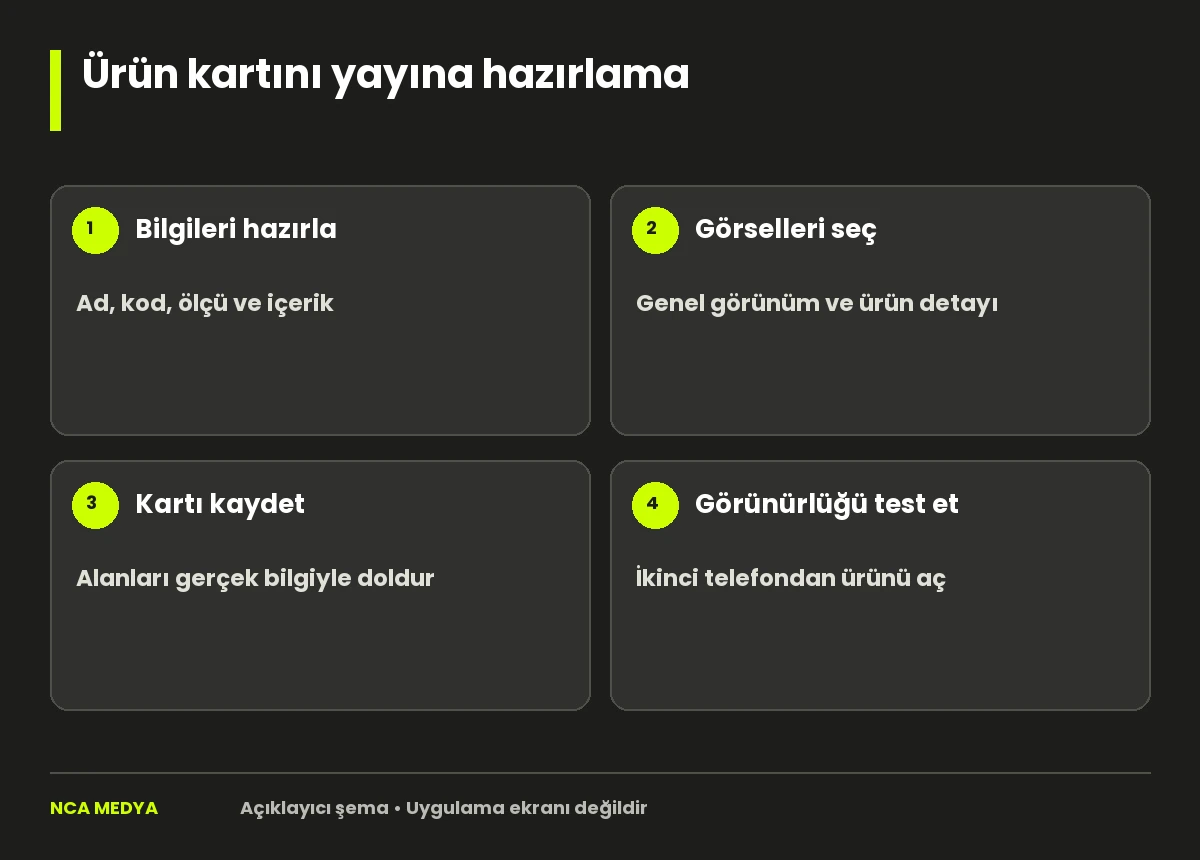
Her ürün için önce genel görünümü, sonra ölçü veya detay bilgisini anlatan fotoğrafı seçin. Fincanda kulp ve iç yüzey, tekstilde dikiş ve doku, teknik üründe bağlantı noktası işe yarar. Dekoratif arka plan ürünü saklıyorsa daha sade bir fotoğraf kullanın. Özgün ürün fotoğrafınız yoksa başka mağazanın görselini katalogunuza taşımayın.
Dosyaları ürün koduyla adlandırın: SRM-ESP-01-genel ve SRM-ESP-01-detay gibi. Aynı ürünün eski rengi veya eski ambalajı katalogda kalmasın. Fotoğrafa bütün açıklamayı yazmak yerine açıklama alanını kullanın; müşteri telefonda küçük harfleri okumak zorunda kalmasın. İşletmenin ürün anlatımı ve kanal bilgilerini aynı düzende tutmak için e-ticaret danışmanlığı kapsamında bir ürün bilgi şablonu hazırlanabilir.
3. Ürün kartını katalog yöneticisinde oluşturun
Güncel WhatsApp katalog oluşturma yardımının iOS sürümü, Araçlar sekmesinden Katalog’a girip yeni ürün eklemeyi açıklıyor. Aynı belgede görsel, ürün adı, menşe ülkesi ve isteğe bağlı ürün detayları yer alıyor. Bilgileri sırayla doldurun; örnek alanları gerçek ürün kayıtlarıyla değiştirin.
- Araçlar → Katalog bölümünü açın ve Yeni ürün ekle seçeneğini kullanın.
- Ürünün fotoğraflarını seçin; ilk görselin ürünün genel görünümünü anlattığını kontrol edin.
- Ürün adını yazın. “En iyi kupa” yerine müşterinin bulabileceği model ve ürün türünü kullanın.
- Menüde istenen menşe ülkesi bilgisini gerçek üretim bilgisine göre seçin.
- Fiyat, açıklama, web sitesi bağlantısı ve ürün kodu gibi ilgili alanları doldurup kaydedin.
Bir açıklamayı üç kısa bölüm halinde yazabilirsiniz: ürünün ne olduğu, hangi ölçü veya içerikle satıldığı ve müşteri kararını etkileyen önemli ayrıntı. Örneğimizde “Espresso fincanı. [Hacim] hacim, tek fincan. El yapımı olduğundan yüzey deseninde küçük farklar olabilir.” ifadesi, bir mağazanın doğruladığı bilgilerle tamamlanabilir. Her ürün için aynı abartılı tanıtım cümlesini kullanmak yerine ürünün farkını anlatın.
Web bağlantısı ekliyorsanız müşteriyi ilgili ürün sayfasına gönderin. Mağazanın ana sayfasında aynı ürünü yeniden aramak zorunda kalması süreci uzatır. Ürün sayfasındaki görsel, model adı ve paket içeriği katalog kartıyla eşleşmeli. Bu sayfa mobilde sorunluysa web tasarım çalışmasında katalogdan gelen ziyaretçinin yolunu da test edin.
4. Ürün görünürlüğünü müşteri tarafından kontrol edin
Kartı kaydetmekle müşterinin ürünü görebilmesi aynı şey değildir. Resmi katalog belgesi, ürün görselleri ve bilgilerin incelemeye tabi olduğunu, bekleyen veya reddedilen ürünlerin müşteriye görünmeyebileceğini belirtiyor. Paylaşım yapmadan kartın durumunu kontrol edin.
İlk kontrolü işletme telefonunda, ikinci kontrolü müşteri gibi davranan başka bir telefonda yapın. İkinci cihazdan işletme profilini açıp katalogda ürünün göründüğünü doğrulayın. Fotoğraf sırası, fiyat ve açıklama okunabilir mi? Web bağlantısı doğru ürün sayfasını açıyor mu? Kod müşterinin size söyleyebileceği kadar açık mı? Bu sorular ürün kartının gerçek kullanımını sınar.
Ürün satıştan kalktıysa veya bilgisi geçici olarak değiştiyse görünürlük durumunu yönetin. Katalog yardımında kartı gizleme ve tekrar gösterme işlemleri de bulunuyor. Gizlediğiniz ürünün bağlantısını müşterilere gönderen eski metinleri ayrıca gözden geçirin. Katalogda güncelleme yapmak, önceden paylaşılmış bütün tanıtım metinlerini kendiliğinden düzeltmez.
5. Koleksiyonla ürünleri alışveriş amacına göre gruplayın
Koleksiyon, katalogdaki ürünleri daha kolay bulunabilecek bir gruba toplar. Örneğimizde fincan ve kupayı Kahve köşesi koleksiyonunda bir araya getirebiliriz. Servis tabağını ise Sofra ürünleri grubuna alabiliriz. Koleksiyon adında şirket içi stok kodu yerine müşterinin anlayacağı kullanım amacını seçin.
Android için resmi koleksiyon kurulum belgesi, önce ürünlerin katalogda bulunmasını, sonra Katalog içinden Koleksiyonlar bölümünü kullanmayı açıklıyor. Ürünleri ekledikten sonra şu kısa uygulamayı tamamlayın:
- Katalog bölümünü açıp menüden Koleksiyonlar alanına geçin.
- Ekleme seçeneğiyle yeni koleksiyon oluşturun ve adını yazın.
- Devam ederek bu koleksiyona girecek mevcut ürünleri seçin.
- İşlemi tamamlayın ve koleksiyonun inceleme durumunu izleyin. Onaylandıktan sonra müşteri görünümünde grubu ve içindeki ürünleri kontrol edin.
Koleksiyon da WhatsApp tarafından incelenir. Bekleyen bir koleksiyonun müşteride hemen görünmemesi kurulum hatası anlamına gelmez; durumunu kontrol edip onaylandıktan sonra görünürlük testini yapın. Koleksiyon adı ile içindeki ürünlerin müşteri görünümünü birlikte inceleyin.
Bir ürün birden fazla alışveriş ihtiyacına uyabilir, fakat ilk katalogda çok sayıda küçük grup açmak seçimi kolaylaştırmayabilir. Üç ürünlü bir mağazada iki anlaşılır koleksiyon, aynı üç ürünü tekrar eden altı gruptan daha kullanışlıdır. Yeni ürün ekledikçe müşterilerin hangi başlıklara ihtiyaç duyduğunu sohbetlerden öğrenin.
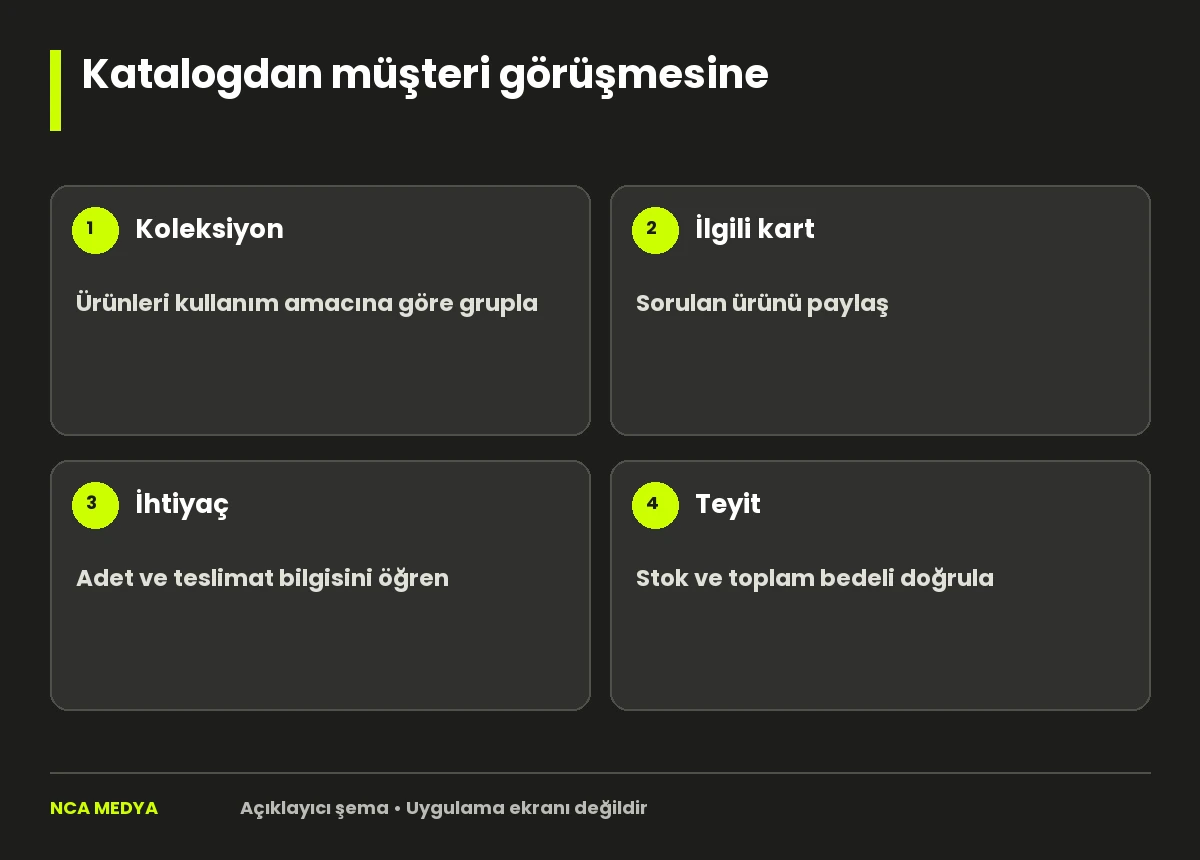
6. Müşteriye tüm katalog yerine ilgili ürünü gönderin
Müşteri espresso fincanı sorduğunda ona onlarca ürün içeren bir katalog göndermek yerine ilgili kartı paylaşın. Resmi Android paylaşım belgesinde, sohbet içindeki ekleme simgesinden Katalog’u seçmek ve paylaşılacak ürünü göndermek anlatılıyor. Aynı bölümden tüm katalog da iletilebiliyor.
Ürün kartına kısa bir açıklama ekleyin: “Sorduğunuz espresso fincanının bilgileri bu kartta. İstediğiniz adet ve teslim edilecek ilçeyi yazarsanız uygunluğu kontrol edelim.” Müşteri bundan sonra ne yapacağını anlar. “Kataloğa bakın” ifadesinin bıraktığı boşluğu, belirli bir sonraki soruyla kapatmış olursunuz.
Katalog yöneticisinde ilgili kartın bağlantısını da paylaşabilirsiniz. Bu bağlantıyı Instagram profilinden veya kendi web sayfanızdan verecekseniz telefonda açarak test edin. Link müşteriyi beklenen ürüne götürmeli. Katalog paylaşımını sosyal medya hizmeti içindeki ürün içerikleriyle birlikte planlarken aynı ürün adını ve güncel fotoğrafı kullanın.
7. Sipariş görüşmesinde son bilgileri teyit edin
Katalog kartı müşterinin ürünü anlamasına yardım eder. Siparişin ilerlemesi için seçilen ürün, adet, stok, teslimat ve toplam bedel konusunda işletme ile müşteri arasında netlik gerekir. Kartın paylaşıldığını görüp sipariş tamamlandı diye kayıt açmayın. Çalışanın teyit edeceği bilgiler için kısa bir standart cevap hazırlayın.
Örneğin “SRM-ESP-01 modelinden iki adet istiyorsunuz. Teslimat bölgenizi kontrol ettikten sonra toplam tutarı ve hazırlık süresini paylaşacağız.” metni, konuşmanın durumunu açık tutar. Ödeme veya sipariş işlemini mağazanızın kullandığı gerçek sistem üzerinden tamamlayın. Örnek mağazanın hiçbir adımında müşteriden kart bilgisini sohbet içinde istemek gerekmiyor.
Kataloğu kurduktan sonra haftada belirlediğiniz bir gün ürün adı, fiyat, görsel ve bağlantıları kontrol edin. Ürün değişikliği olduğunda sorumlu kişi hem katalog kartını hem ilgili web sayfasını güncellesin. Katalog üç ürünle doğru çalışıyorsa, aynı bilgi düzenini koruyarak büyütmek daha kolaydır.
Ürün bilgilerinizi kanallar arasında tutarlı hale getirin
WhatsApp kataloğunuz ile web sitenizdeki ürün bilgilerini birlikte düzenlemek istiyorsanız NCA Medya ile iletişime geçin. Ürün kartı yapısını, görsel düzenini ve müşterinin siparişe giderken izleyeceği adımları işletmenizin mevcut sürecine göre hazırlayabiliriz.
Kaynaklar
WhatsApp’ın katalog oluşturma, ürün görünürlüğü, koleksiyon kurma ve ürün paylaşma belgeleri. Kaynak kontrolü: 7 Ekim 2026.