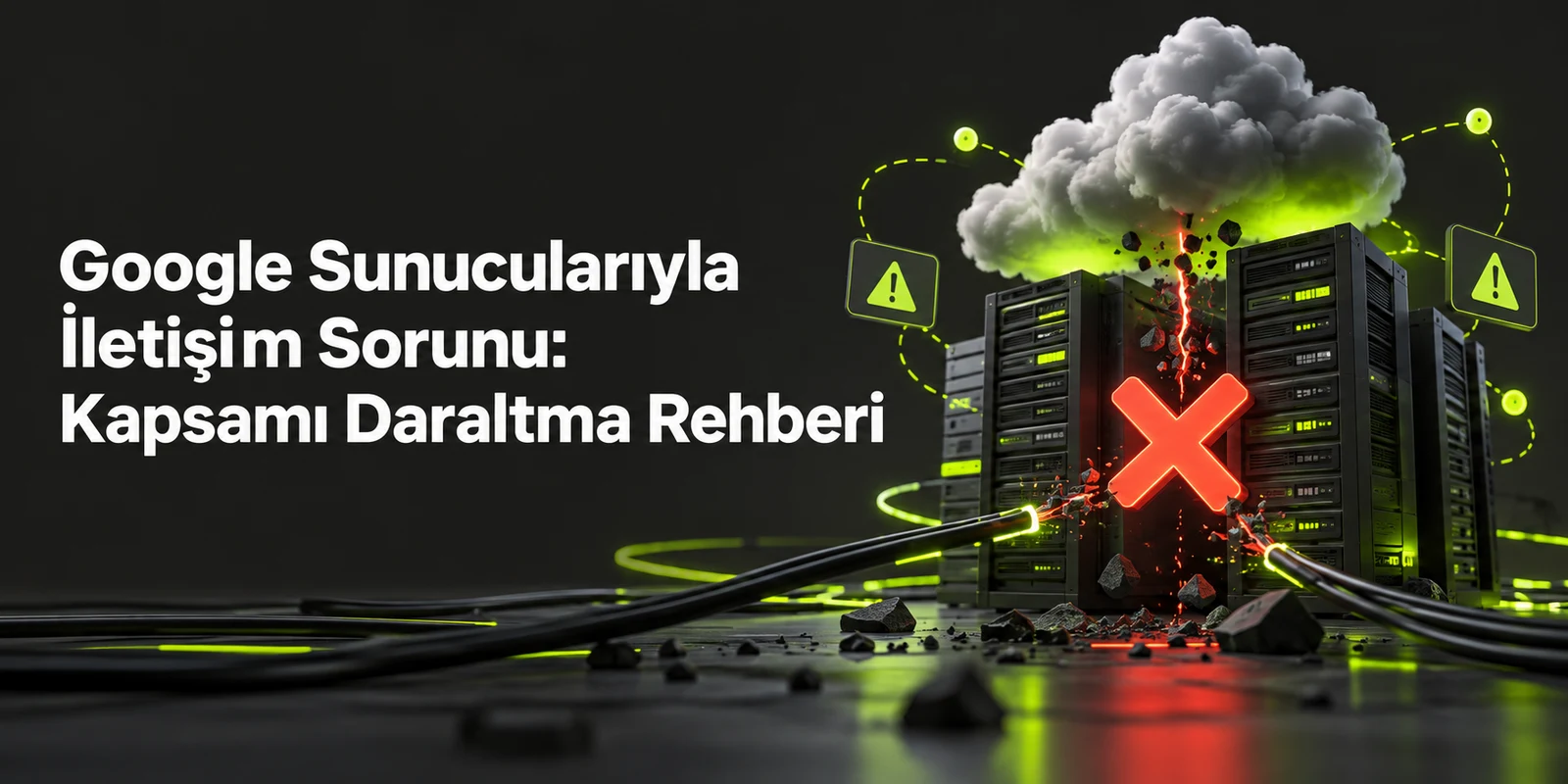

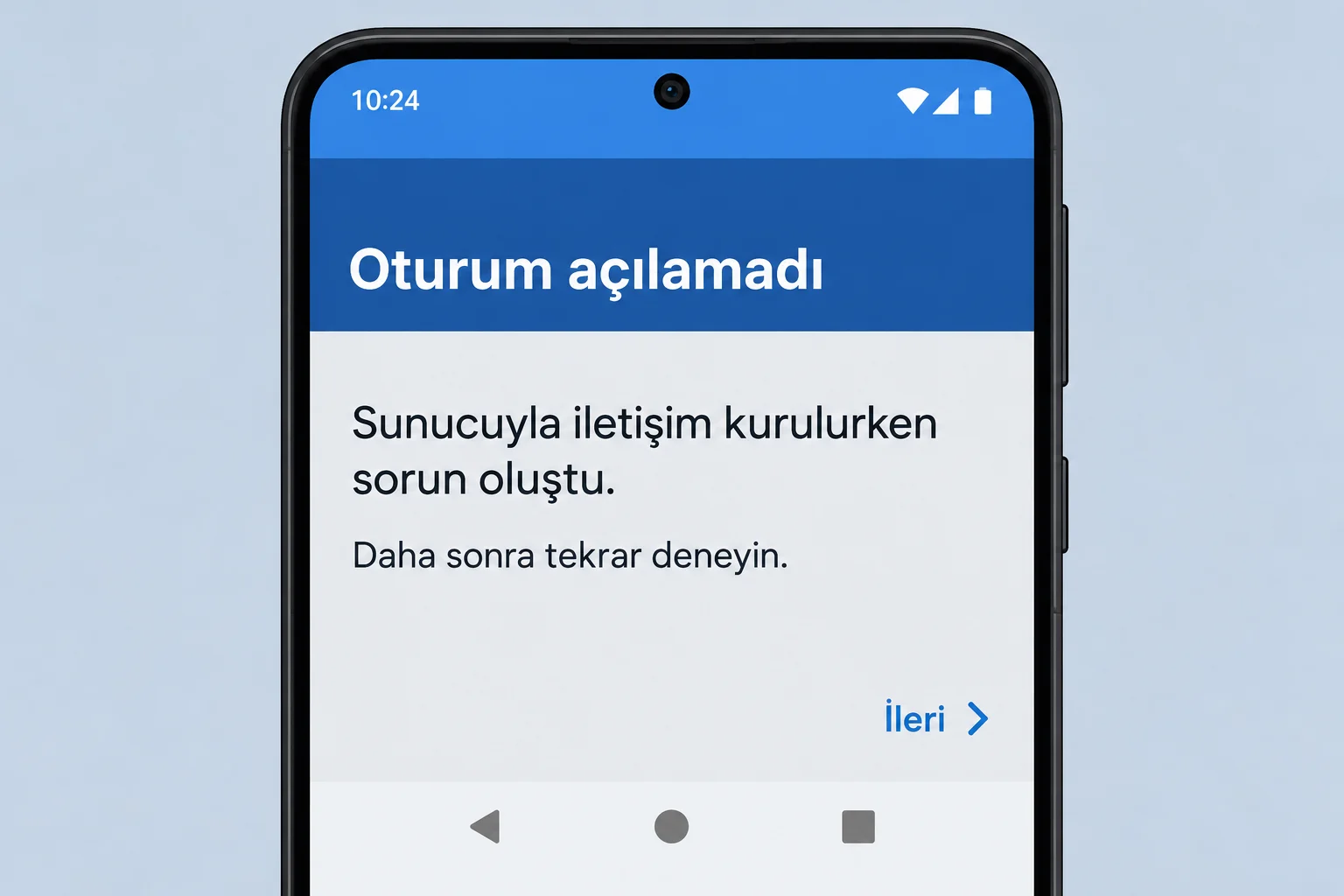
Telefonunuzda hesap eklerken, Play Store açılırken ya da uygulama indirirken aynı cümleyle karşılaşabilirsiniz: Google sunucularıyla iletişimde sorun yaşandı. Bu ifade ilk bakışta tek bir arızayı işaret ediyor gibi görünür, ancak tek bir nedeni kanıtlamaz. Bazen mobil veri ile Wi-Fi arasındaki geçiş, bazen cihaz tarihi ve saati, bazen de yalnızca Play Store tarafındaki geçici bir indirme sorunu aynı mesajla görünür. Bu yazı, ezbere işlem yapmak yerine hatanın nerede ortaya çıktığını bulmanıza ve Google Play yardım belgesindeki temel kontrollerle güvenli biçimde ilerlemenize yardımcı olur.
Google sunucularıyla iletişimde sorun mesajı neden tek başına teşhis koymaz?
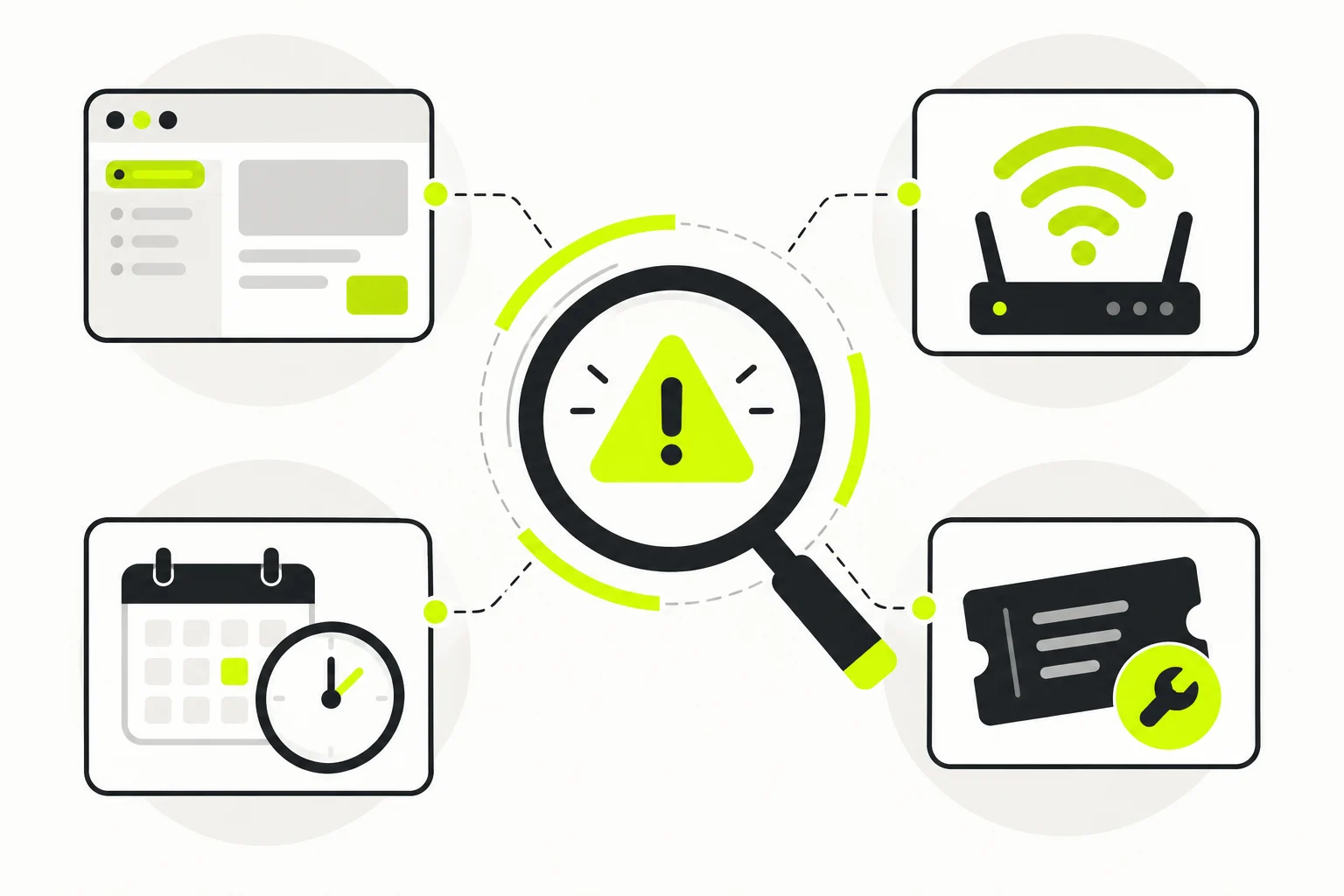
Aynı hata cümlesi üç farklı durumda görülebilir. Birincisi hesap oturumu ile ilgilidir; Google hesabı ekleme veya oturum açma ekranında takılma olur. İkincisi Play Store içindeki indirme ve güncelleme sorunudur; uygulama listelenir ama indirme başlamaz veya yarıda durur. Üçüncüsü ise daha genel bağlantı sorunudur; tarayıcıda ya da birden fazla uygulamada internet erişimi kesintilidir. Bunları ayırmak önemlidir, çünkü Play Store için hazırlanan temel sorun giderme adımları her hesap sorununu kapsamaz. Yanlış alanda işlem yapmak zaman kaybettirir.
| Hata nerede görünüyor? | Olası kapsam | İlk yapılacak |
|---|---|---|
| Hesap ekleme / oturum açma ekranında | Hesap ve kimlik doğrulama | Bağlantı ve tarih kontrolü, sonra resmi hesap desteği |
| Play Store indirme ve güncelleme sırasında | Play uygulaması ve cihaz kaynakları | Play temel kontrolleri: bağlantı, depolama, güncelleme |
| Birçok uygulama ve sitede | Genel internet bağlantısı | Wi-Fi / mobil veri ve modem kontrolü |
İlk adım: Sorunun sınırını bulun
İşleme başlamadan önce birkaç dakikalık gözlem, gereksiz ayar değişikliğini önler. Önce aynı hatanın yalnızca bir uygulamada mı yoksa birkaç farklı yerde mi olduğunu not edin. Play Store açılıyor ama indirme yapmıyorsa sorun Play tarafına yakındır. Hiçbir site açılmıyorsa modem ve bağlantıya bakmak daha doğrudur. Yalnızca hesap ekleme ekranında kalıyorsanız hesap oturumuna özgü bir durum olabilir. Bu ayrımı yapmadan toplu çözüm denemek yerine, aşağıdaki kısa kontrol listesini sırayla uygulayın.
- Hata mesajının tamamını ve hangi ekranda göründüğünü yazın.
- Wi-Fi üzerinde mi, mobil veride mi yoksa ikisinde de mi olduğunu deneyin.
- Başka bir uygulama veya site açılıyor mu, kontrol edin.
- Sorunun başlangıç zamanını ve o sırada yapılan değişikliği not edin.
- Cihazın Android sürümü ile Play Store uygulamasının güncel olup olmadığına bakın.
Play tarafında güvenli temel kontroller
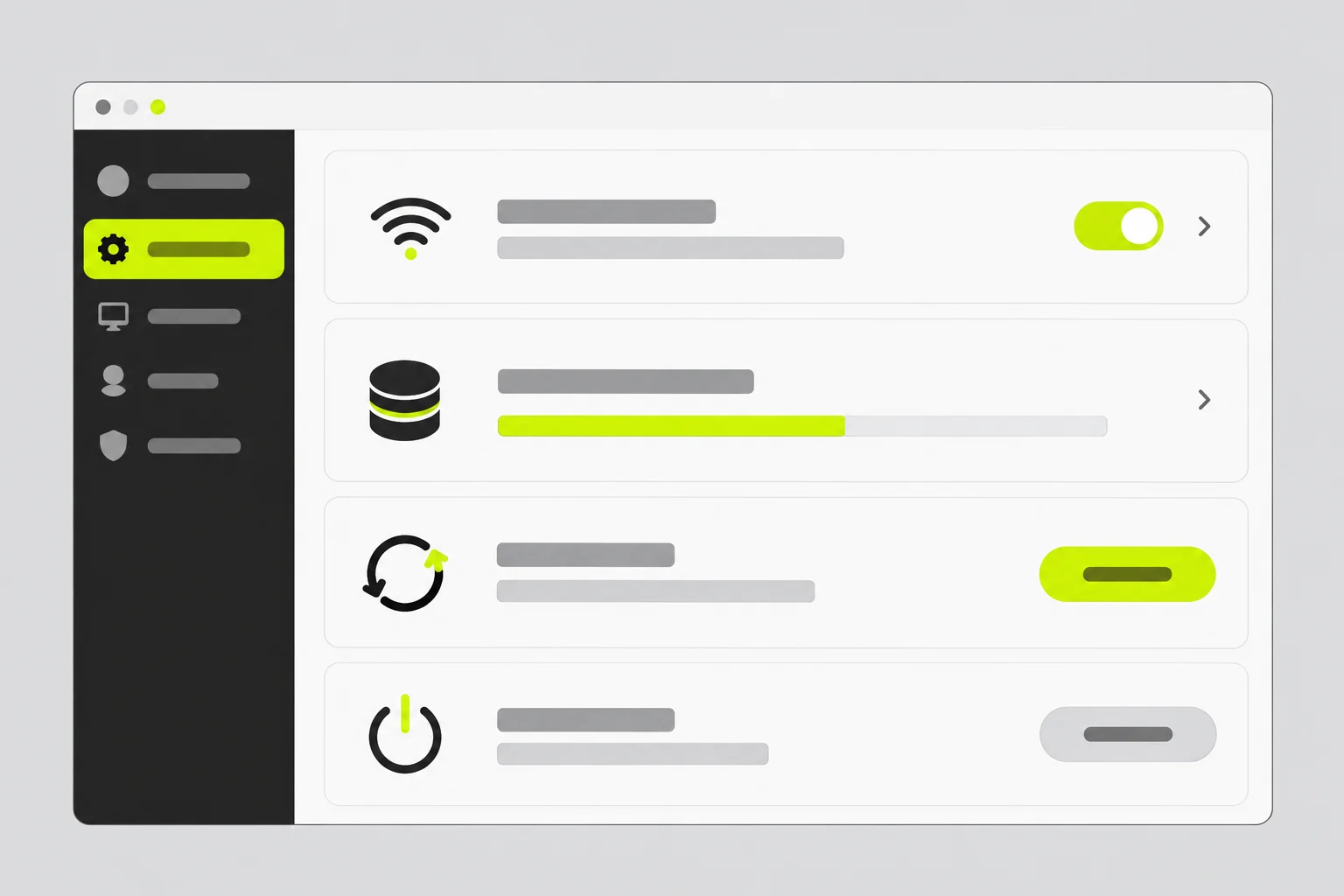
Google Play yardım belgesi, indirme ve bağlantı sorunlarında önce basit ama etkili kontrollere işaret eder. Güçlü bir bağlantı, yeterli boş depolama alanı, sistem güncellemeleri, uygulamayı kapatıp yeniden açma ve cihazı yeniden başlatma bu listenin temelidir. Bu adımlar kulağa sıradan gelebilir, ancak kesintili Wi-Fi, dolmak üzere olan depolama veya bekleyen bir sistem güncellemesi Play indirmelerini sessizce durdurabilir. Bu yüzden daha ileri bir ayara dokunmadan önce bu sırayı tamamlayın.
- Güçlü ve kararlı bir bağlantı kullanın. Mümkünse Wi-Fi ile mobil veriyi ayrı ayrı deneyin ve sinyalin değişmediği bir konumda bekleyin.
- Cihazda yeterli boş depolama alanı olduğunu kontrol edin; alan azsa kullanmadığınız dosyaları düzenli şekilde temizleyin.
- Bekleyen bir Android veya sistem güncellemesi olup olmadığını denetleyin ve varsa uyumlu bir ağda yükleyin.
- Play Store uygulamasını tamamen kapatıp yeniden açın.
- Cihazı yeniden başlatın, birkaç dakika bekleyip işlemi aynı ekranda yeniden deneyin.
Bu adımlardan sonra Play Store açılıyor, ancak indirme hâlâ başlamıyorsa sorunun yalnızca sizin cihazınıza özgü olmayabileceğini unutmayın. Kısa süre bekleyip yeniden denemek bazen en sağlıklı yaklaşımdır. Üreticiye göre menü adları değişebileceği için, depolama ve güncelleme ekranlarının yerini kendi cihazınızın Ayarlar menüsündeki arama bölümünden bulmak daha hızlı sonuç verir.
Tarih ve saat ayarı bağlantıyı neden etkiler?
Google Play belgesi, tarih ve saat doğruluğunun kontrol edilmesini önerir. Android'de örnek yol System > Date & time bölümünden geçer; otomatik saat ile otomatik saat dilimi seçeneklerinin açık olması gerekir. Bu menü adı üreticiye göre değişebilir; kendi cihazınızın model ve Android sürümündeki karşılığını kullanın.
Otomatik saat ve saat dilimi zaten açıksa aynı ekranda kalmayın. Belgenin sıralamasına göre tarih doğruysa diğer bağlantı ve sorun giderme adımlarına geçilir: bağlantı türünü değiştirin, birkaç dakika bekleyip yeniden deneyin ve gerekirse cihazı yeniden başlatın. Saat ayarını elle sürekli ileri geri almak izlemeyi zorlaştırır.
Hesap girişinde kalıyorsanız farklı ilerleyin
Play Store içinde gezinilebiliyor ancak yeni hesap eklenemiyor ya da mevcut hesapta oturum açılamıyorsa, durum klasik bir indirme sorunundan farklı olabilir. Bu ekranda bağlantı ve tarih kontrolleri yine yararlıdır, fakat hesap güvenliğine dokunan işlemlerde temkinli olmak gerekir. Hesap silme, fabrika ayarlarına dönme, bilinmeyen kaynaklardan dosya yükleme, cihaz yetkilerini değiştirme ya da güvenlik doğrulamasını devre dışı bırakma gibi yöntemler bu yazının önerisi değildir. Bu tür adımlar veri kaybına veya hesap güvenliğinin zayıflamasına yol açabilir.
Sorun sürüyorsa Google Play’in resmi sorun giderme belgesindeki sırayla ilerleyin. Denediğiniz uygulamayı, tarihi, işletim sistemi sürümünü ve ağ türünü gözlemlediğiniz biçimiyle not edin. Şifrenizi veya doğrulama kodlarınızı paylaşmayın; kayıt yalnızca olgulara dayanmalıdır.
Destek için kısa gözlem notu hazırlayın
Sorunu çevrenizdekilere veya resmi desteğe anlatırken ayrıntıları hatırlamak zorlaşır. Telefonunuzun notlar uygulamasına kısa bir gözlem şablonu oluşturun. Bu not, denediğiniz adımları tekrarlamanızı önler ve sorunun gerçekten çözülüp çözülmediğini anlamanıza yardımcı olur. Özellikle aralıklı görünen hatalarda tarih bilgisi önemlidir.
- Uygulama ve ekran: Örneğin Play Store indirme ekranı veya hesap ekleme ekranı.
- Tam hata ifadesi ve ilk görülme tarihi.
- Cihaz modeli ve Android sürümü.
- Denenen ağ: ev Wi-Fi, iş Wi-Fi, mobil veri.
- Denenen temel adımlar: yeniden başlatma, tarih kontrolü, güncelleme.
- Sonuç: hata devam ediyor mu, farklı bir mesaja dönüştü mü?
Kaçınılması gereken riskli yollar
İnternette bu hata için sert ve hızlı çözümler öneren içerikler bulunabilir. Ancak bilinmeyen kaynaklardan indirilen dosyalar, değiştirilmiş uygulamalar, sistem dosyalarına müdahale ve güvenlik ayarlarını kapatma, kısa vadede ekranı değiştirse bile uzun vadede cihazı savunmasız bırakır. Bu yazıda anlatılan çerçeve bilinçli olarak sınırlıdır: güçlü bağlantı, boş alan, güncel sistem, uygulamayı yeniden açma, yeniden başlatma ve tarih kontrolü. Bunların dışında kalan ileri işlemler için cihaz üreticisinin ve Google'ın güncel resmî belgelerini esas alın.
Kaynaklar
Play Store indirme ve bağlantı sorunları için temel adımlar, Google'ın resmi yardım belgesinden alınmıştır: Google Play temel indirme ve bağlantı sorun giderme. Belge, güçlü bağlantı, depolama, güncelleme, uygulamayı yeniden açma, yeniden başlatma ve tarih-saat kontrolünü önerir.