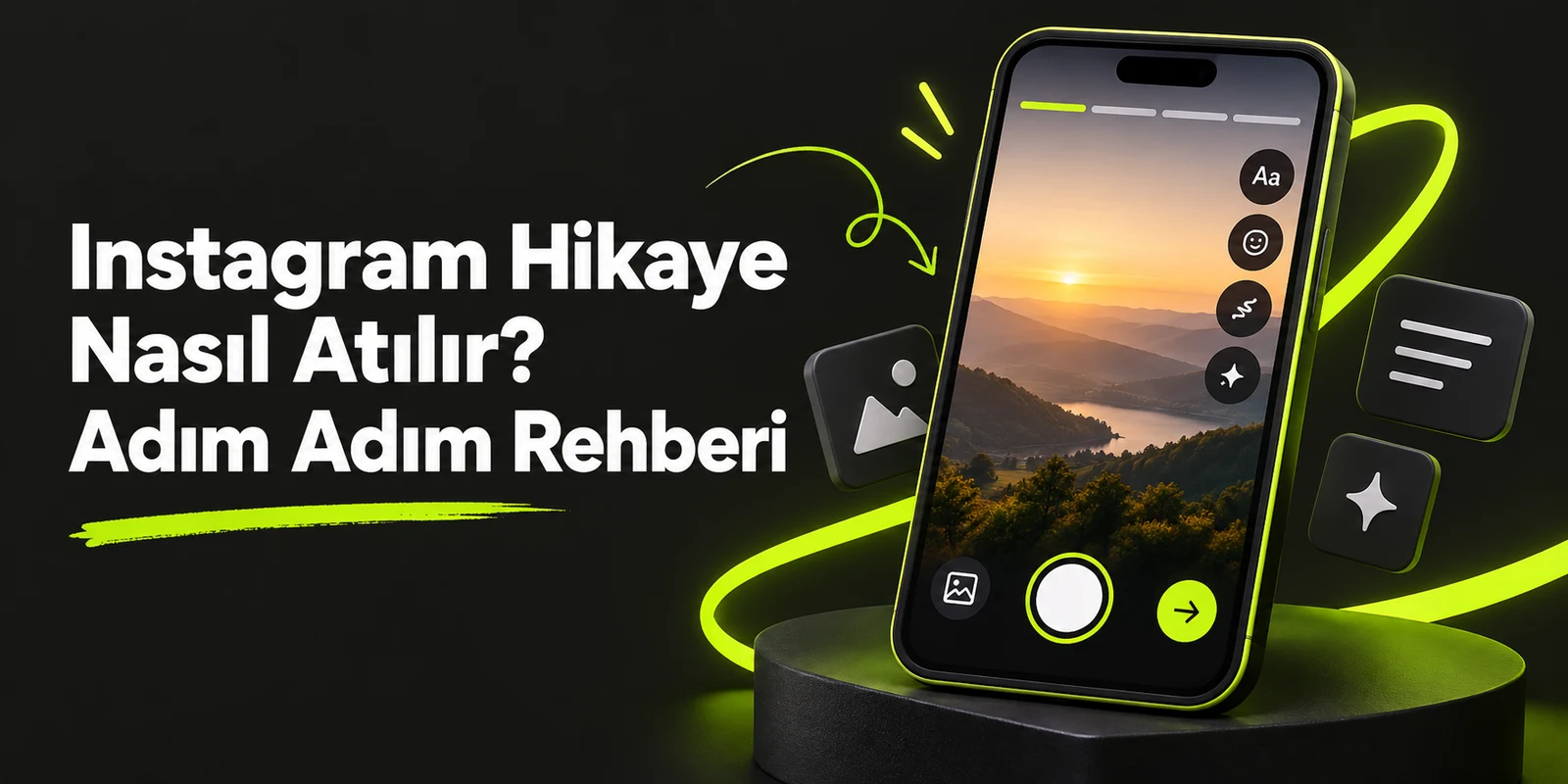

Android'de instagram hikaye atma için uygulamada Oluştur seçeneğine dokunabilir veya akış ekranında sağa kaydırıp alttan Hikaye seçeneğini seçebilirsiniz. Ardından fotoğraf veya video ekleyip metin ve çıkartma gibi düzenlemeleri yaptıktan sonra sol alttaki Hikayen seçeneğiyle paylaşırsınız. Öne çıkanlara eklenmeyen hikayeler 24 saat sonra profil, akış ve Direct gelen kutusundan kaybolur.
Hazırlık rehberi: instagram hikaye atma öncesinde bilinmesi gerekenler
Hikayeler, kalıcı gönderilerden farklı bir mantıkla çalışır. Öne çıkanlara eklenmedikçe 24 saat sonra görünmez hale gelen fotoğraf veya video paylaşımlarıdır. Bu nedenle hikaye paylaşmadan önce kullanacağınız medyanın hazır olmasına ve paylaşım tercihinizi kontrol etmeye dikkat edin.
Paylaşacağınız içeriğin yalnızca kendinizin oluşturduğu veya paylaşım hakkına sahip olduğunuz bir medya olması gerekir. İnternette bulunan bir fotoğraf, herkese açık olması nedeniyle otomatik olarak serbest kabul edilmez. Kendi çektiğiniz bir kare, kendi videonuz veya kullanım izniniz olan bir görsel doğru seçimdir.
- Paylaşmak istediğiniz fotoğraf veya videoyu belirleyin
- Hikayede görünmesini istediğiniz yazıyı önceden düşünün
- Paylaşmadan önce medya, metin ve görünürlük tercihinizi kontrol edin
Oluşturma Ekranına Girme
Android uygulamasında iki başlangıç yolu vardır. Birinci yol, uygulamadaki Oluştur seçeneğine dokunmaktır. İkinci yol, akış ekranında sağa kaydırmaktır. Bu işlemden sonra alt bölümde Hikaye seçeneğini seçerek hikaye oluşturmayı başlatırsınız.
- Instagram uygulamasını açın
- Oluştur seçeneğine dokunun veya akış ekranında sağa kaydırın
- Alt bölümde Hikaye seçeneğini seçin
Fotoğraf ve Video Ekleme
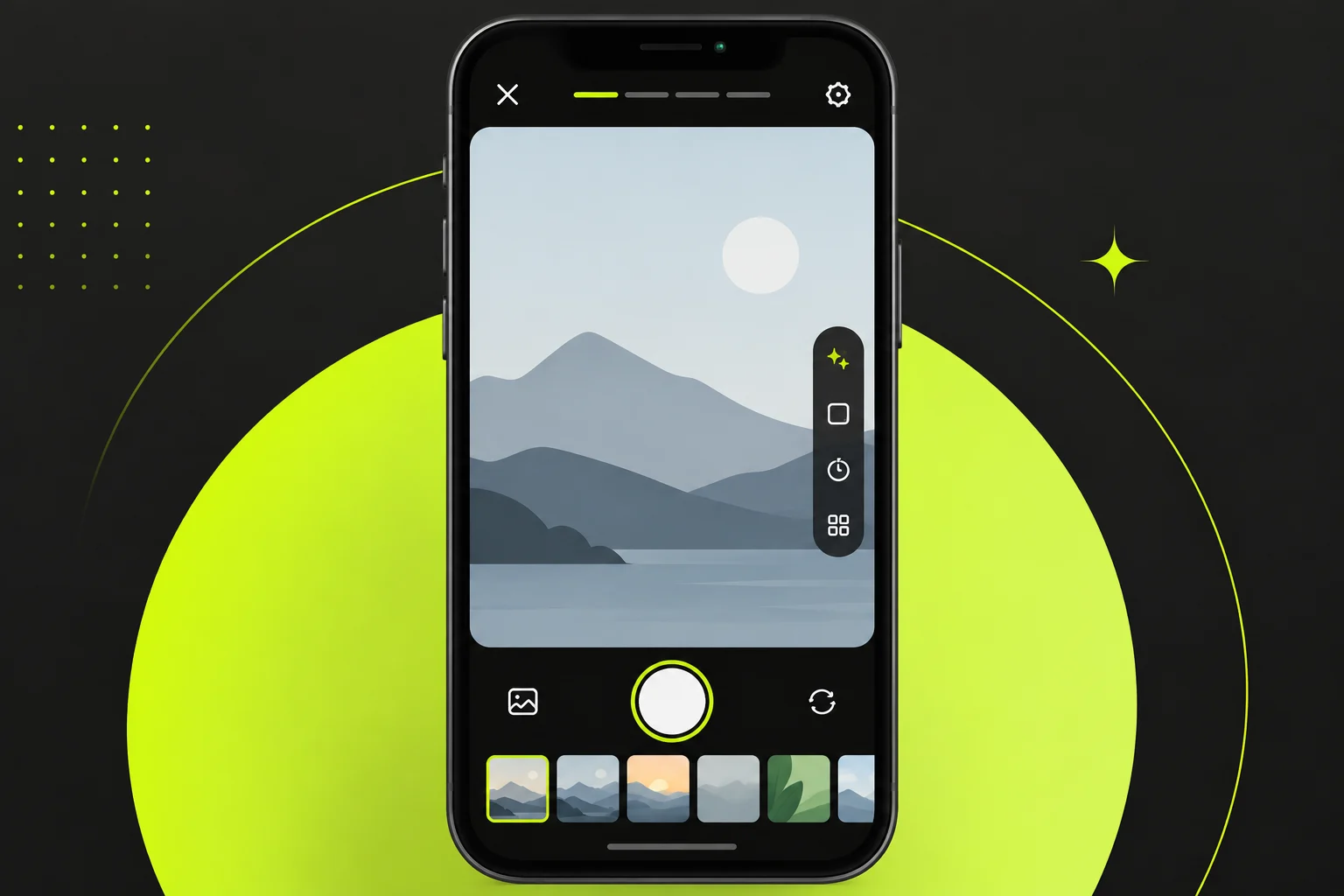
Hikaye ekranına girdikten sonra yeni fotoğraf çekebilir, video kaydedebilir veya galerinizdeki bir medyayı seçebilirsiniz. Fotoğraf için alttaki kayıt simgesine dokunmanız yeterlidir. Video için aynı simgeye basılı tutarak kayıt yapılır.
Daha önce çektiğiniz bir fotoğrafı veya videoyu kullanmak isterseniz ekranı yukarı kaydırın. Açılan galeri alanından paylaşmak istediğiniz medyayı seçin. Örneğin doğum günü masasının fotoğrafı veya kısa bir yürüyüş videosu gibi kendi arşivinizdeki bir öğeyi buradan ekleyebilirsiniz.
| İşlem | Yapılacak hareket |
|---|---|
| Fotoğraf çekme | Alttaki kayıt simgesine dokunma |
| Video kaydetme | Kayıt simgesine basılı tutma |
| Galeriden seçme | Ekranı yukarı kaydırıp medyayı seçme |
Metin, Çıkartma ve Çizim Ekleme
Medya seçildikten sonra hikayeyi düzenleme aşaması başlar. Bu aşamada çizim, metin veya çıkartma eklenebilir. Kısa bir açıklama yazmak, tarih bilgisi eklemek veya basit bir çizimle bir noktayı işaretlemek mümkündür.
Eklediğiniz bir öğeyi beğenmezseniz onu sürükleyerek alttaki Sil simgesine bırakabilirsiniz. Örneğin yanlış yere eklenen bir yazıyı veya istemediğiniz bir çıkartmayı bu şekilde kaldırabilirsiniz. Kalan öğeler paylaşımda görünmeye devam eder.
Paylaşma ve Son Kontrol
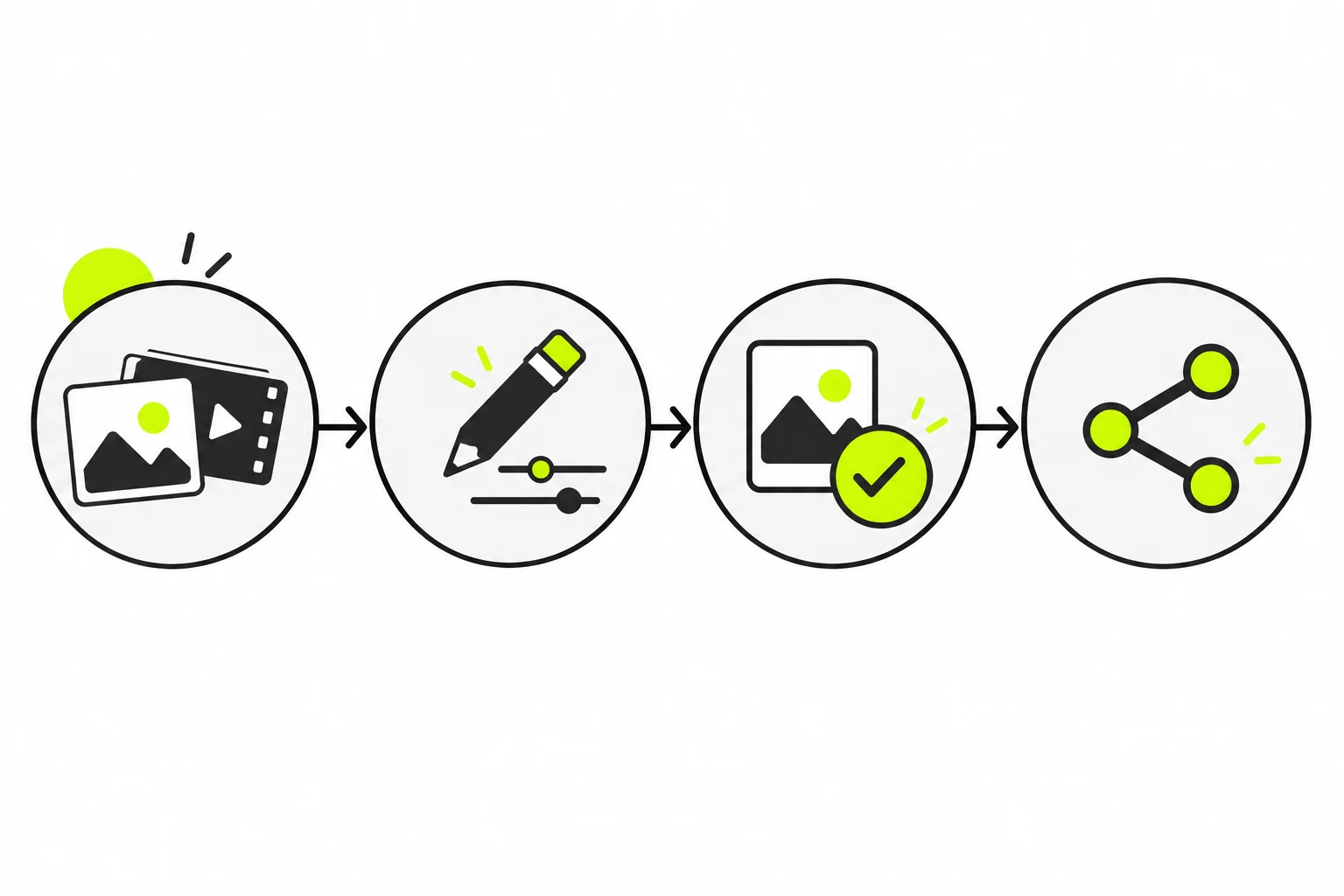
Paylaşıma hazır olduğunuzda sol alttaki Hikayen seçeneğine dokunulur. Dokunmadan önce medya seçimini, eklediğiniz metni ve görünürlük tercihinizi gözden geçirin. Hikayenin 24 saat sonra kaybolacağını ve öne çıkanlara eklenmedikçe profilde kalmayacağını hesaba katın. Süreci kolaylaştırmak için sosyal medya hizmeti sayfasına da göz atabilirsiniz.
- Medyanın doğru seçildiğini kontrol edin
- Metin ve çıkartmaların yerleşimini gözden geçirin
- Görünürlük tercihinizi kontrol edin
- Sol alttaki Hikayen seçeneğine dokunun
Android ve iOS Ayrımına Dikkat
Video kesici aracı yalnızca iOS'ta bulunur; Android kullanıyorsanız yukarıdaki Oluştur, Hikaye, kayıt simgesi, yukarı kaydırma, çizim, metin, çıkartma, Sil ve Hikayen sırasını izleyin.
Hızlı Kontrol Listesi
| Aşama | Yapılacak işlem |
|---|---|
| Başlangıç | Oluştur veya akışta sağa kaydırıp Hikaye seçimi |
| Medya | Dokunarak fotoğraf, basılı tutarak video, yukarı kaydırarak galeri |
| Düzenleme | Çizim, metin veya çıkartma ekleme |
| Temizlik | İstenmeyen öğeyi Sil simgesine sürükleme |
| Paylaşım | Sol alttaki Hikayen seçeneği |
| Süre | Öne çıkanlara eklenmedikçe 24 saat sonra kaybolma |
Kaynaklar
Bu rehberdeki oluşturma sırası ve 24 saat kuralı Share photo/video to Instagram story sayfasındaki Android adımlarına dayanır. Paylaşım hakkı ve özgün içerik ilkesi Instagram Community Guidelines belgesindeki sahiplik açıklamasına dayanır.