
Plesk kurulumu için ilk soru nettir: nereden başlamalı ve hangi adımlar gerçekten gerekli? Kısa yanıt, internet erişimi olan temiz bir Linux sunucusu hazırlamak, güncel sistem gereksinimlerini resmi belgelerden kontrol etmek ve resmi çevrimiçi kurulum yöntemlerinden biriyle en son kararlı sürümü varsayılan bileşenlerle kurduktan sonra kurulum sonrası yapılandırmayı tamamlamaktır. Bu yazı, gerçek bir sunucuda çalıştırılmış bir test kurulumu değildir; yetkili ve yönetilen boş bir test ortamı varsayımıyla resmi belgelerdeki kapsamı anlatır, başarı ve hız garantisi vermez.
Kuruluma başlamadan önce ne hazırlanmalı?
Plesk için sağlıklı bir başlangıcın temeli temiz sunucudur. Üzerinde başka bir kontrol paneli, çakışan web sunucusu yapılandırması veya yarım kalmış paket kurulumları bulunan bir makine, kurulumu baştan karmaşık hale getirir. Bu nedenle üretimdeki dolu bir sunucuya doğrudan kurulum denemek yerine, önce boş bir test sunucusunda plan yapmak daha güvenlidir. Güncel destek rehberi de kuruluma temiz bir Linux sunucusuyla başlanmasını ister ve internet erişimini ön koşul olarak belirtir.
İkinci hazırlık, erişim ve sahiplik bilgileridir. Resmi web yükleyici akışı, sunucunun IP adresi ya da alan adı ile yönetici kimlik bilgilerini kullanır. Burada önemli bir güvenlik ilkesi vardır: root ya da yönetici parolasını tanımadığınız bir araca, kişiye veya rastgele bir panele göndermeyin. Yalnızca sahipliğini doğruladığınız kendi sunucunuzda ve resmi yükleyici kapsamında işlem yapın. Tarayıcıda sertifika uyarısı görürseniz bunu ezberle geçilecek bir adım gibi düşünmeyin; önce yönetim adresinin gerçekten size ait olduğunu ve sertifika durumunu doğrulayın.
- Yönetiminizde olan, yedeği alınmış boş bir test sunucusu ayırın.
- Sunucunun kesintisiz internet erişimi olduğunu doğrulayın.
- Sunucu IP adresini, varsa yönetim için kullanacağınız alan adını ve yönetici erişimini hazır tutun.
- Bakım penceresi ve geri dönüş planını üretimden önce netleştirin.
- Güncel sistem gereksinimleri tablosunu resmi belgeden açıp işletim sistemi uyumunu kontrol edin.
Sistem gereksinimleri neden atlanmamalı?
Kurulumdan önce işletim sistemi sürümü, mimari, bellek, disk ve ağ koşullarının güncel resmi gereksinimleri karşıladığını doğrulayın. Eski blog yazılarındaki tablolar zamanla geçerliliğini yitirebilir; bu nedenle bu rehberde donanım ve sürüm tablosu kopyalanmamıştır. Kurulum günü resmi Web Installer belgesini açıp kendi dağıtımınızın desteklendiğini teyit edin. Destek süresi bitmiş bir dağıtım kullanıyorsanız, kuruluma başlamadan önce desteklenen bir sürüme geçin.
Bu kontrol aynı zamanda ilerideki bileşen seçimini kolaylaştırır. Varsayılan kurulumla başlamak mümkündür; kurulum tamamlandıktan sonra bileşen eklemek veya kaldırmak da desteklenir. Yani her şeyi ilk ekranda kusursuz seçmek zorunda değilsiniz. Önce uyumlu bir zeminde sade ve çalışır bir kurulum hedefleyin, özel ihtiyaçları daha sonra ekleyin.
Resmi kurulum yolları hangileridir?
Güncel destek rehberi, web yükleyici, komut satırı ve tarayıcı arayüzü gibi farklı seçenekleri aynı kurulum ailesinin parçaları olarak anlatır. Hepsinin ortak noktası resmi kaynaktan gelmeleri ve temiz sunucu varsayımıdır. Üçüncü taraf sitelerden indirilen paketler, değiştirilmiş betikler veya lisans atlatma iddiası taşıyan dosyalar bu kapsamın dışındadır; bunları kullanmayın.
| Yöntem | Ne işe yarar? | Kime uygundur? |
|---|---|---|
| Web yükleyici | Sunucu adresi ve yönetici bilgileriyle en son kararlı sürümü varsayılan bileşenlerle kurmaya yönlendirir | Yönlendirmeli akışı tercih eden yeni yöneticilere |
| Komut satırı tabanlı kurulum | Aynı resmi kurulumu uçbirim üzerinden başlatmaya olanak tanır | Sunucu kabuğuna hakim olan yöneticilere |
| Tarayıcı arayüzü üzerinden devam etme | Yükleyici hazır olduktan sonra yapılandırmayı görsel arayüzde sürdürür | Kontrolleri gözle yapmayı sevenlere |
Web yükleyici ile sade kurulum mantığı
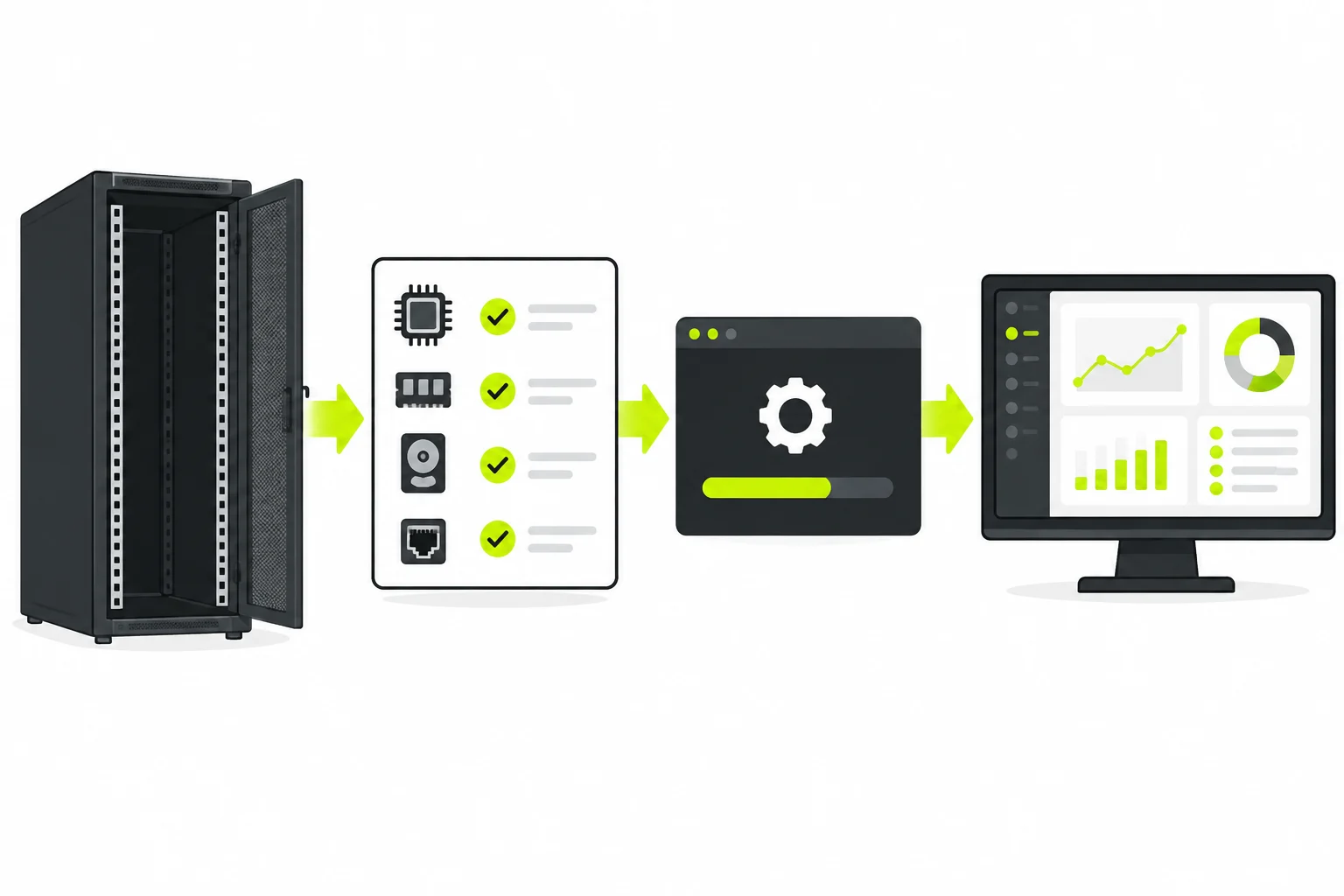
Plesk Web Installer, Linux sunucunun IP ya da alan adı ve yönetici kimlik bilgileriyle en son kararlı Plesk sürümünü varsayılan bileşenlerle kurabilen resmi çevrimiçi kurulum yöntemidir. Mantığı özellikle başlangıç için sadedir: uyumlu boş sunucuyu gösterirsiniz, yükleyici güncel kararlı sürümü getirir, temel bileşenlerle kurulum tamamlanır. Bu sadelik, ilk denemede gereksiz özelleştirmeden kaçınmak isteyenler için avantajdır.
Varsayılan bileşen ne anlama geliyor?
Varsayılan bileşenlerle kurulum, genel barındırma ihtiyaçlarına uygun temel setin seçilmesi demektir. Herkesin ihtiyacı aynı olmadığı için resmi belge, kurulumdan sonra bileşen ekleme veya kaldırma olanağını özellikle belirtir. Örneğin başlangıçta sade kurup panele eriştikten sonra ihtiyacınız olan ek özellikleri ekleyebilirsiniz. Bu yaklaşım, ilk kurulum ekranında yanlış seçim yapma endişesini azaltır.
Adım adım güvenli kurulum planı
Aşağıdaki plan, komut ve ekran detayı ezberletmek için değil, doğru sırayı korumak için hazırlanmıştır. Arayüz ve komut çıktıları sürüme göre değişebileceği için buradaki sıra resmi belgedeki mantığı izler; kesin ekran ve komutlar için kurulum günü resmi sayfayı açın.
- Test sunucusunu hazırlayın: temiz kurulu, internet erişimi olan ve yedeği alınmış bir makine kullanın.
- Kurulum öncesi uyumu resmi Web Installer ve gereksinim belgesinden doğrulayın.
- Sunucu IP ya da yönetim alan adı ile yönetici erişiminin elinizde olduğunu teyit edin.
- Resmi yükleyici için get.plesk.com adresine gidin; kendi sunucunuzun IP/hostname bilgisini ve root parolasını veya özel anahtarını girin, Next adımlarını izleyip Plesk360 hesabı/e-postası ve lisans koşullarını onaylayarak en son kararlı sürüm için Install ile varsayılan kurulumu başlatın. Ayrıntılı akış için resmi Linux kurulum prosedürünü izleyin.
- Kurulum bitene kadar sunucuda başka işlem yapmayın; kesinti ve yeniden başlatma gereksinimini planlayın.
- Panele ilk erişimde kendi hedef sunucunuza ait teknik hostname ve giriş bilgisini, yönetim adresinin sahipliğini ve sertifika durumunu kontrol edin; genel bir SSL uyarısı atlatma yöntemi uygulamayın.
- Kurulum sonrası yapılandırmayı resmi belgeye göre tamamlayın, ardından gerekli ek bileşenleri ekleyin.
Plesk kurulumu sonrası yapılandırma ve ilk kontroller
Kurulumun bitmesi, sunucunun kullanıma hazır olduğu anlamına gelmez. Resmi belgede vurgulanan kurulum sonrası yapılandırma aşaması, panelin sağlıklı çalışması için gereklidir. Bu aşamada yönetici hesabı, temel iletişim bilgileri, görünen adres ayarları ve lisansın etkinleştirilme durumu gözden geçirilir. Lisans konusunda tek güvenli yol resmi lisanslama ve resmi destek kanallarıdır; üçüncü taraf anahtar, kırılmış dosya veya ücretsiz lisans vaadi içeren yöntemlere yönelmeyin.
- İlk girişi sunucunun sistem root parolası ile yapın; bu parola, daha sonra belirleyeceğiniz Plesk yönetici parolasından farklıdır.
- Welcome ekranında sonraki Plesk yönetici girişi için kullanılacak yönetici e-postası ve parolasını belirleyin.
- Resmi aktivasyon kodunuzla ücretli lisansı etkinleştirin ya da ekranda sunulan geçerli lisans seçeneğini işaretleyin.
- EULA onayını verip Enter Plesk adımıyla ilerleyin.
- Initialization sonrasında panel adresi, ana bilgisayar adı, yönetici bilgileri ve lisans durumunu yeniden kontrol edin.
Üretime geçmeden önce dikkat edilecekler
Test ortamında her şey yolunda görünse bile üretim farklı bir sorumluluktur. Üretimde veri silen bir adıma geçmeden önce yedek alın, bakım penceresi belirleyin ve geri dönüş planı hazırlayın. E-posta, DNS ve güvenlik duvarı gibi dış dünyayı etkileyen ayarları topluca değiştirmek yerine kapsamla sınırlı ilerleyin. Müşteri sitelerini taşımadan önce test sunucusunda geri yükleme denemesi yapmak, olası kesintileri önceden gösterir. Siteler yayına alınırken ihtiyaç duyulabilecek tasarım çalışmaları için profesyonel bir web tasarım hizmeti ile çalışmak süreci kolaylaştırır.
Ayrıca root kimlik bilgisi paylaşımı konusunda temkinli olun. Destek alırken bile tam yetkili parolayı kalıcı biçimde paylaşmak yerine, geçici ve kapsamı sınırlı erişim ile işlem bitiminde erişimi kapatma disiplinini benimseyin. Bu, hem sizin hem de müşterilerinizin güvenliğini korur.
Sık yapılan hatalar
- Dolu ve yapılandırılmış sunucuya temizlik yapmadan kurulum denemek.
- Sistem gereksinimlerini eski yazılara göre varsaymak, resmi tabloyu açmamak.
- Resmi olmayan kaynaktan yükleyici indirmek veya bilinmeyen betik çalıştırmak.
- Tarayıcı sertifika uyarısını adres sahipliğini doğrulamadan geçmek.
- Kurulum sonrası yapılandırmayı atlayıp doğrudan müşteri sitesi eklemek.
Kaynaklar
Resmi kurulum ayrıntıları ve güncel gereksinimler için: Plesk Obsidian — Web Installer, Plesk Support — Installing Plesk for Linux ve ilk yapılandırma adımları için Plesk — Single Server Post-install Configuration.