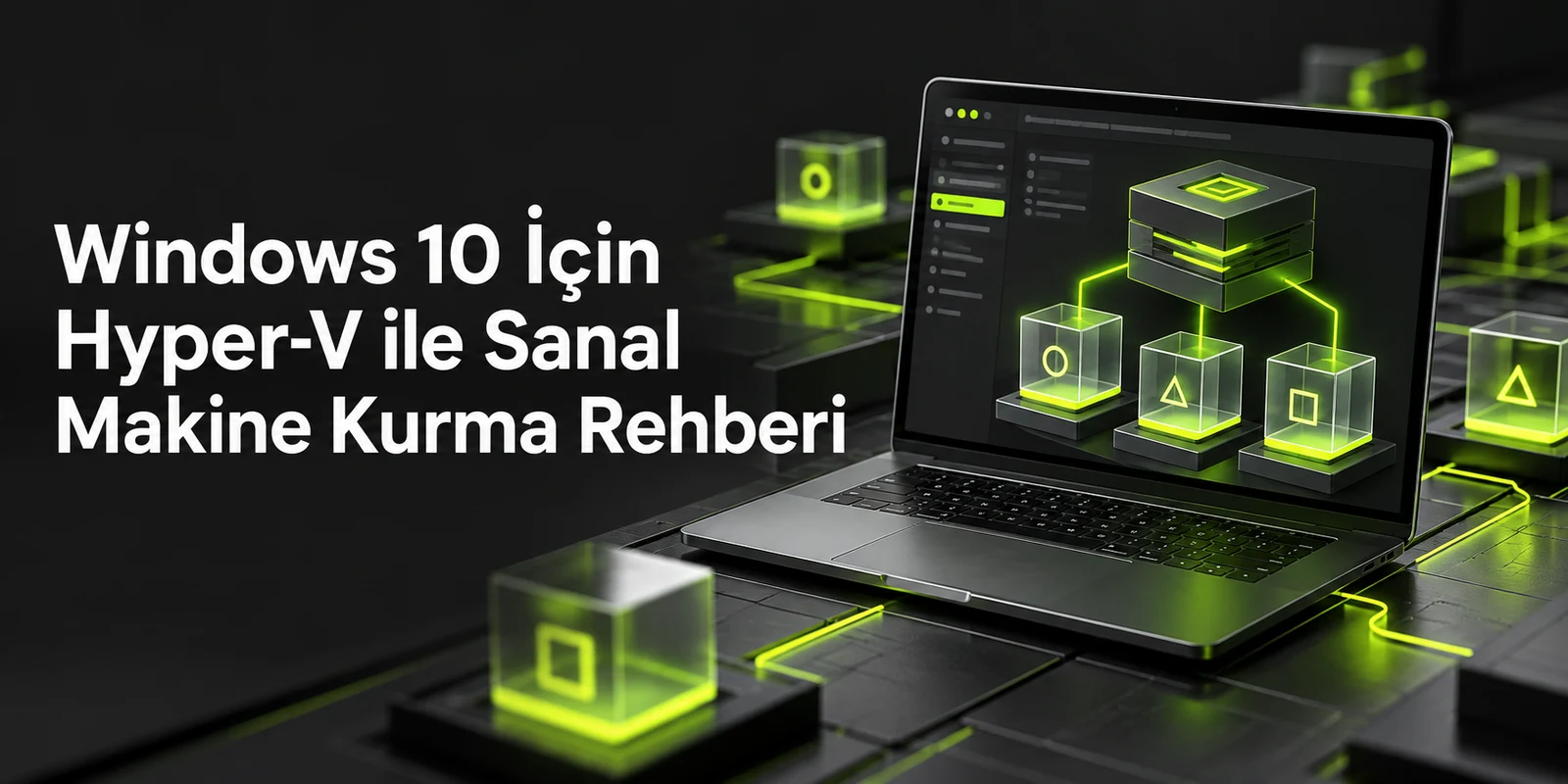

Kendi bilgisayarınızda Windows 10 çalıştırmak için Hyper-V sanal makine kurma en pratik yerleşik yollardan biridir. Hyper-V, Windows'un isteğe bağlı yerleşik özelliğidir ve ayrıca Hyper-V indirmeniz gerekmez. Önce bilgisayarınızın sürüm ve donanım uygunluğunu doğrulamanız, sonra özelliği etkinleştirip sanal makine sihirbazıyla kaynak ve ağ planı yapmanız gerekir.
Bu yazı, uzak sunucuya Windows kurma tarifini anlatmaz. Kapsam, kendi cihazınızda test, eğitim veya uyumluluk amacıyla sanal makine planlamaktır. Üçüncü taraf ISO kaynakları, herkesin erişimine açık uzak masaüstü, güvenlik duvarını kapatma veya barındırma sağlayıcısına özgü depolama komutları bu kapsamın dışındadır.
Hyper-V Hangi Bilgisayarlarda Çalışır?
Kuruluma başlamadan önce sürüm kontrolü yapın. Windows 10 veya Windows 11 Pro ya da Enterprise gerekir; Home sürümünde Hyper-V rolü kurulamaz. Ayarlar veya sistem bilgisi ekranından sürümünüzü doğrulamadan ilerlemeyin, çünkü Home sürümünde özellik listesinde Hyper-V görünmez.
| Gereksinim | Resmi başlangıç ölçütü | Pratik karşılığı |
|---|---|---|
| Windows sürümü | Windows 10/11 Pro veya Enterprise | Home sürümü uygun değildir |
| İşlemci | 64 bit ve SLAT desteği, VM izleyici desteği | BIOS/UEFI tarafında sanallaştırmanın açık olması gerekir |
| Bellek | En az 4 GB ana bellek | Misafire ayrılacak bellek ayrıca planlanır |
Buradaki 4 GB değeri, ana bilgisayarın başlangıç gereksinimidir. Sanal makineye ne kadar bellek vereceğiniz, ana bilgisayarda kalan kapasiteye ve misafir işletim sisteminin iş yüküne göre belirlenir. Aynı durum disk alanı için de geçerlidir: hem ana sistemin sağlıklı çalışacağı alan kalmalı hem de sanal disk dosyasının büyüyeceği alan ayrılmalıdır.
Hyper-V Nasıl Etkinleştirilir?
Donanım ve sürüm uygunsa Hyper-V, Windows’un isteğe bağlı yerleşik özelliği olarak eklenir; ayrı Hyper-V indirme gerekmez. Windows 11 için resmi yol Denetim Masası > Programlar > Programlar ve Özellikler > Windows özelliklerini aç veya kapat > Hyper-V seçeneğidir. Seçimi onayladıktan sonra kurulumun tamamlanması için bilgisayarı yeniden başlatmanız gerekir.
- Windows sürümünüzün Pro veya Enterprise olduğunu doğrulayın.
- Denetim Masası içinden Programlar ve Özellikler alanını açın.
- Windows özelliklerini aç veya kapat penceresinde Hyper-V kutusunu işaretleyin.
- Kurulum tamamlandığında bilgisayarı yeniden başlatın.
- Başlat menüsünde Hyper-V Manager uygulamasının geldiğini kontrol edin.
Yeniden başlatma adımını atlamayın. Özellik ancak yeniden başlatmadan sonra yönetim araçlarıyla birlikte kullanılabilir hale gelir. İşlem sırasında açık belgelerinizi kaydedin, çünkü yeniden başlatma zorunludur.
Sanal Makineye Başlamadan Önce Neleri Hazırlayın?
Sanal makine oluşturmak için Hyper-V etkin bir ana bilgisayar, yönetici veya Hyper-V yöneticisi yetkisi, yeterli RAM ve yeterli disk alanı gerekir. Yetkisiz hesap veya yetersiz disk alanı kurulumu engelleyebileceği için bu ön koşulları önceden kontrol edin.
- Hyper-V Manager uygulamasını yönetici yetkileriyle açabileceğiniz bir hesap kullanın.
- Misafir sistem ve uygulamalar için ayıracağınız RAM miktarını önceden belirleyin.
- Sanal disk dosyasının saklanacağı konumda boş alan olduğunu doğrulayın.
- Kurulumda kullanacağınız ISO veya mevcut VHD/VHDX dosyasının güvenilir kaynaktan olduğunu doğrulayın.
- Misafir Windows lisans hakkınızı ayrıca kontrol edin; sanallaştırma tek başına lisans sağlamaz.
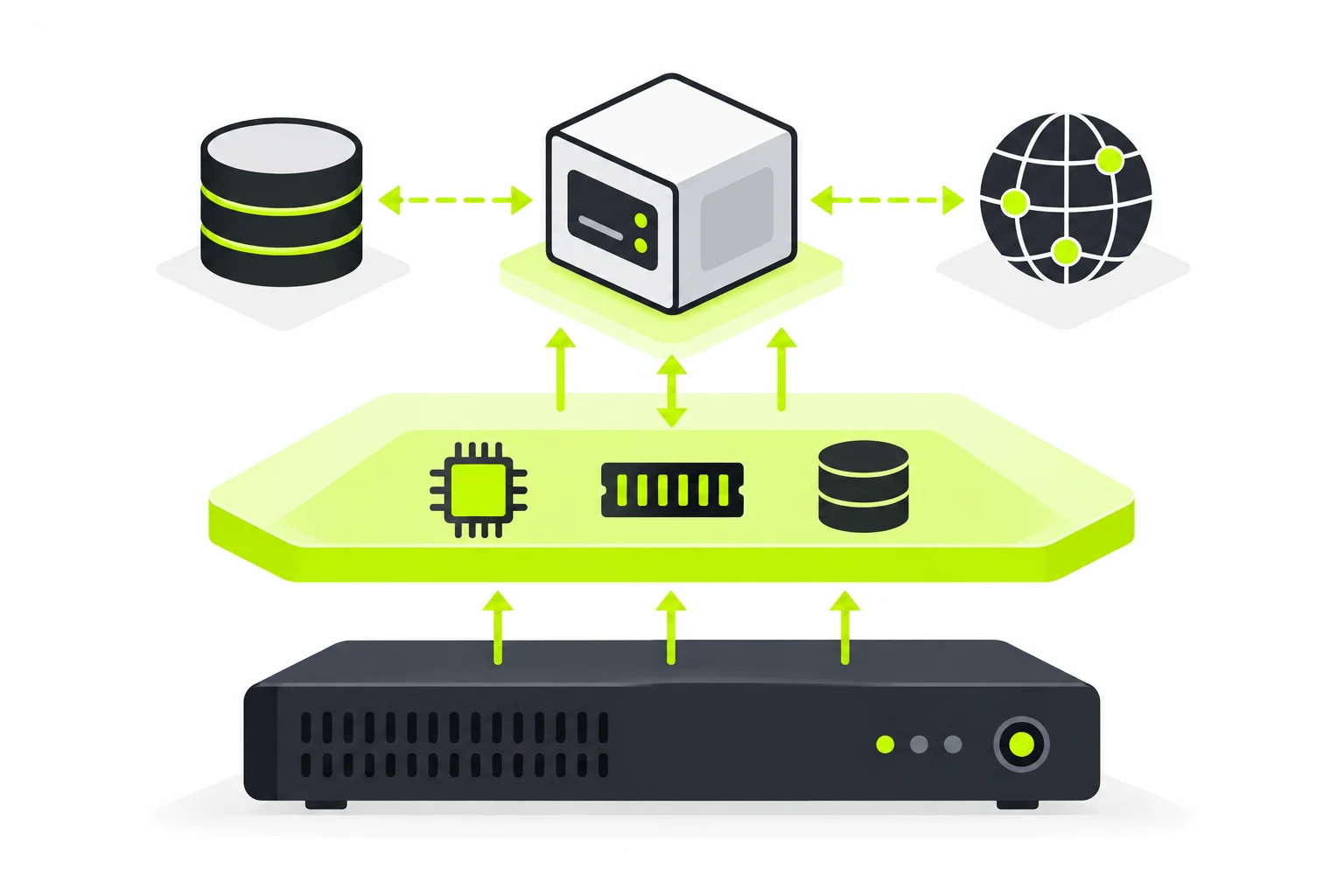
Hyper-V Manager ile Hyper-V sanal makine kurma adımları
Hyper-V Manager içinde önce ana bilgisayar seçilir, ardından Actions > New > Virtual Machine yolu ile sihirbaz başlatılır. Sihirbaz ad ve konum, nesil, bellek, ağ, sanal disk ve kurulum medyası bilgilerini sırayla sorar. Nesil seçimini misafir işletim sistemi ve önyükleme uyumluluğuna göre oluşturmadan önce yapın; sanal makine nesli oluşturulduktan sonra değiştirilemez.
Ad ve konum seçimi
Makineye amacını anlatan bir ad verin; örneğin test, eğitim veya eski uygulama denemesi gibi. Konumu varsayılan klasör yerine, alanı yeterli ve yedeklemesi kolay bir diskte tutmak daha sağlıklıdır. Farklı makinelerin dosyalarını karıştırmamak için her makineye ayrı klasör kullanmak düzeni korur.
Nesil ve bellek ayarı
Nesil seçimi sanal donanım özelliklerini belirler; bu nedenle seçimi misafir işletim sistemi ve önyükleme uyumluluğuna göre yapın. Bellek miktarı için hazır bir en yüksek değer kuralı kullanmayın; mevcut ana bilgisayar kapasitesine ve misafirin gerçek iş yüküne bakın. Ana sistemi yavaşlatacak kadar yüksek bellek ayırmak, sanal makinenin performansını da düşürür.
Sanal Ağ ve Sanal Disk Nasıl Planlanır?
Ağ bağlantısı için sanal anahtar kullanılır. Sanal anahtar, misafir makinenin fiziksel ağa veya yalnızca ana bilgisayara nasıl bağlanacağını belirler. Kurulum sırasında ağ adımını anlamadıysanız bu adımı atlayıp daha sonra yapılandırabilirsiniz. Özellikle ilk denemelerde internet gerektirmeyen kurulumlarda daha sonra ağ eklemek hata riskini azaltır.
Disk tarafında iki temel seçenek vardır: yeni bir sanal disk oluşturmak veya mevcut VHD/VHDX dosyasını kullanmak. Yeni disk, temiz kurulum için uygundur. Mevcut disk ise daha önce hazırlanmış bir sanal makine kopyasını bağlamak istediğinizde kullanılır. Sihirbaz, ISO kurulum medyası veya mevcut VHD/VHDX seçimini destekler.
Son ekranda tüm seçimler özetlenir. Özet ekranını, ad, bellek, ağ ve disk seçimlerini kontrol etmek için kullanın. Yanlış bir konumu veya yanlış ISO seçimini bu aşamada düzeltmek, makine oluşturulduktan sonra düzeltmekten daha kolaydır.
Windows 10 Misafir Sistemde Destek ve Etkinleştirme Sınırı
Windows 10 destek sonu 14 Ekim 2025'tir. Misafir işletim sistemini sanal makinede çalıştırmak, güvenlik desteğini kendiliğinden uzatmaz. Eski bir uygulamayı denemek için Windows 10 makinesi oluşturabilirsiniz, ancak onu internete açık, güncel olmayan bir günlük sistem gibi kullanmamalısınız.
Lisans konusu da ayrı değerlendirilmelidir. Hyper-V özelliğini açmak, misafir Windows için lisans hakkı vermez. Windows etkinleştirme koşulları, lisans türüne göre değişir ve güncel Windows 10 ile Windows 11 davranışlarını kapsar. Bu nedenle kurulum medyasını hazırlarken ürünün orijinal kaynağını ve lisans hakkınızı önceden doğrulayın.
Güvenli deneme için kontrol listesi
- Sanal makineye yalnızca gerçekten gereken ağı verin.
- Güvenilmeyen ISO veya hazır disk dosyalarını makineye bağlamayın.
- Eski misafir sistemi internet bankacılığı veya önemli hesaplar için kullanmayın.
- Makine adını, disk konumunu ve ağ seçimini bir not olarak saklayın.
- İşiniz bittiğinde kullanmadığınız sanal makineyi kapatıp yedek durumunu gözden geçirin.
Kaynaklar
Bu yazıdaki sürüm, donanım, kurulum yolu ve sihirbaz adımları aşağıdaki resmi belgelerden alınmıştır: Install HyperV, Create HyperV VM, Windows10 consumer ESU, Activate Windows.